
Windows 11: как сбросить до заводских настроек ноутбук и компьютер
 5
Оценок: 1
(Ваша: )
5
Оценок: 1
(Ваша: )
Если система работает неправильно (например, выдает экраны смерти) или не запускается, вы можете вернуть ее в первоначальное состояние, чтобы устранить все ошибки, избавиться от опасного софта и т.д. В этой статье мы рассмотрели, как сбросить Виндовс 11 до заводских настроек разными способами.
Также рекомендуем изучить подборку полезного софта для Windows 11, среди которого есть инструменты для очистки, настройки и обслуживания системы.
Сброс Виндовс 11 до заводских настроек — это мощный инструмент, встроенный прямо в систему. Вот для чего он в первую очередь нужен:
Перед тем как откатить Виндовс 11 до заводских настроек, важно правильно подготовиться. Рекомендации:
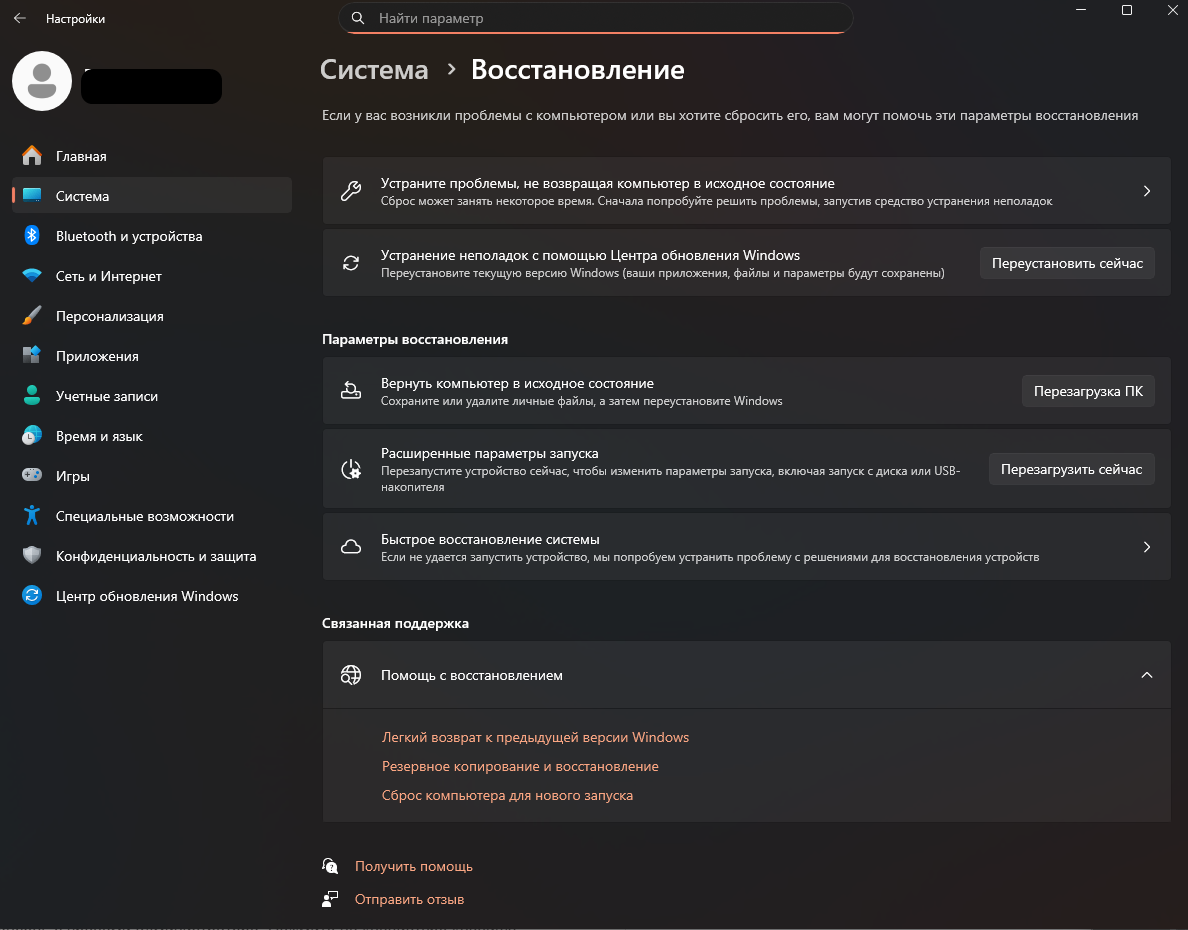
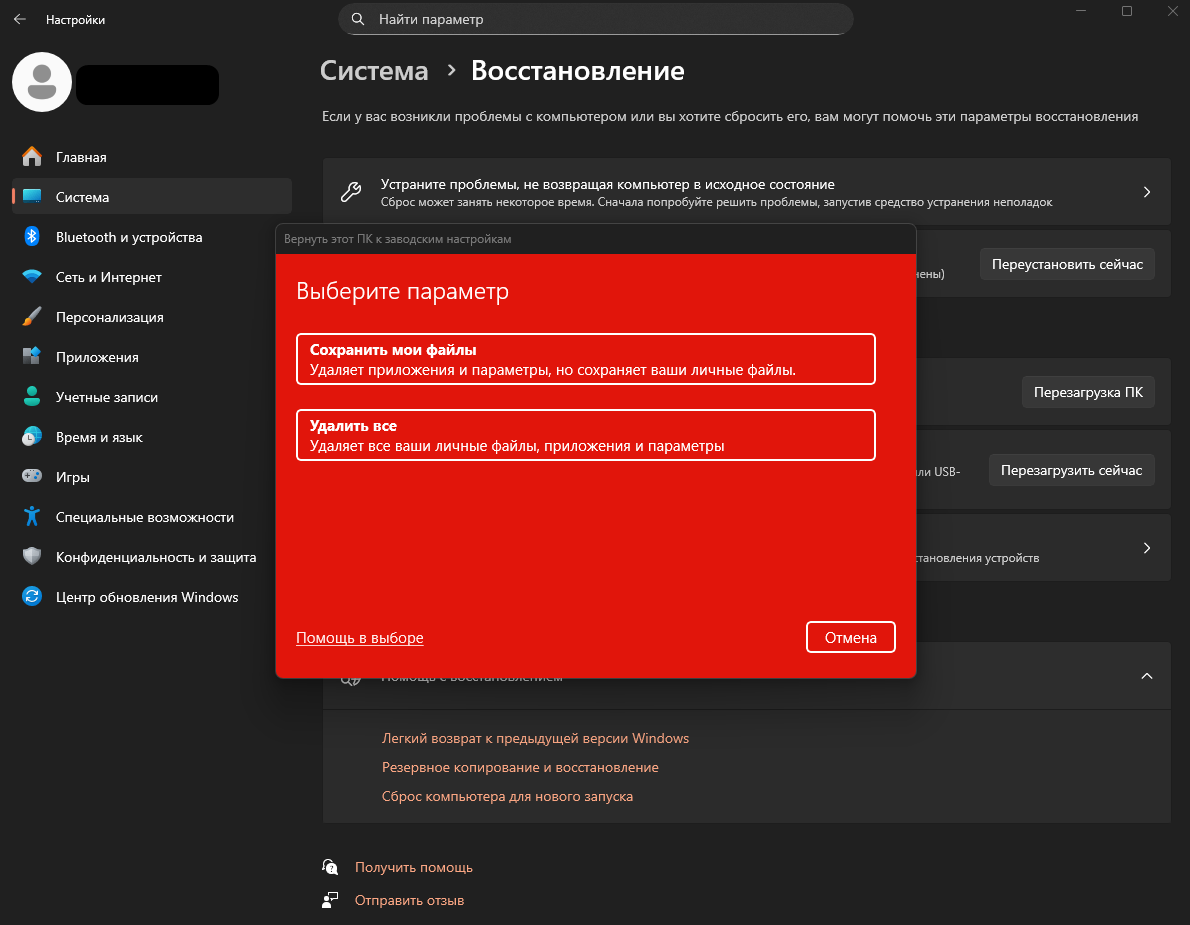
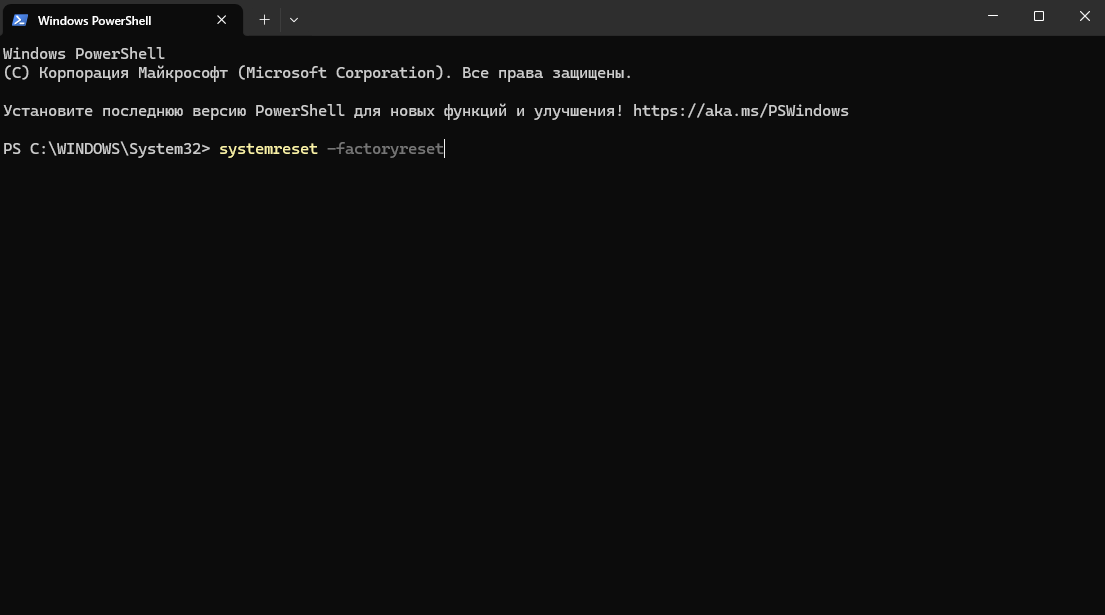
cmd или PowerShell. В результатах поиска кликните правой кнопкой мыши по нужному приложению («Командная строка» или «Windows PowerShell») и выберите «Запуск от имени администратора». Подтвердите запрос контроля учетных записей (UAC).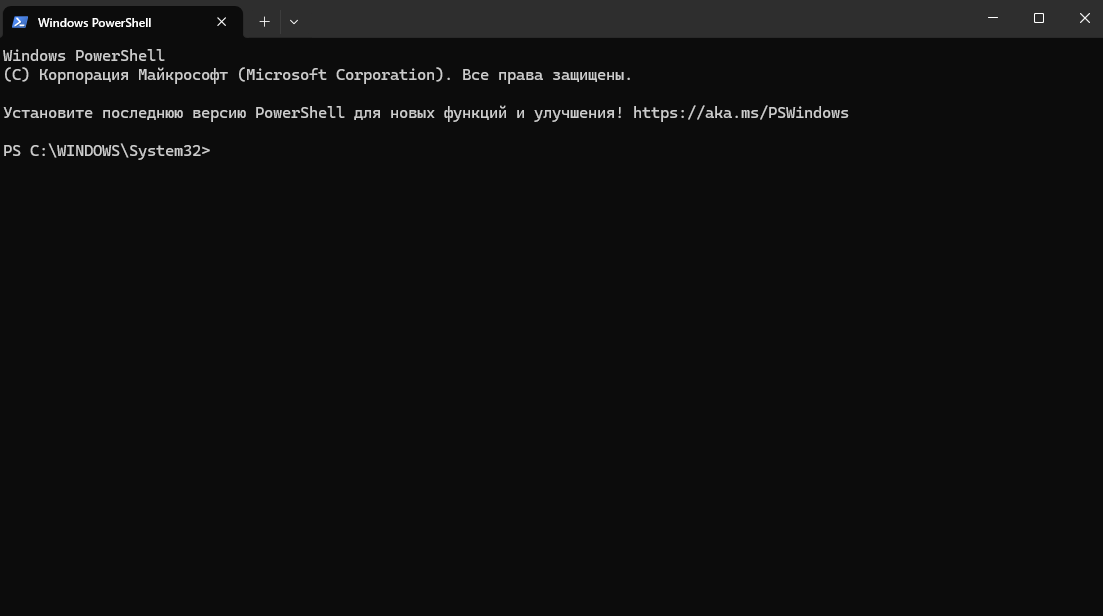
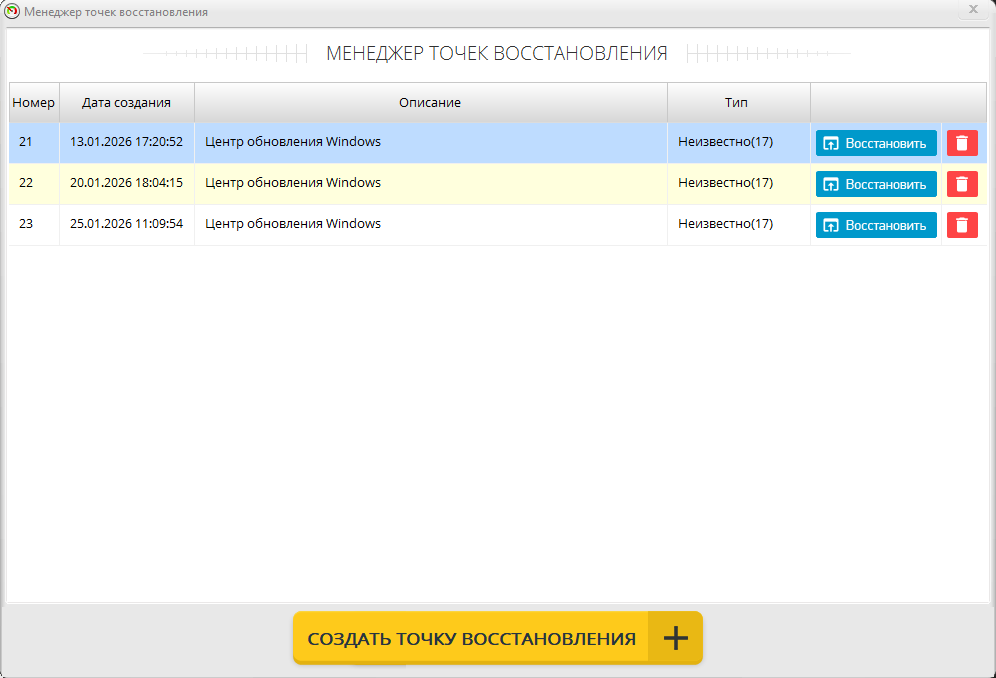
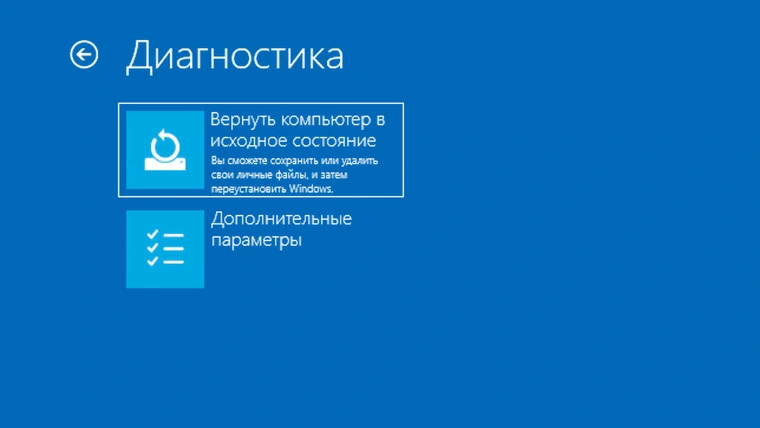
Главная проблема — безвозвратная потеря данных. Даже при выборе опции «Сохранить мои файлы» рекомендуется создать отдельную резервную копию на внешнем диске или в облаке. Второй риск — прерывание процесса. Если во время сброса отключится питание или произойдёт сбой, это может сделать систему неработоспособной. Чтобы этого избежать, на ноутбуке обязательно нужно работать от сети, а на стационарном ПК — использовать источник бесперебойного питания или убедиться в стабильности электропитания.
Да, но после восстановления Windows 11 автоматически устанавливает базовые драйверы, достаточные для работы основных компонентов. После завершения процесса и подключения к интернету система через «Центр обновления Windows» самостоятельно найдёт и установит большинство актуальных драйверов для вашего конкретного оборудования (видеокарты, чипсета, аудио). В редких случаях для специфического оборудования (например, принтера старой модели) драйверы может потребоваться установить вручную с сайта производителя.
Результат зависит от выбранной вами опции. При обычном сбросе Windows 11 по умолчанию переустанавливает всё ПО, которое изначально было на устройстве при покупке (брендовые утилиты, антивирусные пробные версии и т.д.). Однако в процессе сброса, на этапе «Изменить параметры», часто появляется дополнительная настройка, например, «Восстановить приложения и настройки, которые поставлялись с этим компьютером». Если её отключить, то в Windows 11 сброс до заводских настроек приведет к полной очистке. Останется только софт от Microsoft.
Нет, после того как вы нажали кнопку «Сбросить» и система начала процесс переустановки, отменить его уже невозможно. Процесс является необратимым. Именно поэтому перед началом система показывает итоговую сводку действий и запрашивает последнее подтверждение — после него начинаются необратимые изменения. Стоит добавить, что сброс Виндовс 11 до заводских настроек с полной очисткой нельзя принудительно останавливать, например, путем перезагрузки или выключения ПК.
Да, в подавляющем большинстве случаев лицензия и активация сохраняются. Информация о лицензии либо привязана к вашей учётной записи Microsoft и хранится на серверах, либо «вшита» в аппаратное обеспечение (в UEFI/BIOS) у современных компьютеров. После сброса и подключения к интернету система автоматически активируется заново. Однако иногда может потребоваться вручную ввести ключ в настройках ОС.
«Локальная переустановка» действительно быстрее, так как использует заранее созданный на диске резервный образ системы. Проблема в том, что если текущие неполадки Windows вызваны повреждением именно системных файлов, то этот локальный образ также может быть повреждён, и сброс не решит проблему. «Загрузка из облака» гарантированно скачивает чистый и актуальный образ Windows 11 с серверов Microsoft, что повышает шансы на успешное исправление системных ошибок. Поэтому мы рекомендуем отформатировать Виндовс 11 именно через облако.
Это два разных пути к схожему результату, но с важными отличиями. Сброс через встроенные средства проще и не требует создания загрузочного носителя. Он автоматически сохраняет цифровую лицензию, часто переустанавливает драйверы и предустановленное производителем ПО (если не отключить эту опцию). Чистая установка с флешки — это более глубокая процедура, дающая полный контроль. Вы вручную форматируете диск, создаёте разделы и устанавливаете «стерильную» систему без какого-либо дополнительного ПО. Этот метод предпочтительнее, если встроенный сброс не работает или вы хотите полностью избавиться от всего содержимого диска и начать с нуля.
Да, это ожидаемое поведение в некоторых случаях, особенно при выборе «Загрузки из облака». В этом режиме Windows 11 скачивает свежий образ и может переразметить диск, создавая новые системные разделы. Функция сброса в будущем будет использовать уже эти новые разделы или облачный образ. Исходный скрытый раздел восстановления от производителя устройства удаляется, что не является ошибкой, а лишь изменяет метод будущего восстановления системы на стандартный от Microsoft.
Да, при выборе опции «Удалить всё» с высокой долей вероятности вирусы будут удалены. Это происходит потому, что процесс полностью стирает и заново формирует системный раздел, удаляя все файлы и программы, включая вредоносные. Однако существуют редкие виды сложных вирусов, способных сохраняться в других разделах диска или даже в прошивке устройства (UEFI/BIOS). Для полной гарантии безопасности после сброса рекомендуется выполнить полную проверку компьютера с помощью загрузочного антивирусного диска (LiveCD) от проверенных производителей, например, Dr.Web LiveDisk или Kaspersky Rescue Disk.
Windows 10: как сбросить до заводских настроек ноутбук и компьютер
Windows 7: как сбросить до заводских настроек компьютер и ноутбук
Автозагрузка в Windows 11: где находится папка, как настроить автозапуск программ
Как очистить реестр в windows 7
Как почистить компьютер от мусора для ускорения работы windows 7

Чистка реестра windows 11: лучшие программы и встроенные средства
Как очистить диск С на Windows 7 от ненужных файлов

Как удалить программы с компьютера windows 7
Windows 11: как удалить программу, приложение и игру