
Автозагрузка в Windows 11: где находится папка, как настроить автозапуск программ
 5
Оценок: 1
(Ваша: )
5
Оценок: 1
(Ваша: )
Автозагрузка — одна из базовых функций операционной системы. Она автоматически запускает приложения при включении компьютера. Благодаря этому пользователь сразу получает доступ ко всем программам, которые ему необходимы: антивирусам, мессенджерам, браузеру и т.д. Однако большое количество приложений, запускающихся вместе с системой приводит к тому, что система дольше загружается, особенно при использовании жесткого диска, а не SSD. Поэтому важно знать, как добавить программу в автозагрузку в Windows 11, удалять лишние приложения из нее разными способами.
Также рекомендуем ознакомиться с пошаговыми инструкциями по управлению автозагрузкой в Windows 10.
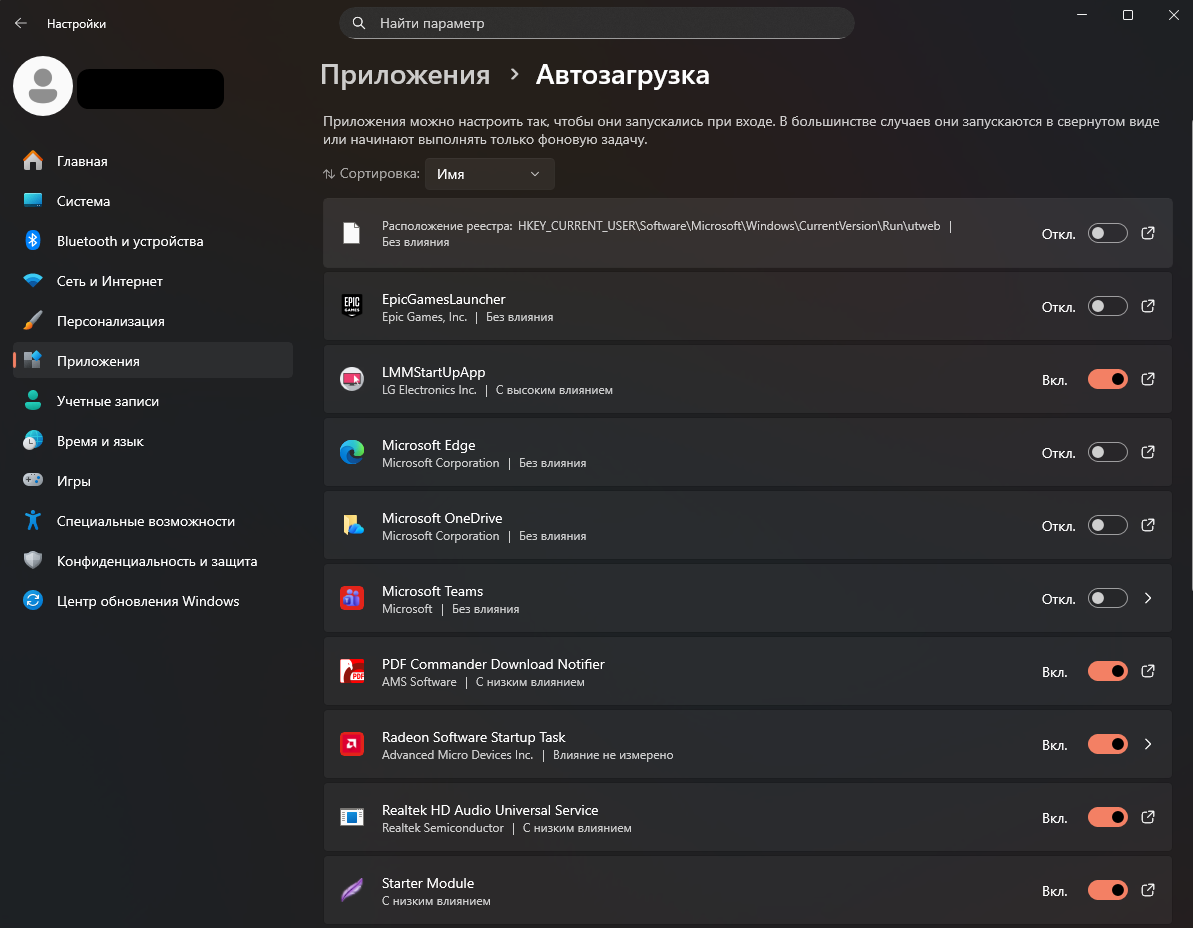
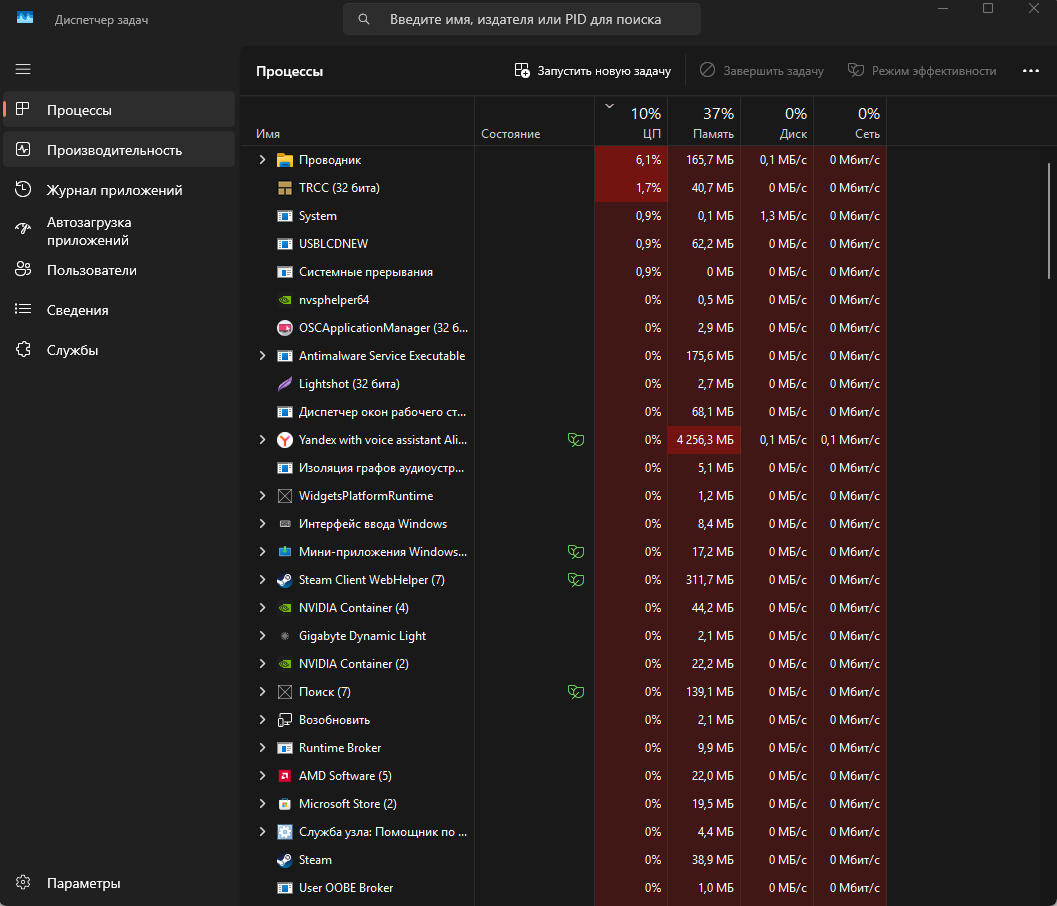
В Windows 11 автозапуск приложений настраивается с помощью не только встроенного ПО. Существуют сторонние программы, которые позволяют управлять системой. Они нередко имеют более удобный интерфейс и богатый функционал. Мы рекомендуем попробовать следующие приложения:
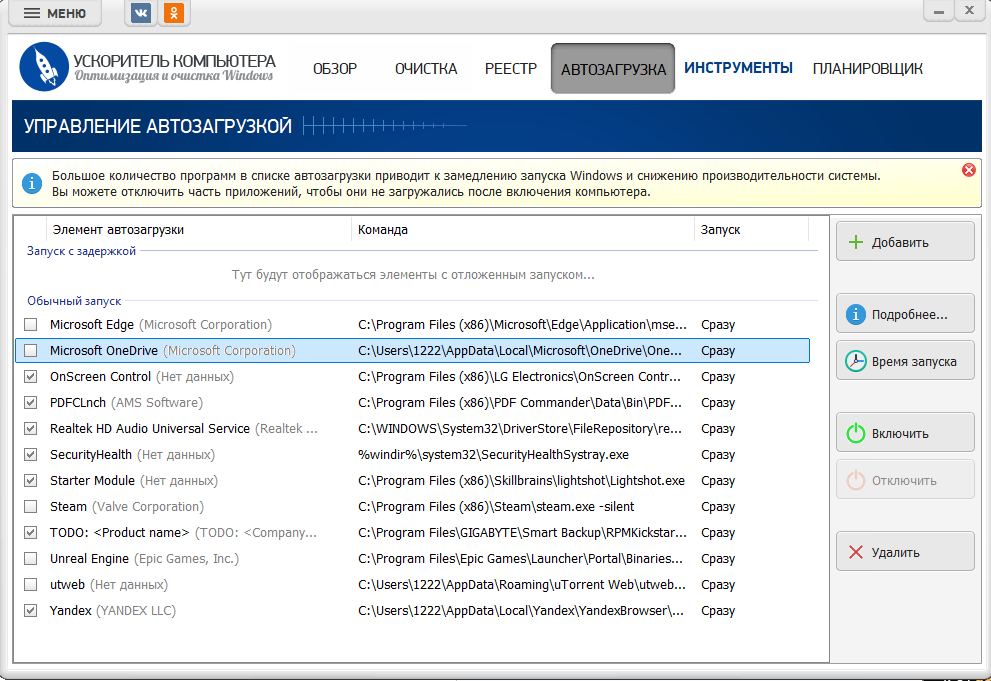
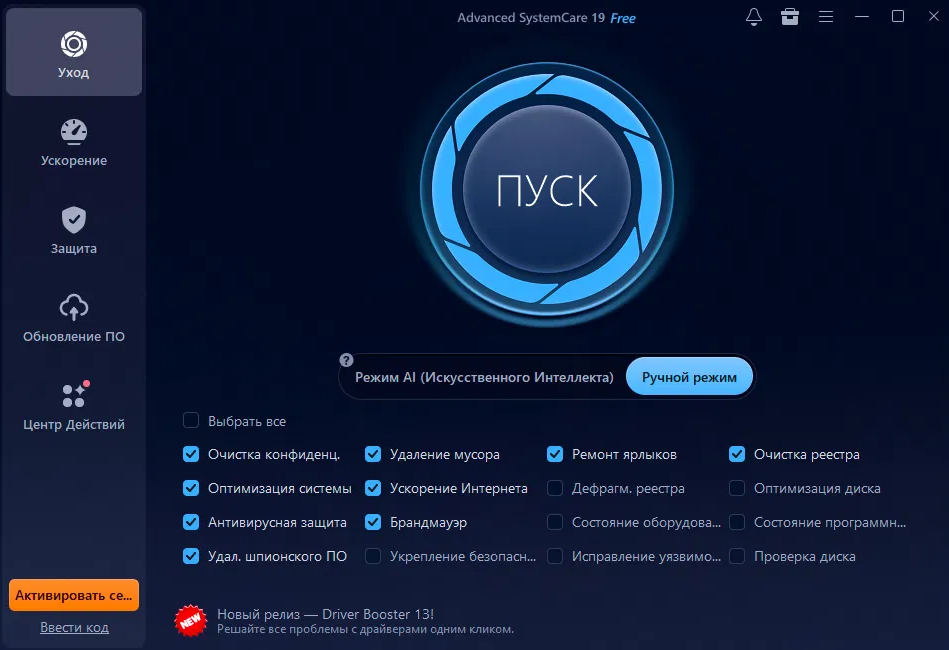
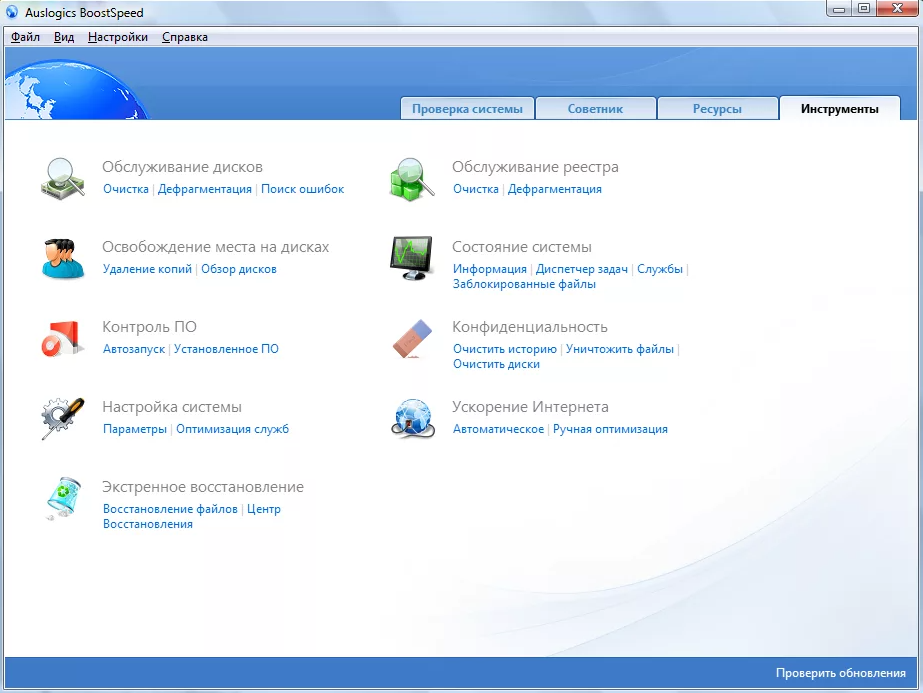
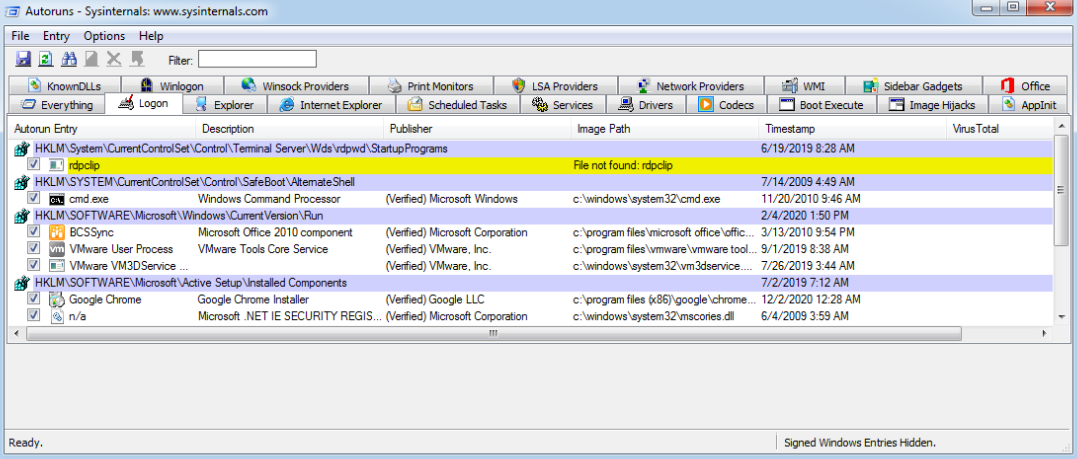
Чтобы ознакомиться с другим софтом для Windows 11, рекомендуем перейти по ссылке.
regedit и нажмите «ОК». Стоит отметить, что редактирование реестра — продвинутый способ управления системой. Его стоит использовать только в тех случаях, если в «Диспетчере задач» Windows 11 «Автозагрузка приложений» и сторонних приложениях не получается добавить или отключить софт.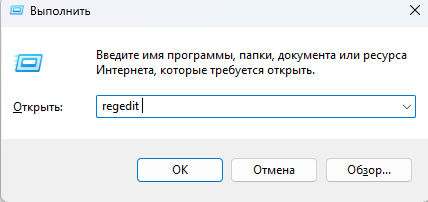
HKEY_LOCAL_MACHINE\SOFTWARE\Microsoft\Windows\CurrentVersion\Run. 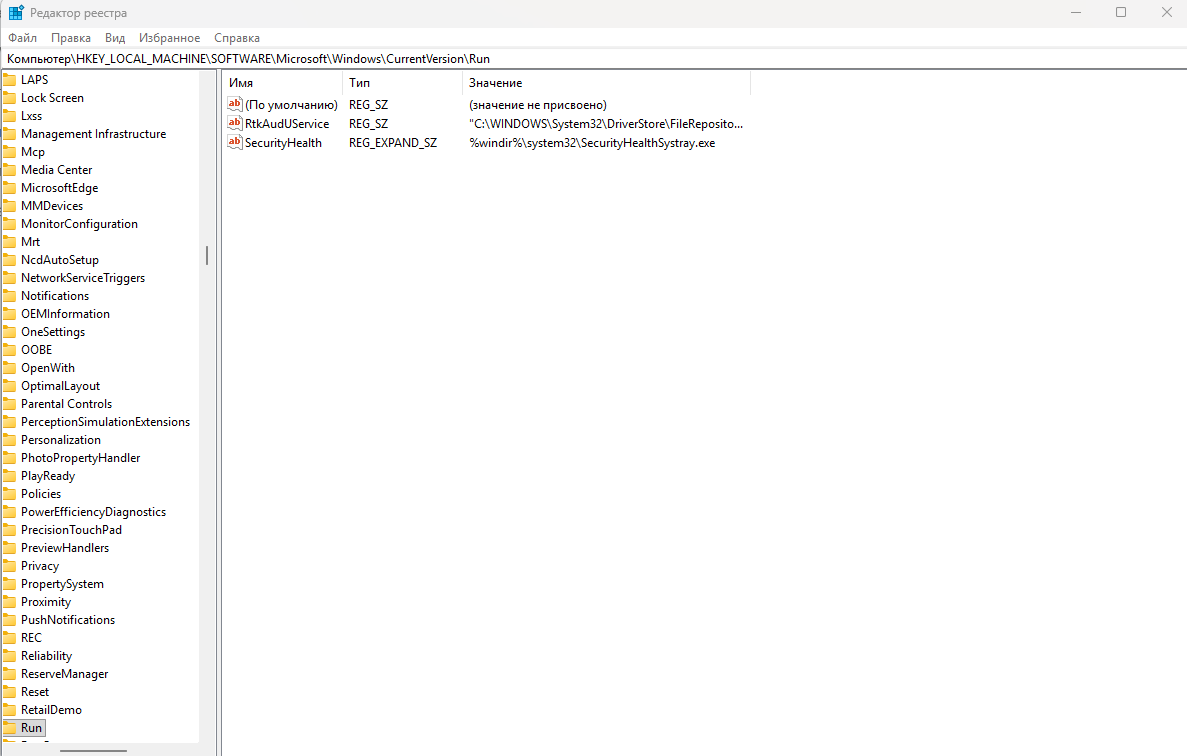
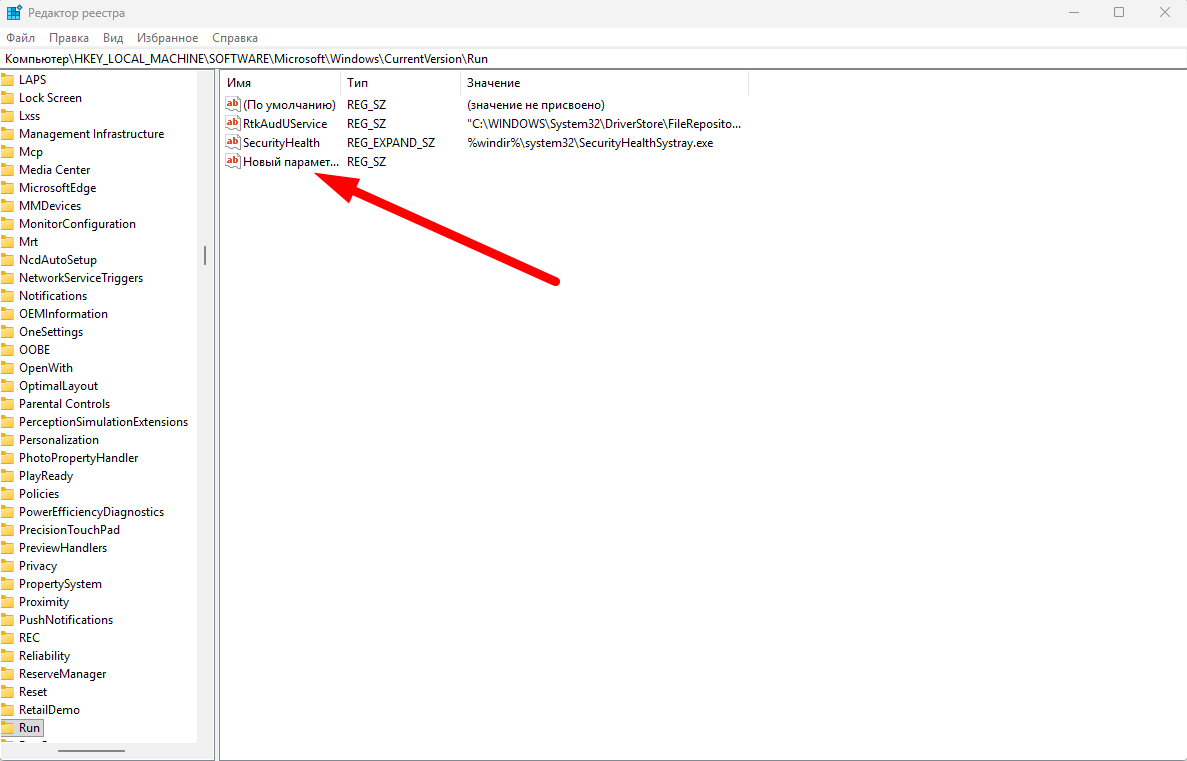
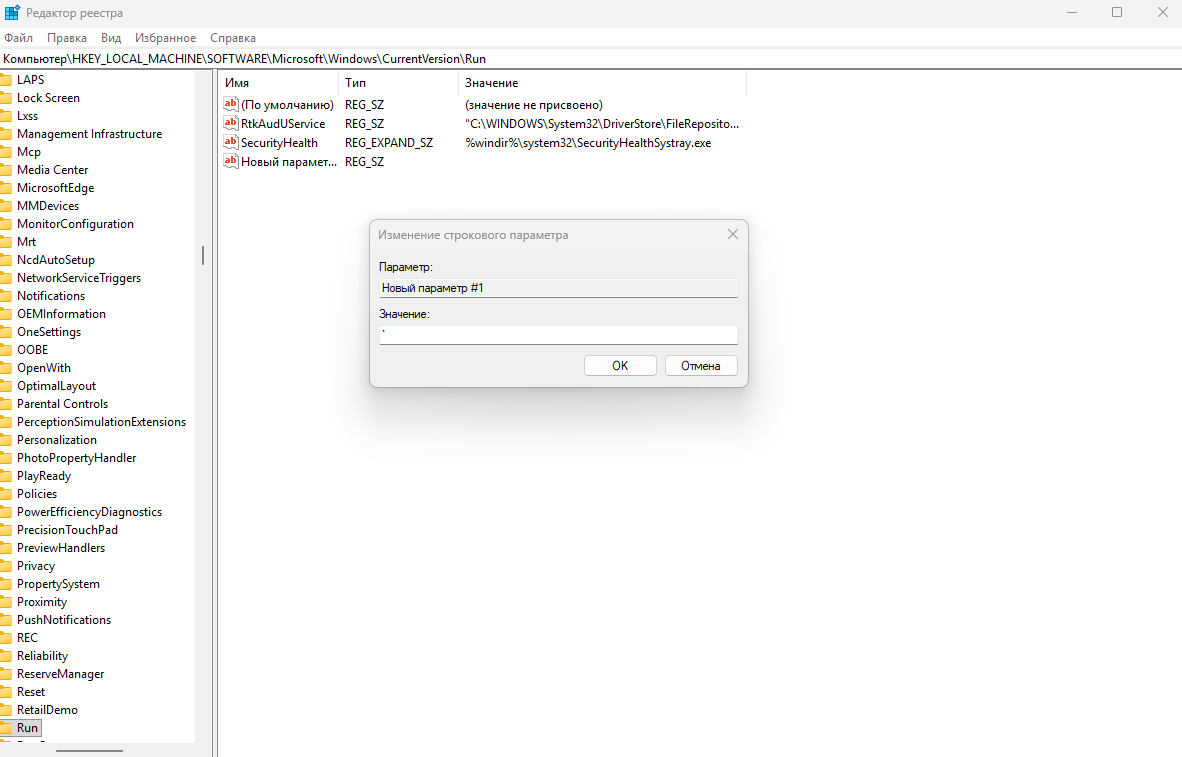
HKEY_CURRENT_USER\SOFTWARE\Microsoft\Windows\CurrentVersion\Run, HKEY_CURRENT_USER\SOFTWARE\Wow6432Node\Microsoft\Windows\CurrentVersion\Run, HKEY_LOCAL_MACHINE\SOFTWARE\Wow6432Node\Microsoft\Windows\CurrentVersion\Run. После этого приложение начнет запускаться вместе с операционной системой. Стоит отметить, что для отключения софта потребуется вручную удалить созданную в реестре запись. Другие способы изменения автозагрузки не будут работать.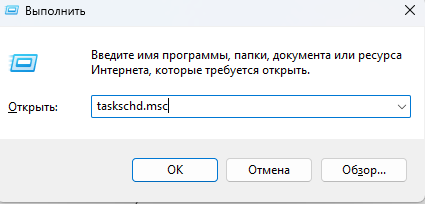
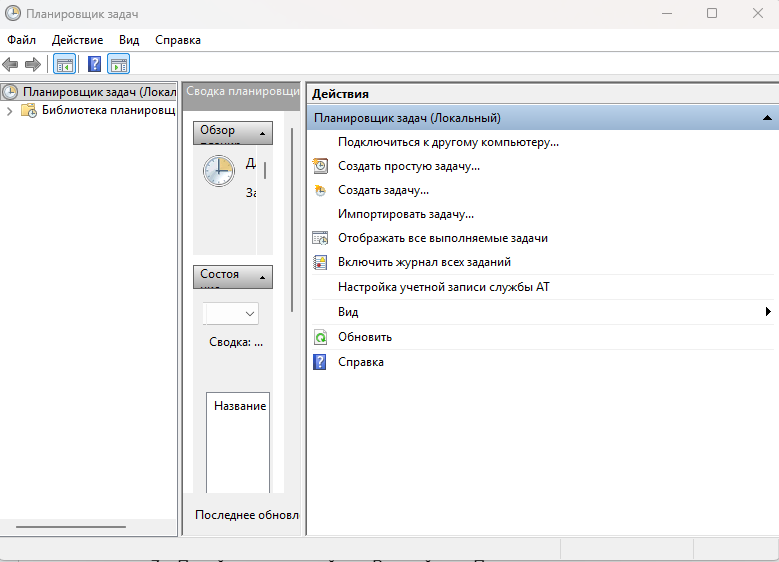
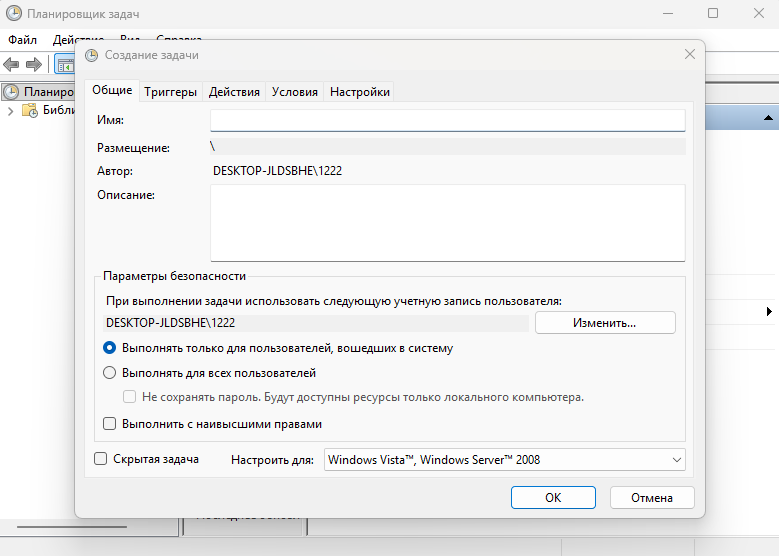
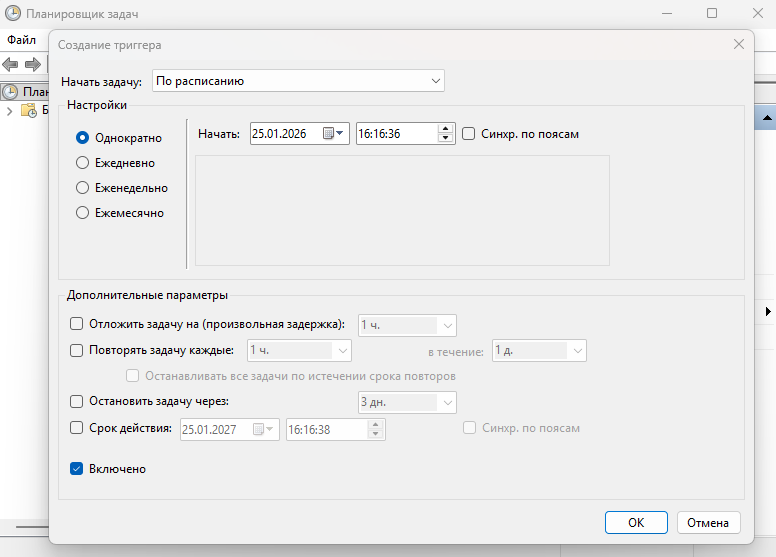
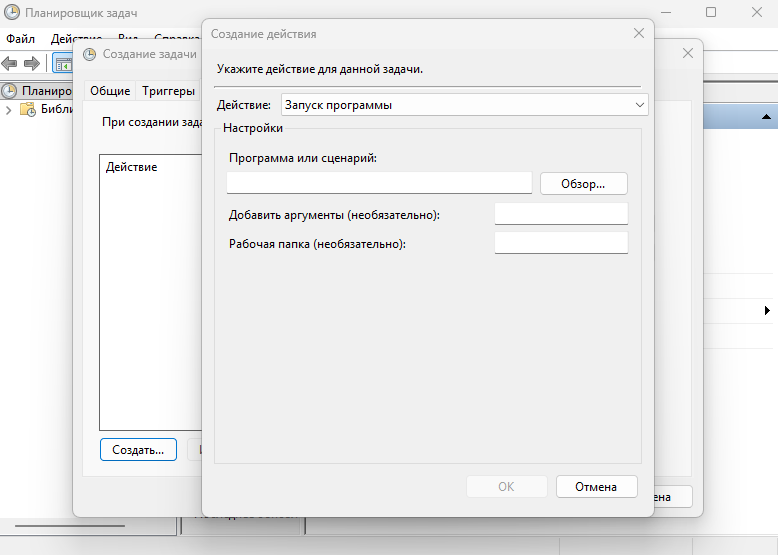
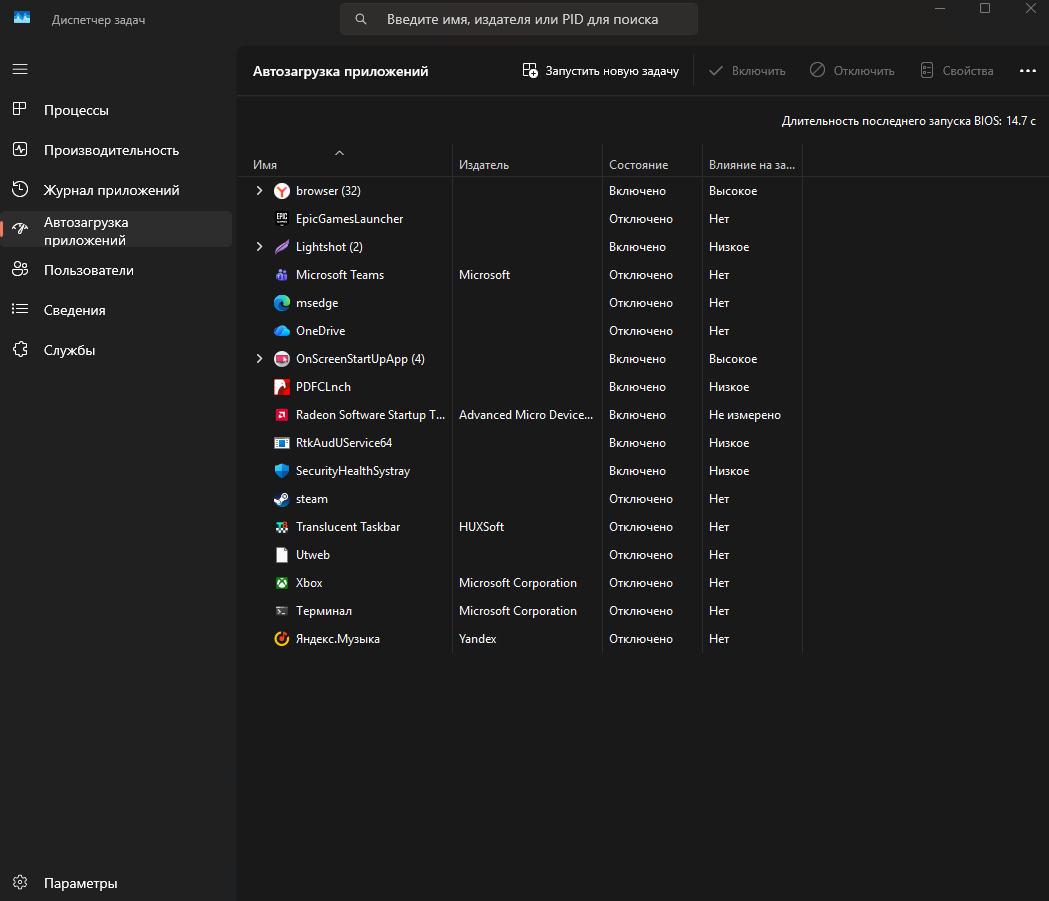
После запуска Диспетчера задач перейдите на вкладку «Автозагрузка». На этой вкладке отображаются все программы, доступные для автоматического запуска вместе с системой, а также их текущий статус («Включено» или «Отключено»). Чтобы исключить приложение из автозагрузки, достаточно щелкнуть по нему правой кнопкой мыши и в контекстном меню выбрать пункт «Отключить». Это действие предотвратит автоматический запуск выбранной программы при следующем включении компьютера.
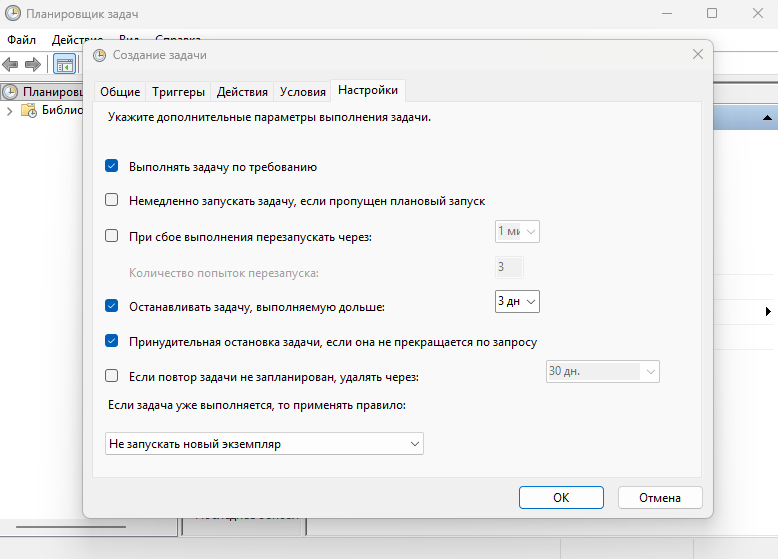
Скорее всего, проблема связана с вирусами. Вредоносные программы часто используют нестандартные способы запуска, чтобы оставаться незамеченными. Например, они могут прописывать задачи в Планировщике заданий, а не в стандартных местах автозагрузки. Кроме того, может быть дополнительное ПО, которое будет возвращать софт в автозагрузку при включении компьютера.
Чтобы оптимизировать автозагрузку, стоит убрать из неё всё то, чем вы не пользуетесь постоянно. Это относится как к программам для узких задач, так и к потенциально нежелательному программному обеспечению, которое могло попасть в систему без вашего согласия. Однако не нужно торопиться отключать всё незнакомое подряд. Стоит сначала проверить в интернете назначение приложения и последствия его отключения.
Если вы пользуетесь Autoruns, то можете отключать любые программы, в том числе софт от Microsoft. Однако вам не стоит выключать критически важное системное ПО, без которого Windows не будет нормально работать. К ним относятся службы диспетчера задач, диспетчера сеансов Windows (lsass), драйверы файловой системы и дисков, службу времени Windows, сетевые службы (TCP/IP, DHCP, брандмауэр), службы безопасности (Защитник Windows / антивирус), обновления Windows, системные драйверы устройств.
Да, в Windows 11 для этого есть удобный встроенный инструмент. Откройте «Диспетчер задач», перейдите на вкладку «Производительность» и внизу слева нажмите на ссылку «Открыть монитор ресурсов». В открывшемся окне перейдите на вкладку «Загрузка». Там вы увидите подробный график и цифровое значение «Время работы» системы после последней загрузки. Хотя он показывает общее время с момента включения, а не только до появления рабочего стола, сравнение этого значения до и после оптимизации автозагрузки поможет вам оценить эффект.
Насторожить должны несколько признаков. Во-первых, подозрительное или бессмысленное название процесса (например, набор случайных букв). Во-вторых, неизвестный или поддельный издатель (в столбце «Издатель» может быть пусто или стоять имя, похожее на известное, но с опечаткой). В-третьих, если процесс после отключения в Диспетчере задач снова самовосстанавливается при следующей загрузке — это тревожный сигнал. В таких случаях стоит провести полную проверку компьютера антивирусом и специализированными сканерами вроде Malwarebytes AdwCleaner.
Как посмотреть программы в автозапуске windows 7

Как добавить в автозапуск программу в Windows 7
Как выключить автозапуск программ в Windows 7

Windows 10: как добавить программу в Автозапуск
Автозагрузка в Windows 10: как открыть, проверить и настроить
Как почистить временные файлы на компьютере Windows 7
Как очистить реестр в windows 7
Как почистить компьютер от мусора для ускорения работы windows 7
Windows 11: как сбросить до заводских настроек ноутбук и компьютер