Яндекс Браузер: как удалить полностью с компьютера Windows 11/10/7 и телефона
 5.0
Оценок: 2
(Ваша: )
5.0
Оценок: 2
(Ваша: )
Яндекс Браузер часто используется в России, хотя имеет целый ряд недостатков. Если вы не хотите пользоваться им и планируете перейти на другое ПО, стоит сначала избавить от этого приложения. В этой статье мы рассмотрим, как удалить Яндекс Браузер с компьютера полностью разными способами.
Также рекомендуем ознакомиться с полезным софтом для Виндовс 11.
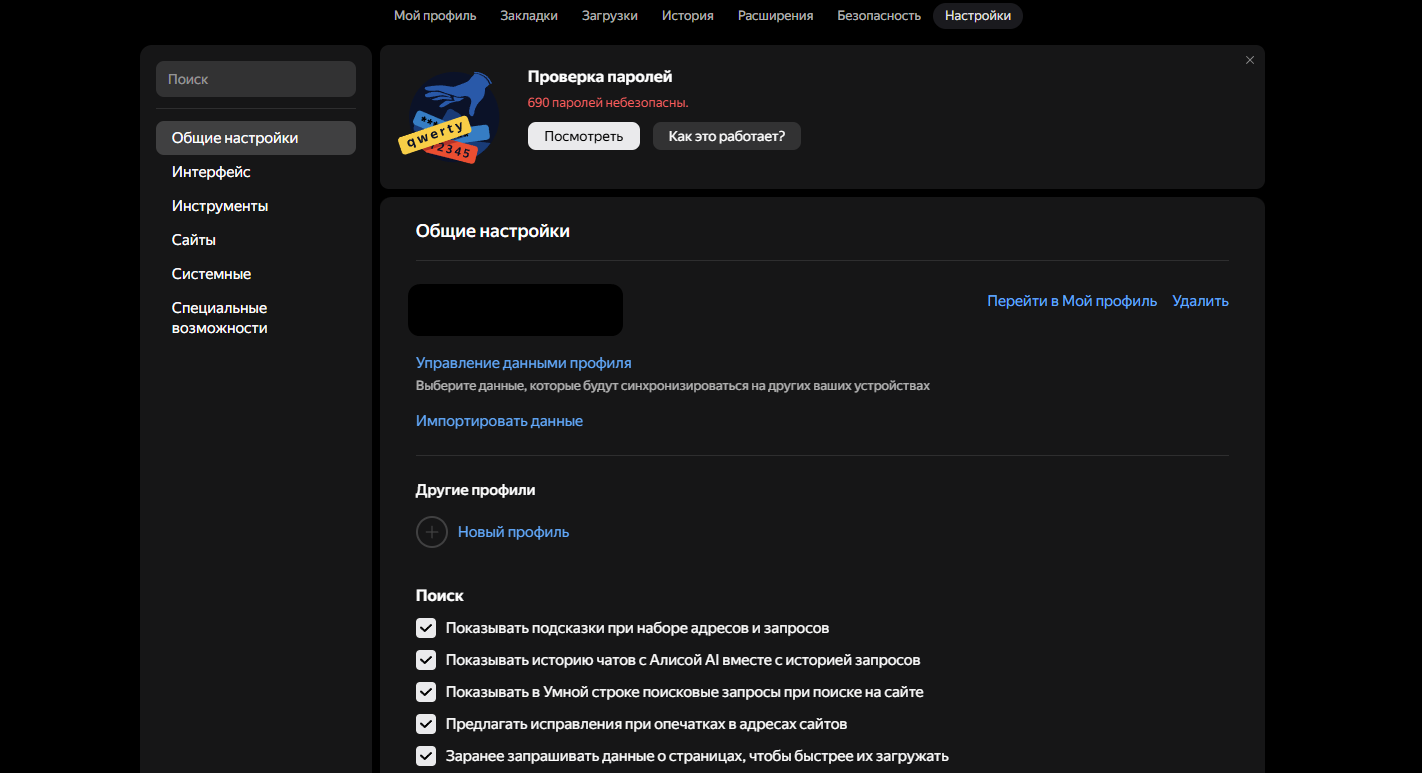
Перед тем как полностью удалить Яндекс Браузер с компьютера Windows 10, рекомендуем сохранить данные в облаке и настроить автозапуск ПО.
Это можно легко сделать через синхронизацию с Яндекс ID. В таком случае при использовании Яндекс Браузера на другом ПО вы сможете восстановить пароли, закладки и т.д. Пошаговая инструкция:
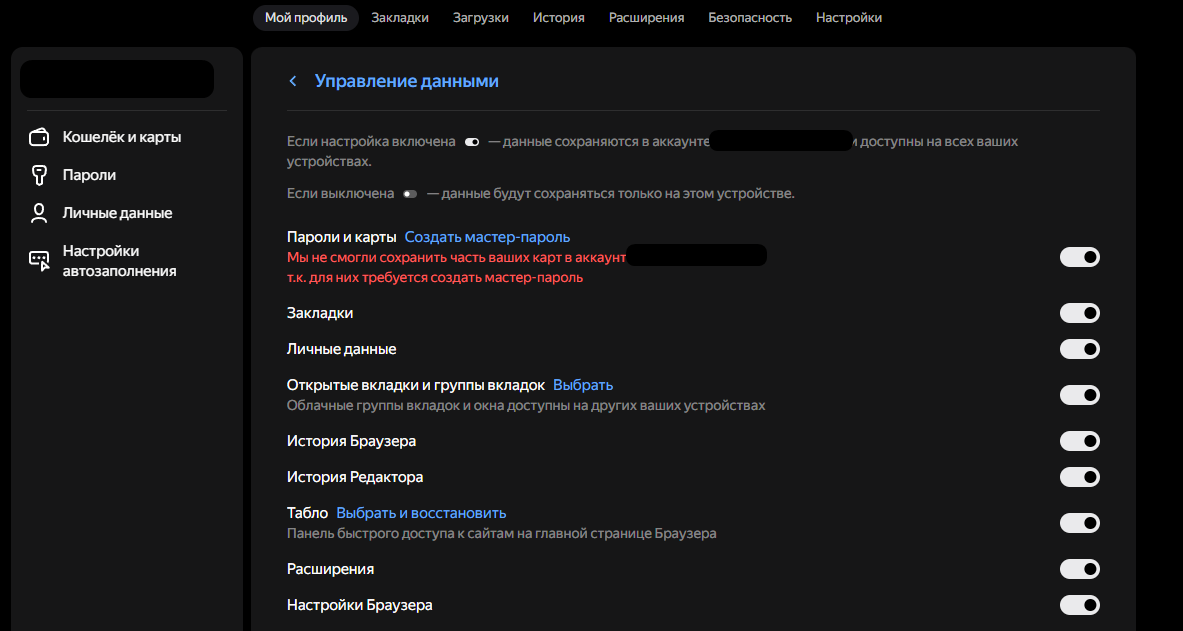
Если не отключить автозапуск, после удаления браузера система может выдавать ошибку при каждой загрузке. Как отключить автозапуск:
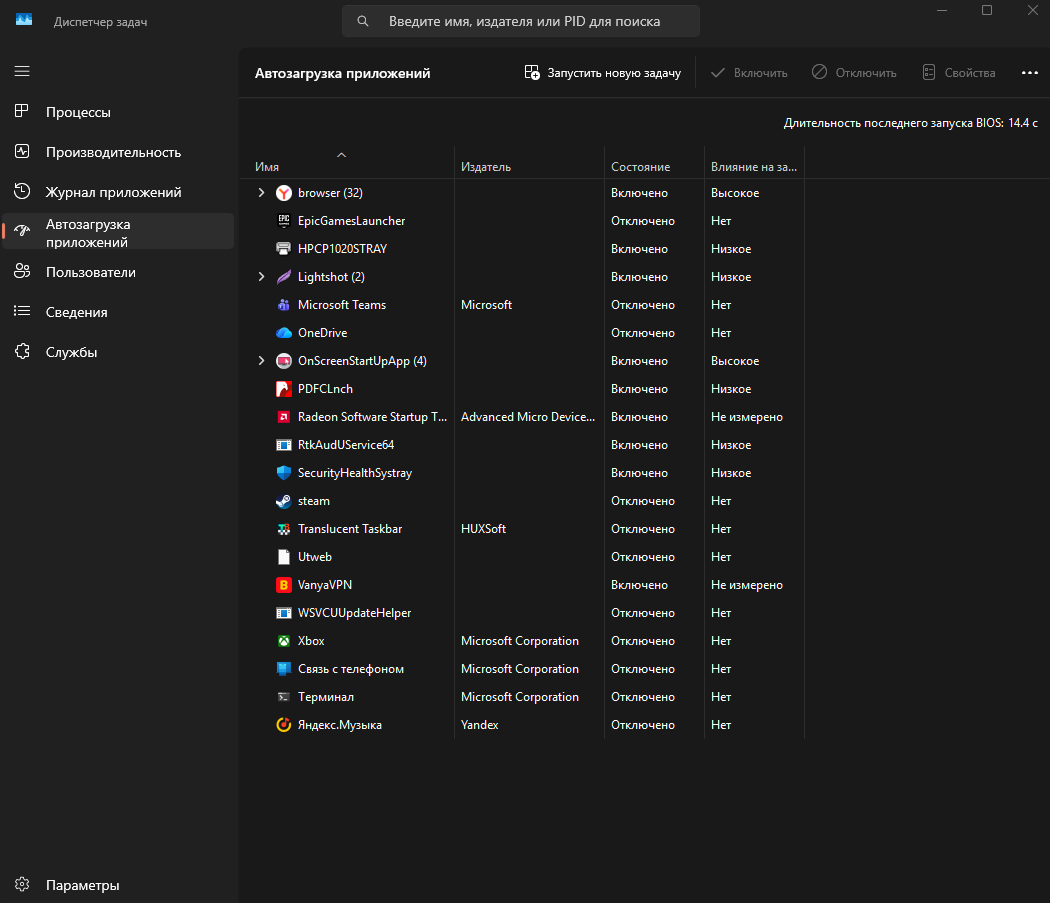

Обычно у пользователей не возникают сложности с очисткой системы от лишнего ПО. Существует несколько способов, как удалить браузер яндекс с компьютера полностью, в том числе вручную.
Этот метод удалит саму программу, но может оставить файлы профиля, кэш и записи в реестре. Как удалить Яндекс Браузер с компьютера Windows 11 полностью:
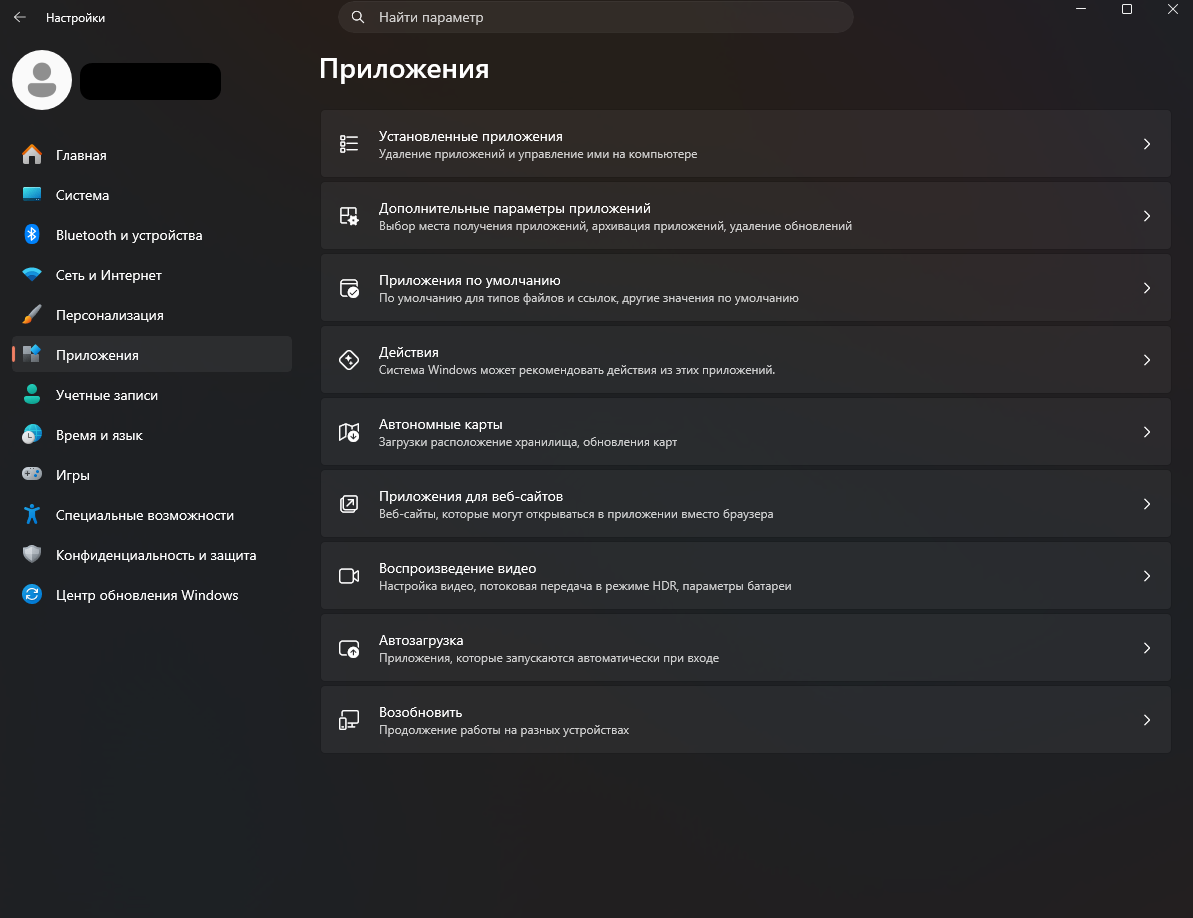
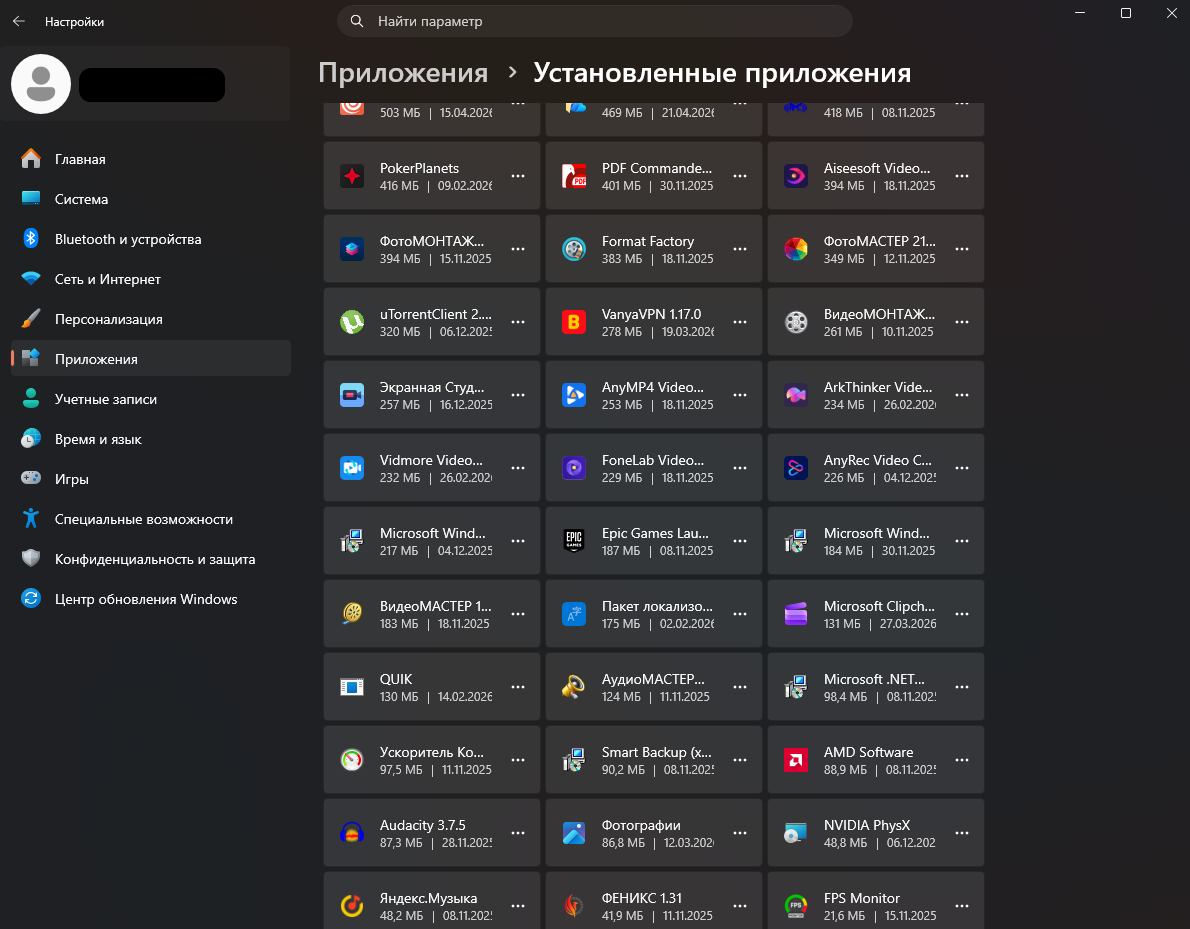
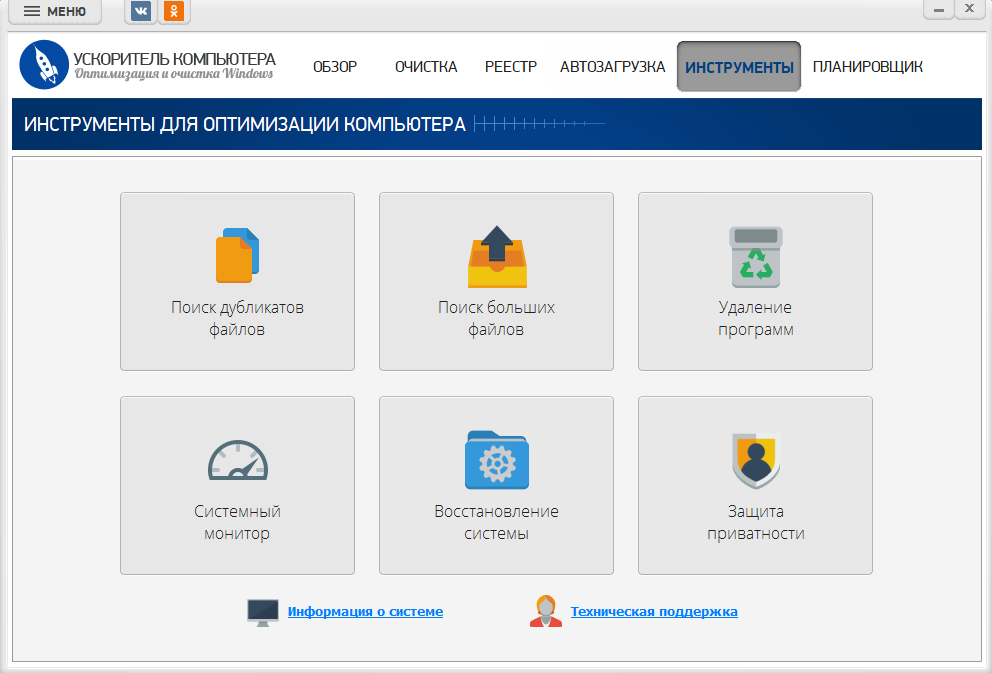
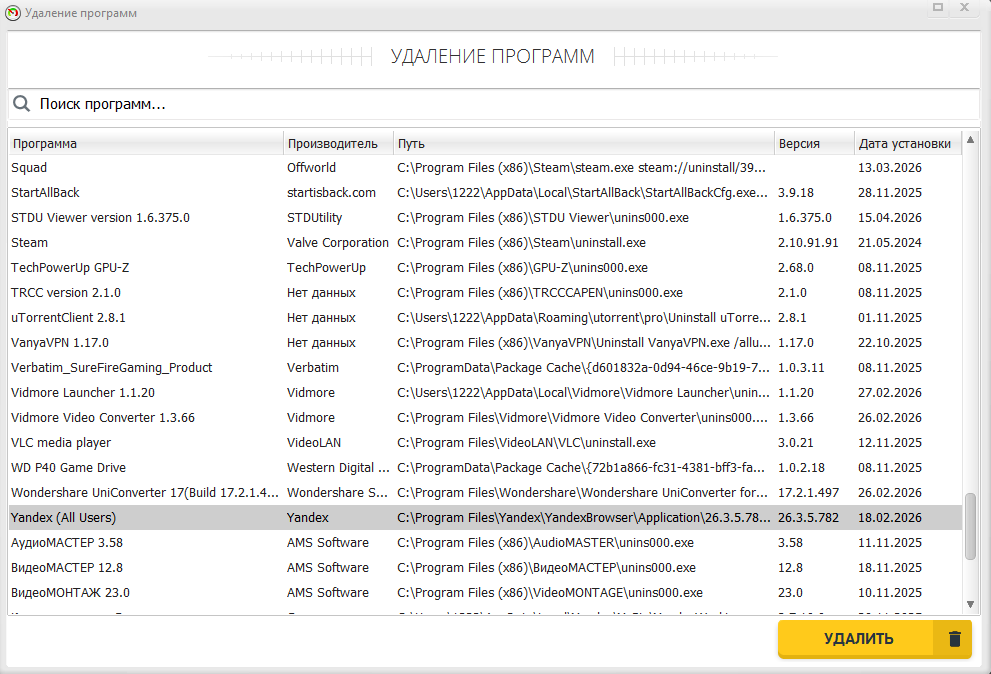
Эти программы не только удаляют приложение, но и сканируют систему на наличие остаточных файлов, папок и записей реестра. Рассмотрим, как удалить Яндекс Браузер с компьютера Windows 10 полностью если его нет в списке программ с помощью 5 приложений. Чтобы ознакомиться с другими программами для Windows 10, рекомендуем перейти по ссылке.
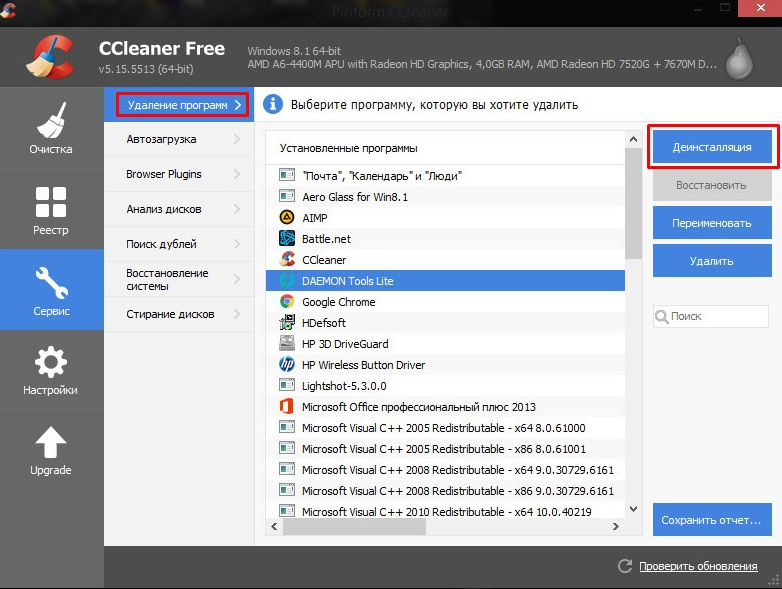
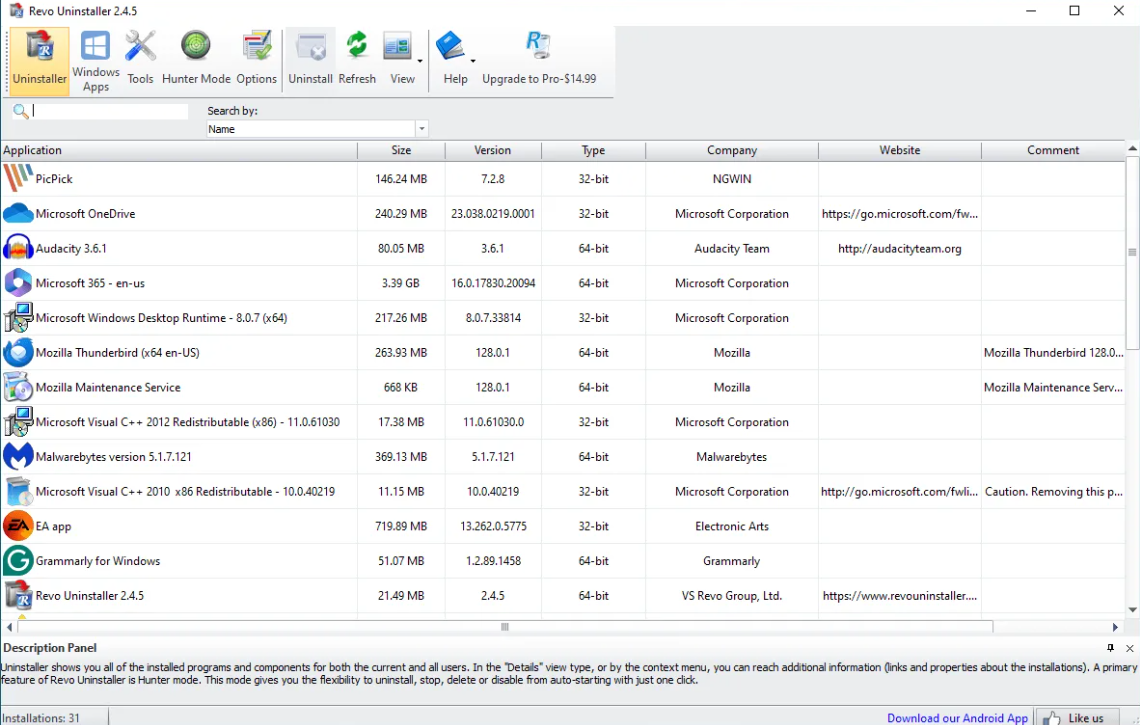
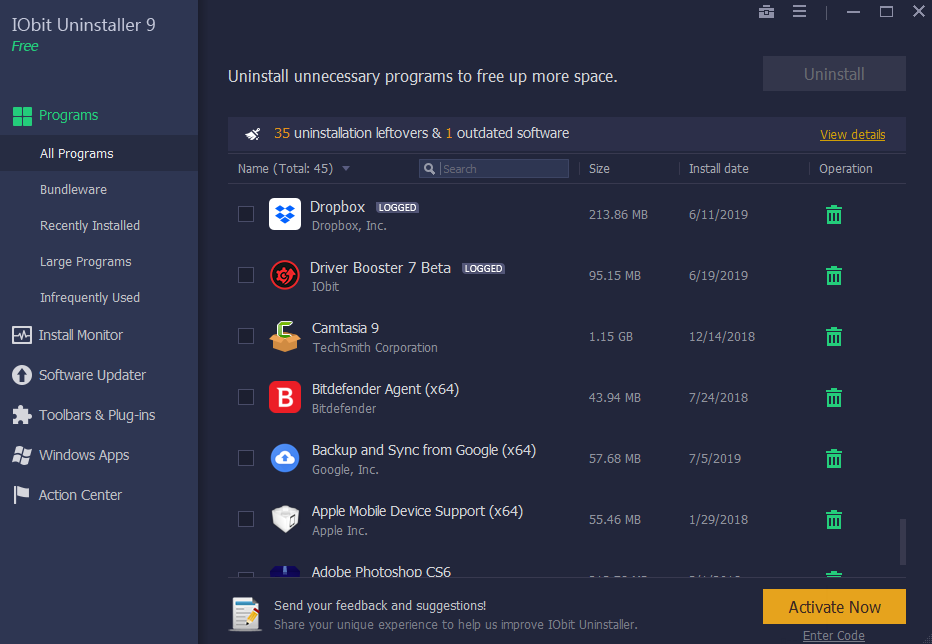
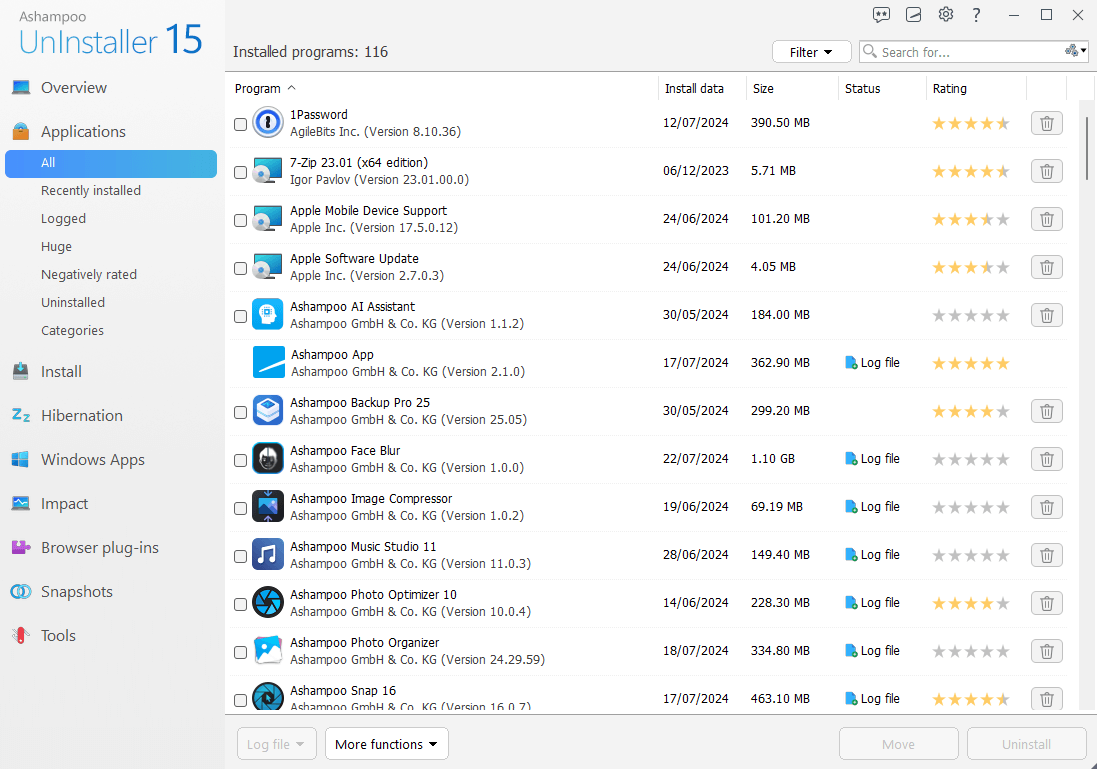
Этот способ пригодится, если браузер удалился некорректно, или вы хотите гарантированно стереть все оставшиеся файлы и записи реестра. Перед тем как вручную удалить программу с компьютера полностью, рекомендуем создать точку восстановления. Тогда вы сможете откатить изменения, если система начнет работать нестабильно.
Если программа ещё установлена, но не удаляется стандартными методами, можно принудительно удалить её файлы. Основная установочная папка обычно находится в 2 разделах:
Как удалить с компьютера Яндекс Браузер:
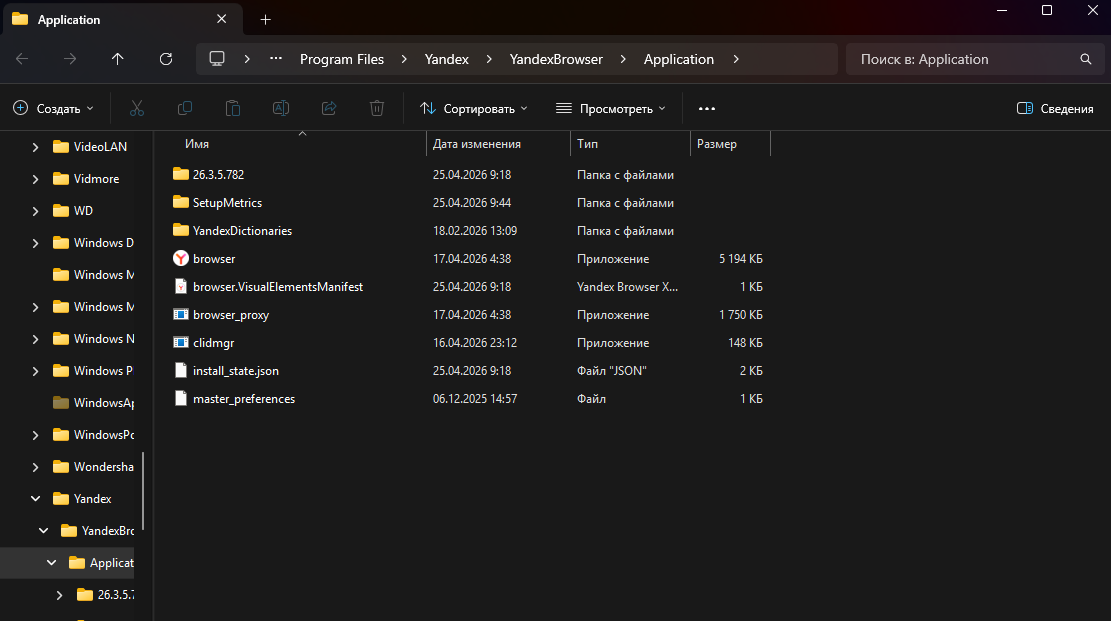
После удаления самого приложения на диске остаются служебные папки. Их тоже стоит удалить:
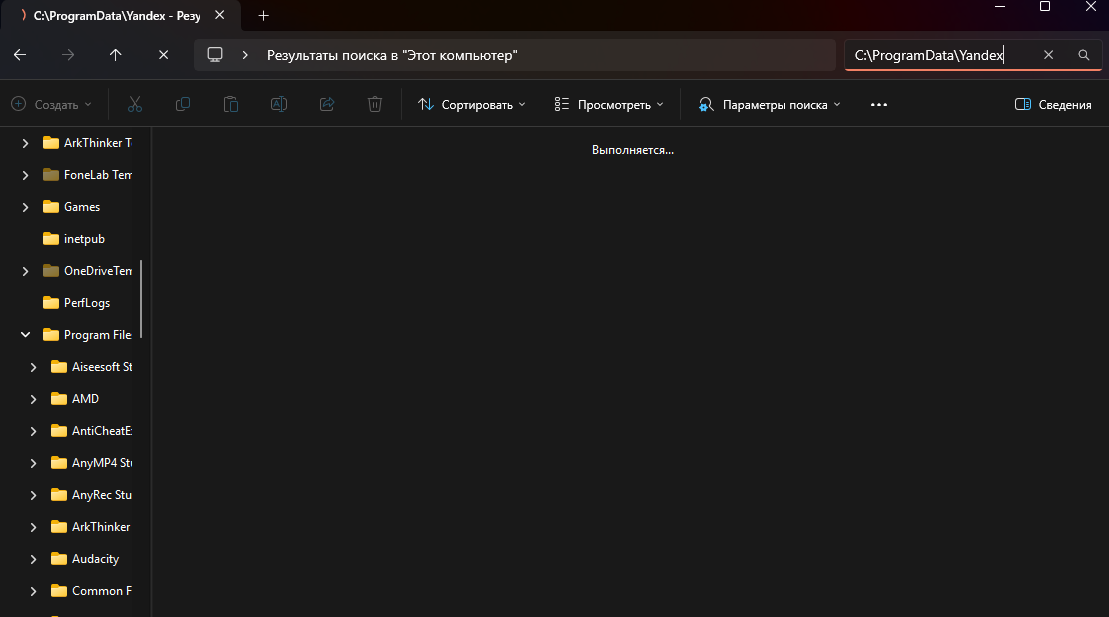
Основные данные профиля, кэш и настройки хранятся в папках AppData текущего пользователя. Удалите их полностью:
%LOCALAPPDATA%\Yandex, затем «ОК». Откроется папка с подпапкой YandexBrowser. Удалите эту подпапку целиком.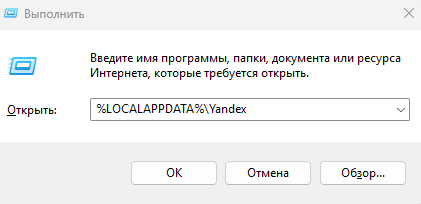
%APPDATA%\Yandex. Если такая папка существует, удалите её (обычно там почти ничего нет, но проверить стоит).Оставшиеся записи в реестре не замедляют систему, но при желании полностью их зачистить откройте редактор реестра. Как полностью удалить Яндекс Браузер с компьютера Windows 7, 10 и 11:
regedit и нажмите «ОК».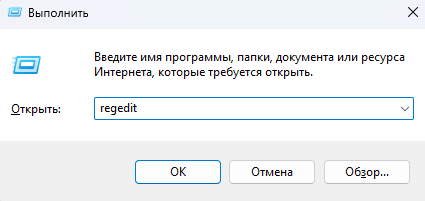
HKEY_CURRENT_USER\Software\Yandex\YandexBrowser, HKEY_LOCAL_MACHINE\SOFTWARE\Yandex\YandexBrowser, HKEY_CLASSES_ROOT\.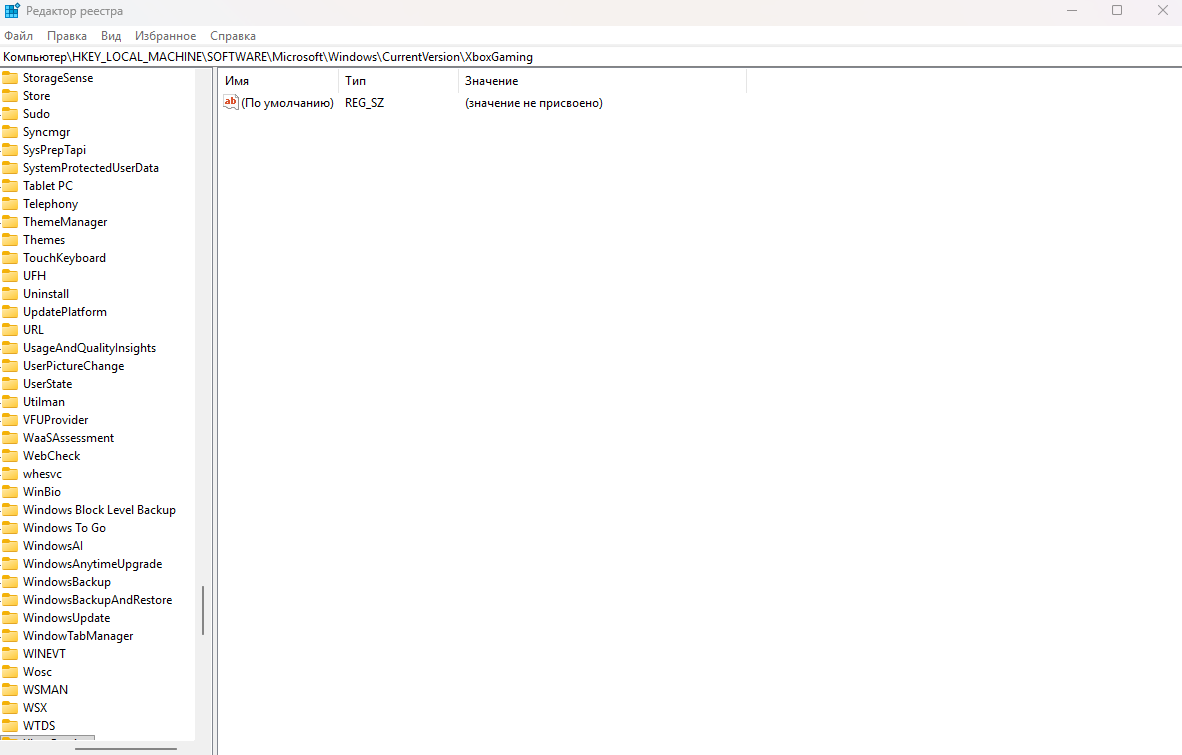
После всех проделанных операций перезагрузите компьютер — Яндекс Браузер будет удален полностью. Если на каком-то шаге возникли трудности, напишите, я помогу уточнить действия.
Лучше всего на macOS работает предустановленный браузер. Он создает минимальную нагрузку на систему и быстро работает на ПК. Поэтому пользователи часто удаляют сторонние браузеры. Рассмотрим, как удалить яндекс с ПК 2 способами.
Cmd + Q или выберите в меню Яндекс Браузер → Завершить Яндекс Браузер).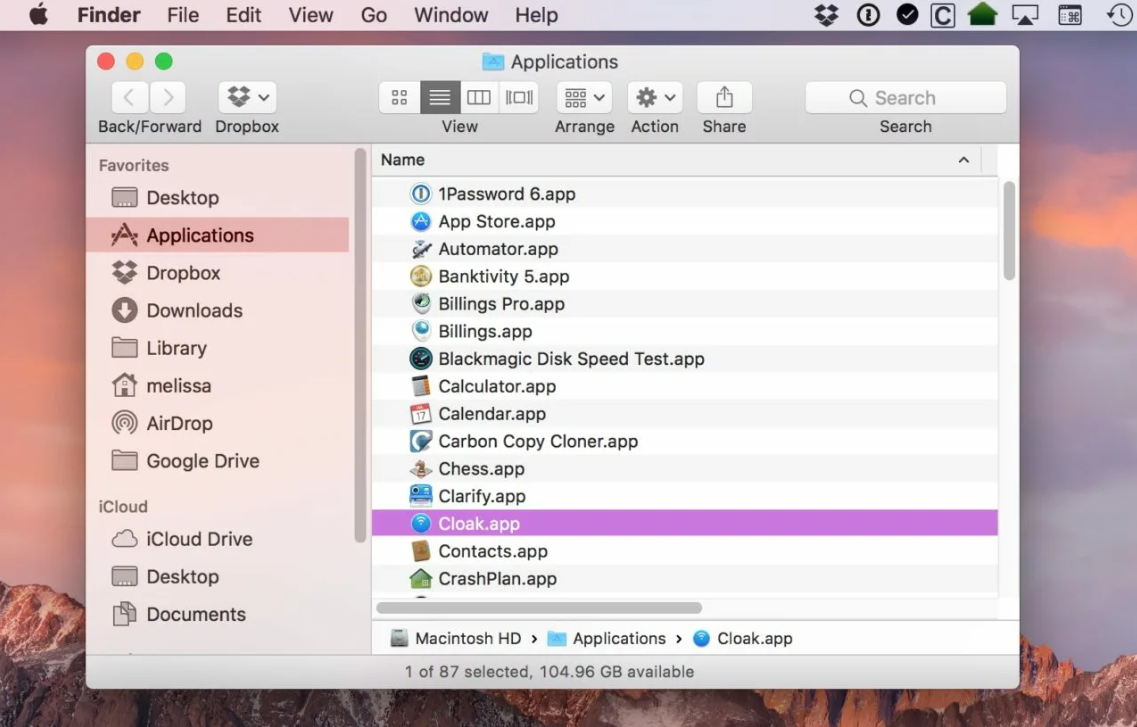

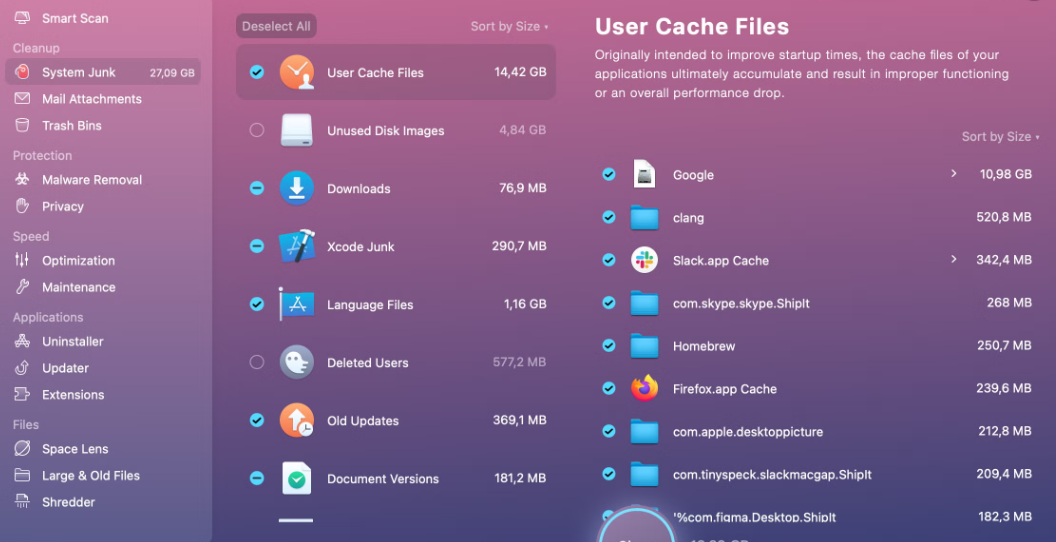
Чтобы Яндекс Браузер удалить полностью со смартфона, можно использовать встроенные решения. Они эффективно справляются с очисткой системы. Также можно попробовать сторонние решения, которые позволяют удалять софт в пару кликов.
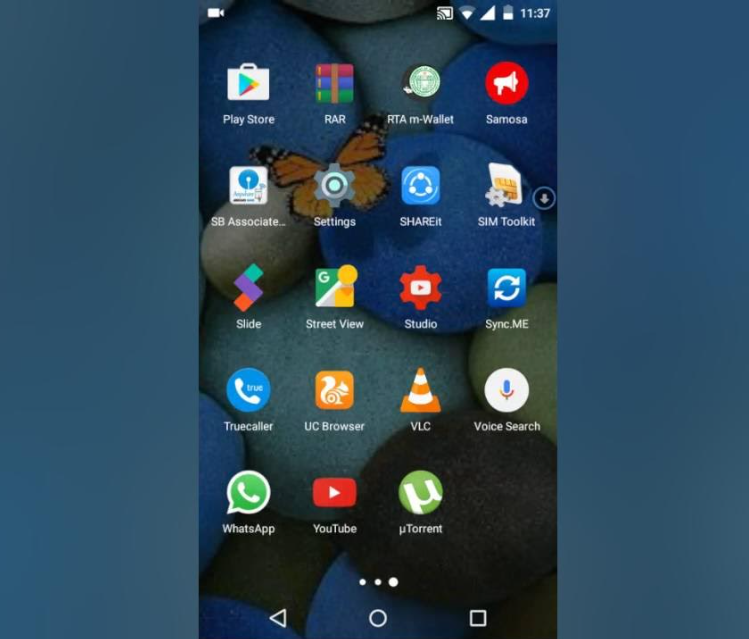
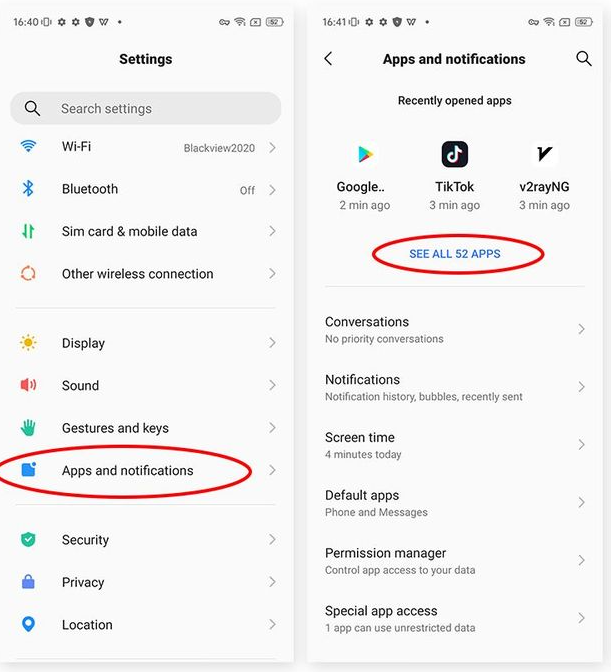
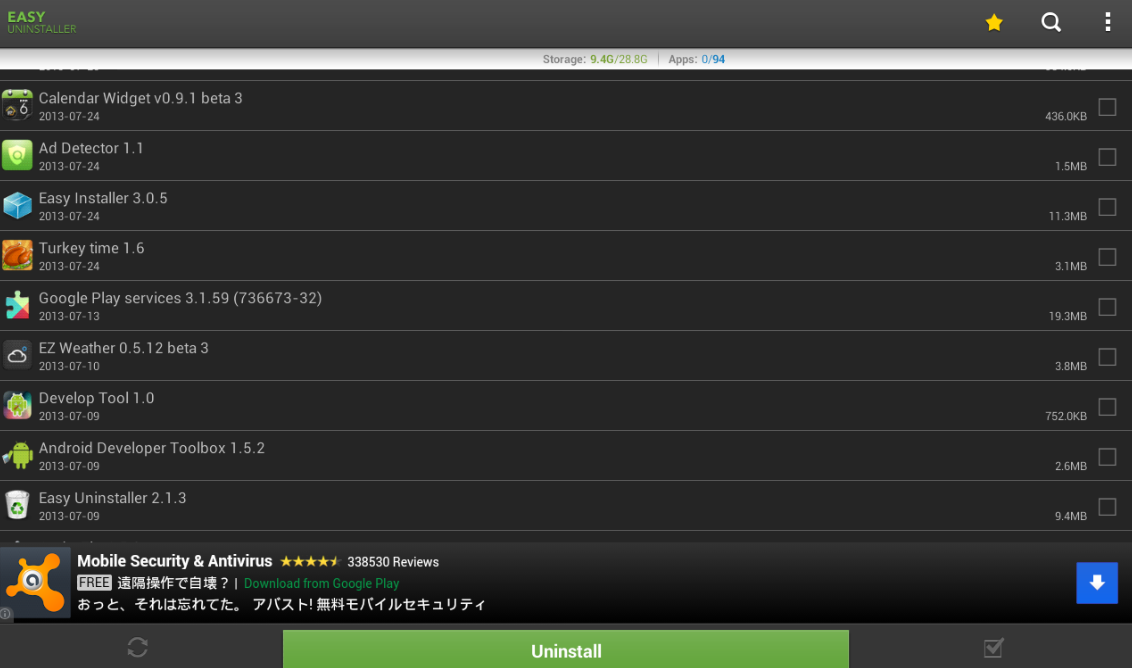
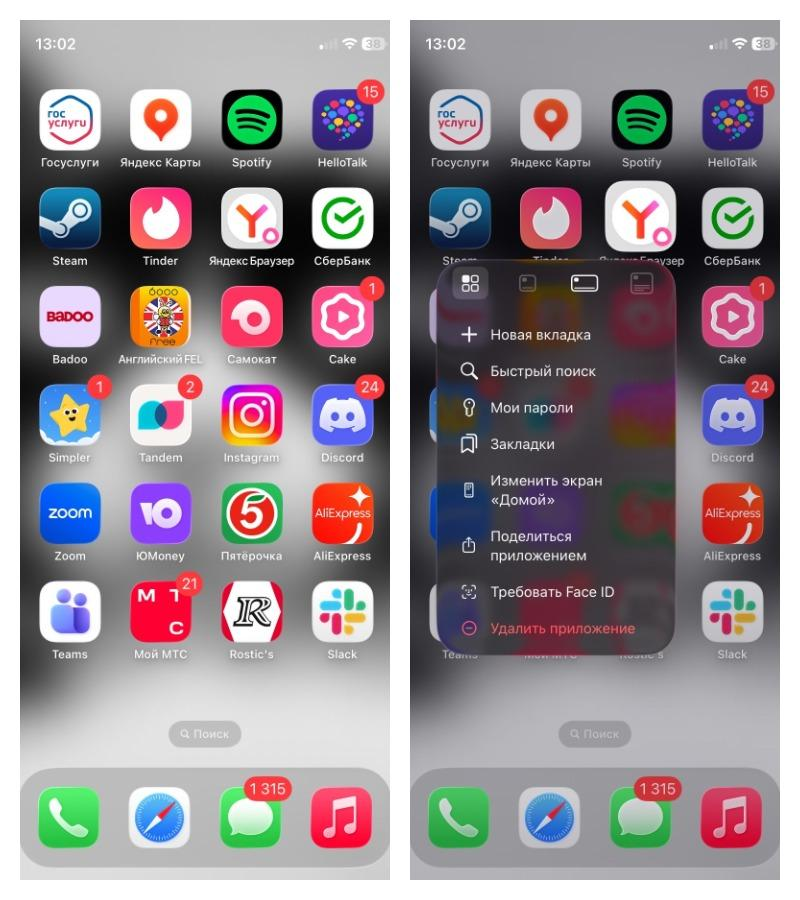
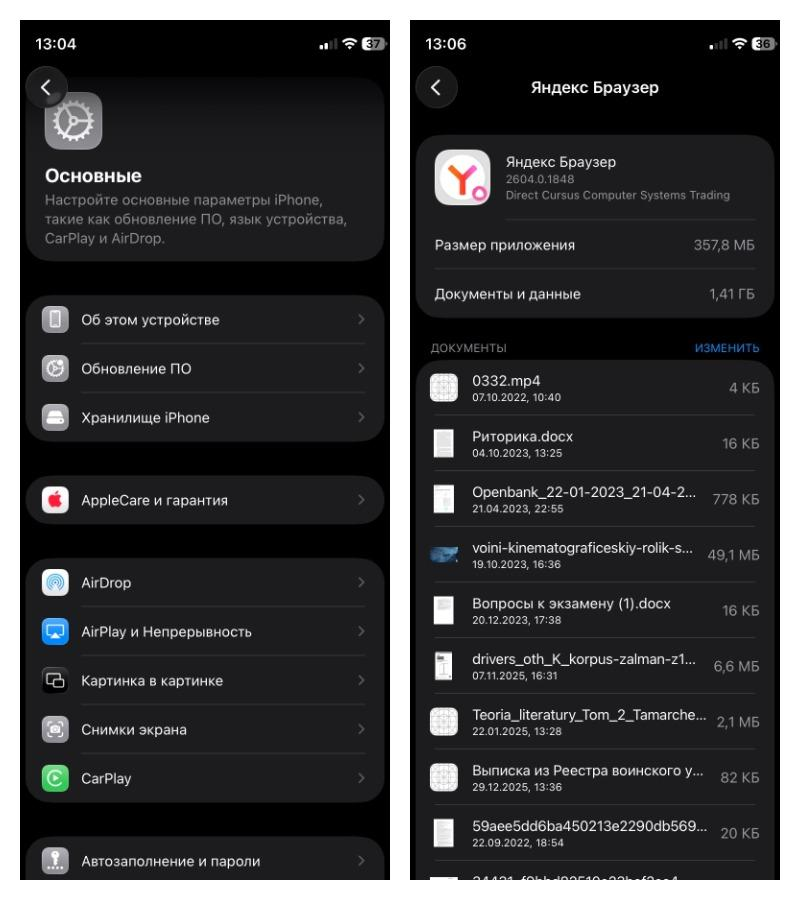
На iOS есть удобные встроенные решения для удаления ПО. Разберем, как удалить Яндекс Браузер полностью в пару кликов.
Иногда пользователи сталкиваются с проблемами во время очистки системы. При этом сторонние приложения для Windows 7, 10 и 11 также не всегда помогают. Рассмотрим, почему не удаляется Яндекс Браузер.
Когда Яндекс Браузер не удаляется через Панель управления и другими стандартными методами., то чаще всего мешают фоновые процессы: сам браузер, его расширения или служба обновления продолжают работать после закрытия окна. Реже установщик повреждён и не может прочесть свои записи в реестре.
Сначала нужно принудительно завершить всё, что связано с Яндексом, а если не помогло — использовать продвинутые деинсталляторы, способные удалять программы по оставшимся файлам, игнорируя сломанные ключи реестра.
Это происходит после «тихой» или попутной установки: браузер физически есть на диске, но не прописан в реестре как самостоятельная программа. Он работает, потому что файлы на месте, а система просто не видит его в списке приложений.
Чтобы удалить Яндекс Браузер, если его нет в программах и компонентах, нужно найти папку браузера в Program Files, удалить её, а затем пройтись поиском по реестру и аккуратно убрать оставшиеся ключи — это безопасно, если не трогать посторонние ветки.
Причина — механизм автовосстановления. Браузер или отдельная программа-надзиратель прописаны в автозагрузке либо в планировщике задач и при каждом старте проверяют целостность, заново устанавливая недостающее. Часто такой «опекун» приходит вместе с другими продуктами Яндекса или сторонним софтом. Чтобы браузер перестал возвращаться, сначала отключают и удаляют всё, что может его восстанавливать, и только потом деинсталлируют саму программу.
Они будут безвозвратно утеряны, так как все данные хранятся локально в профиле браузера, который удаляется вместе с программой.
Обычного удаления через систему достаточно, но для полной очистки следов можно использовать Ускоритель Компьютера от AMS Software.

Total Security 360: как удалить и что делать если не удаляется на Windows 11, 10 и 7

Как выключить автозапуск программ в Windows 7

Как удалить программы с компьютера windows 7
Windows 11: как удалить программу, приложение и игру

Как добавить в автозапуск программу в Windows 7
Очистка диска Windows 11: встроенные средства и сторонние утилиты
Windows 7: как сбросить до заводских настроек компьютер и ноутбук

Как очистить реестр в windows 7
Как очистить диск С на Windows 7 от ненужных файлов