Как увеличить быстродействие компьютера на Windows 7

# # # # # 5 Оценок: 1
Автор статьи 📝 Павел УдальцовПроверено экспертом ✅ Сергеем Новожиловым

Со временем компьютер начинает работать медленнее, из-за засорения мусором, износа железа, вирусов и других проблем. Поэтому каждому пользователю стоит регулярно проводить оптимизацию систему, чтобы поддерживать быстродействие ПК. В этой статье мы рассмотрим, как ускорить Виндовс 7 на слабом компьютере.

Также рекомендуем изучить подборку полезных программ для Windows 7, среди которых есть мощные приложения для очистки и настройки системы.

Оптимизация производительности жесткого диска Windows 7

Один из главных способов, как ускорить работу компьютера Windows 7, — очистить и оптимизировать жесткий диск.

Чистка мусора

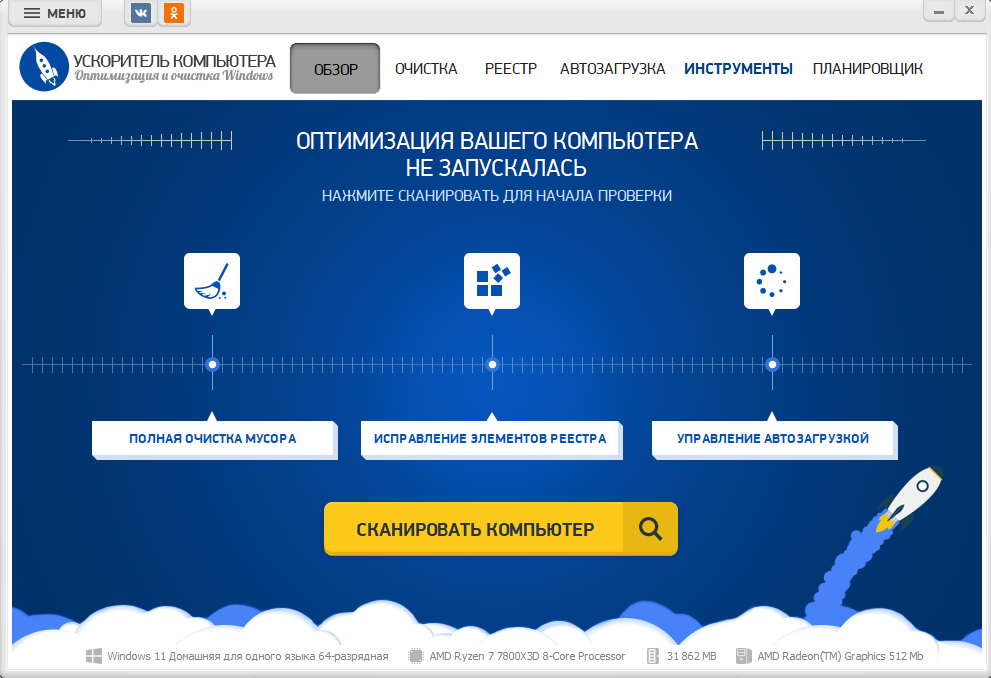
Самый простой способ удалить лишние данные — использовать Ускоритель Компьютера. С помощью программы вы сможете удалить лишнее в пару кликов. Инструкция:

  1. Запустите приложение и нажмите на «Полная очистка мусора»
    Как увеличить быстродействие компьютера на Windows 7 — изображение 1
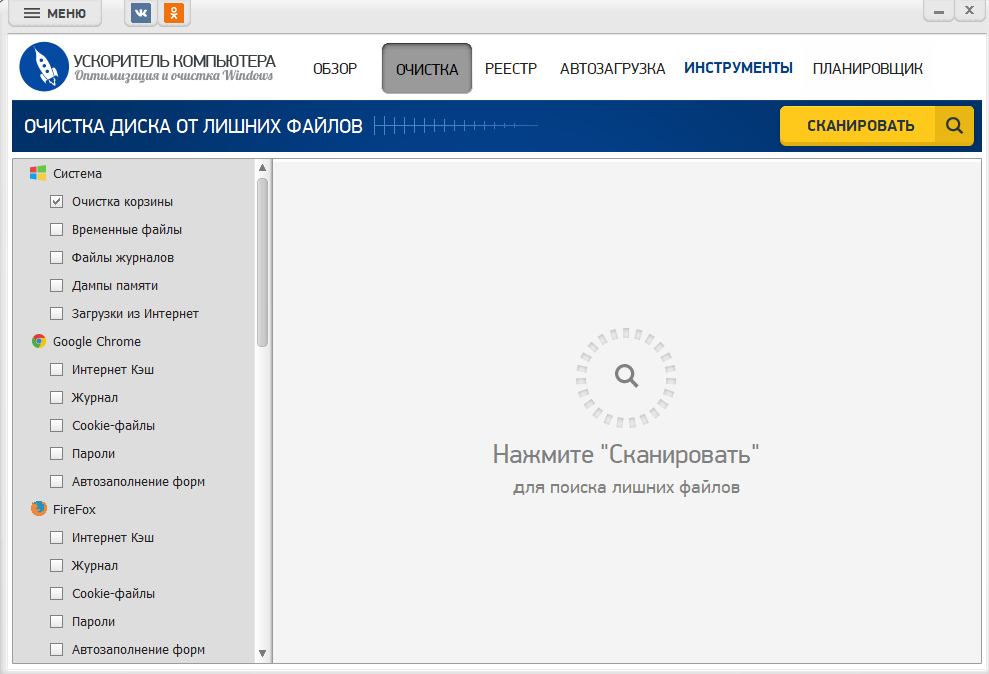
  2. Нажмите на «Сканировать». Затем нужно подождать завершения процесса анализа жесткого диска.
    Как увеличить быстродействие компьютера на Windows 7 — изображение 2
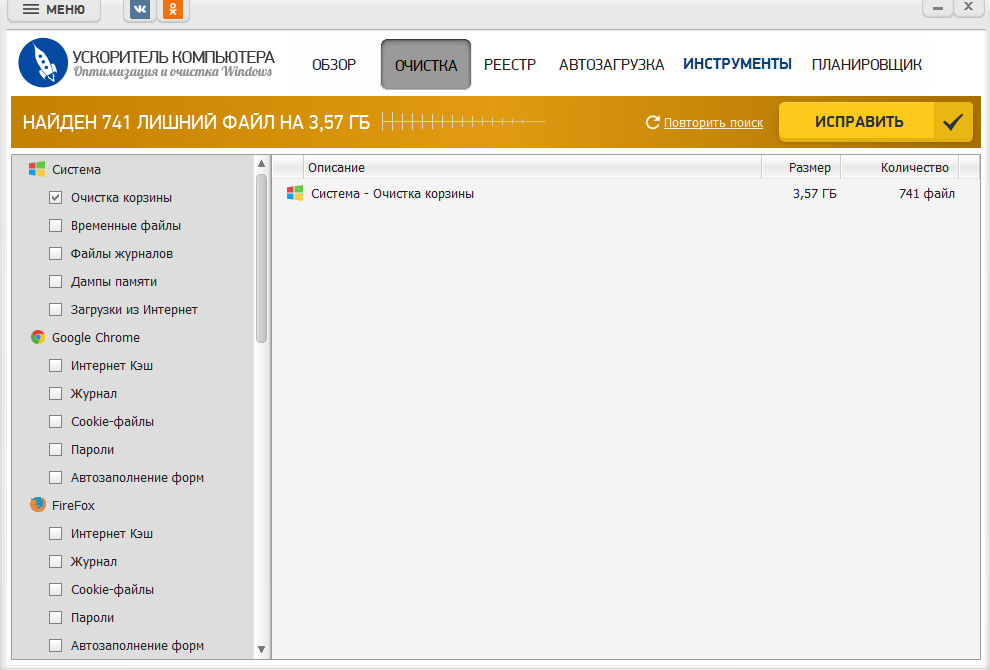
  3. Нажмите на кнопку «Исправить».
    Как увеличить быстродействие компьютера на Windows 7 — изображение 3

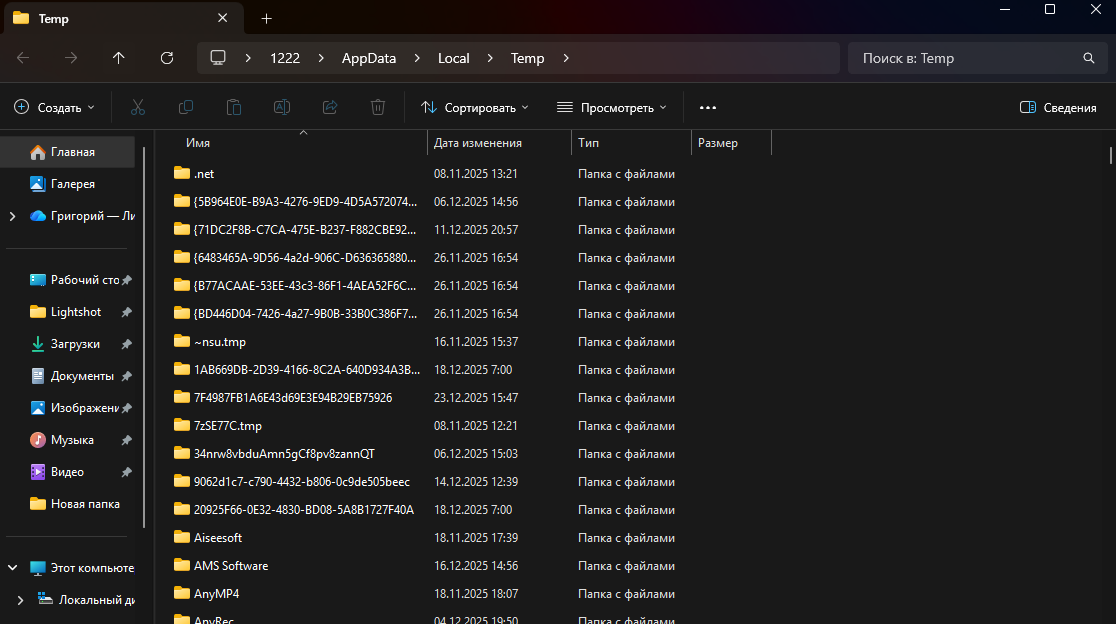
Также вы можете очистить ПК от мусора без использования программ для оптимизации Windows 10 и 7. Как удалить временные файлы:

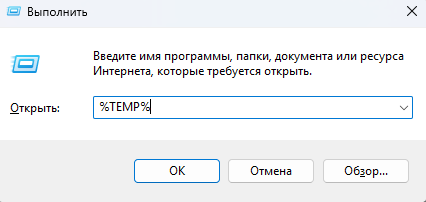
  1. Откройте окно «Выполнить», использовав комбинацию клавиш Windows и R.
  2. Введите запрос %TEMP% и нажмите на Enter.
    Как увеличить быстродействие компьютера на Windows 7 — изображение 4
  3. Выделите данные в папке и удалите их. Саму папку удалять нельзя.
    Как увеличить быстродействие компьютера на Windows 7 — изображение 5

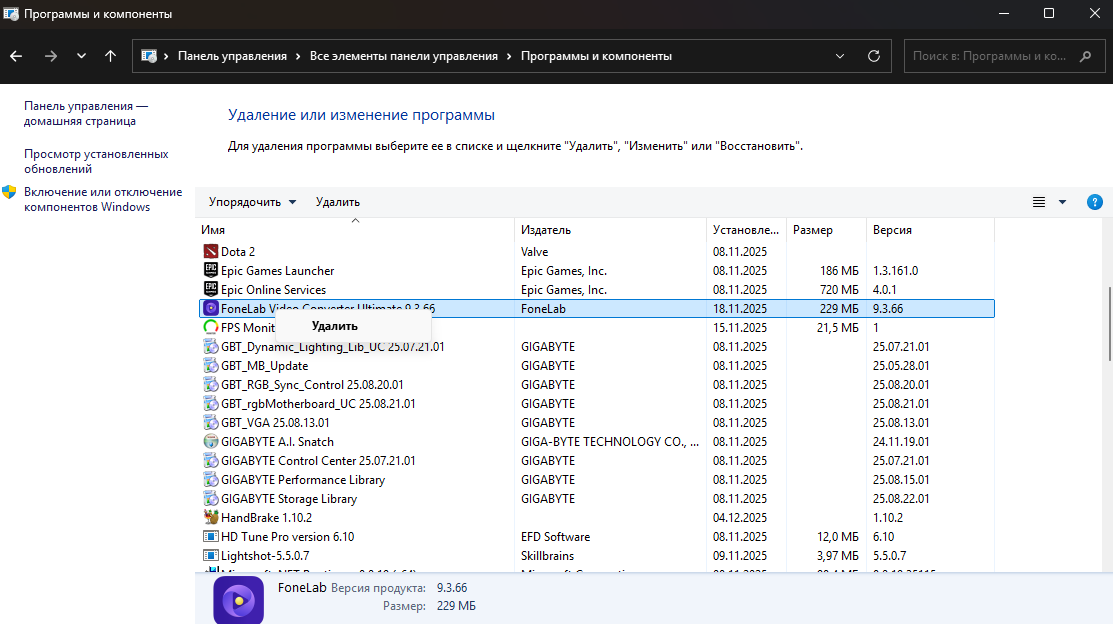
Также оптимизация Windows 7 не может проводиться без удаления лишнего софта. Как избавиться от мусора:
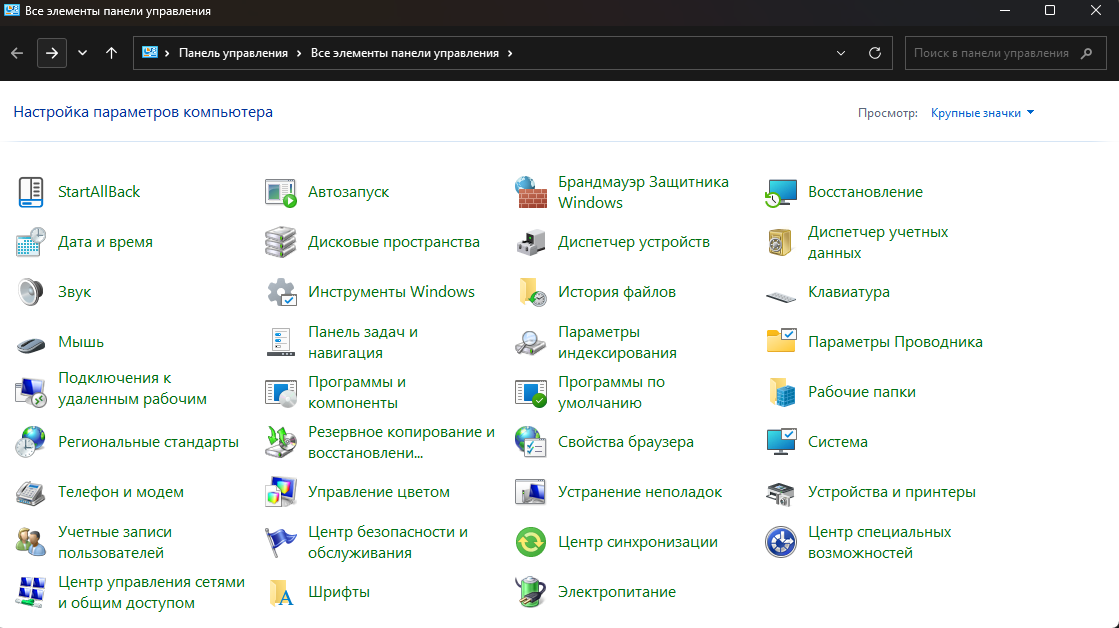
  1. Откройте «Панель управления».
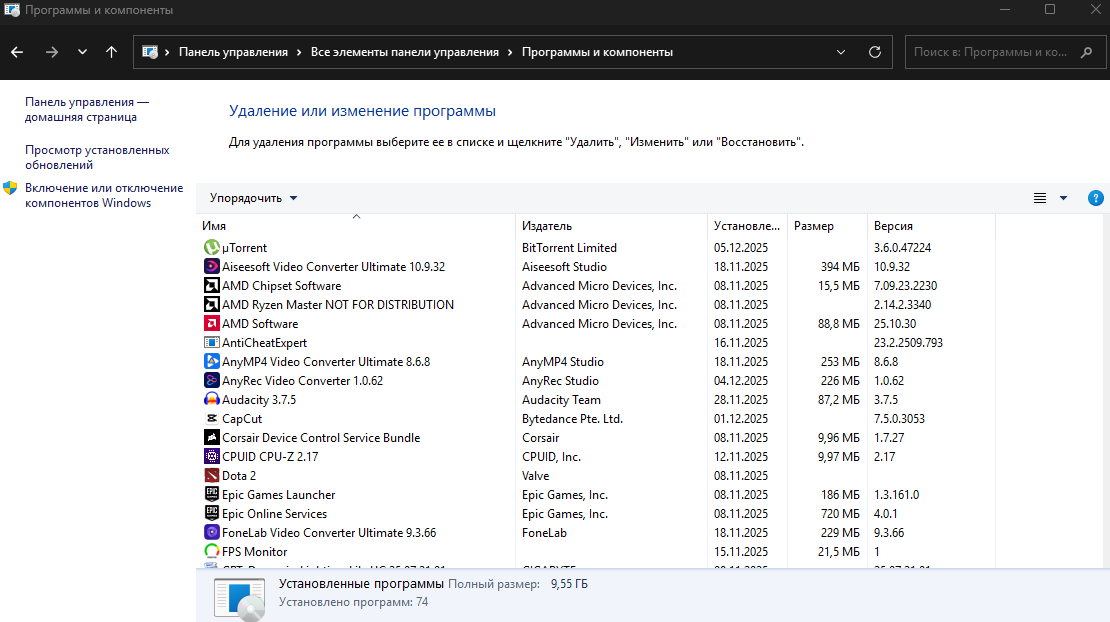
  2. Перейдите в раздел «Программы и компоненты».
    Как увеличить быстродействие компьютера на Windows 7 — изображение 6
  3. Выберите лишнюю программу и в меню используйте функцию «Удалить».
    Как увеличить быстродействие компьютера на Windows 7 — изображение 7

Дефрагментация

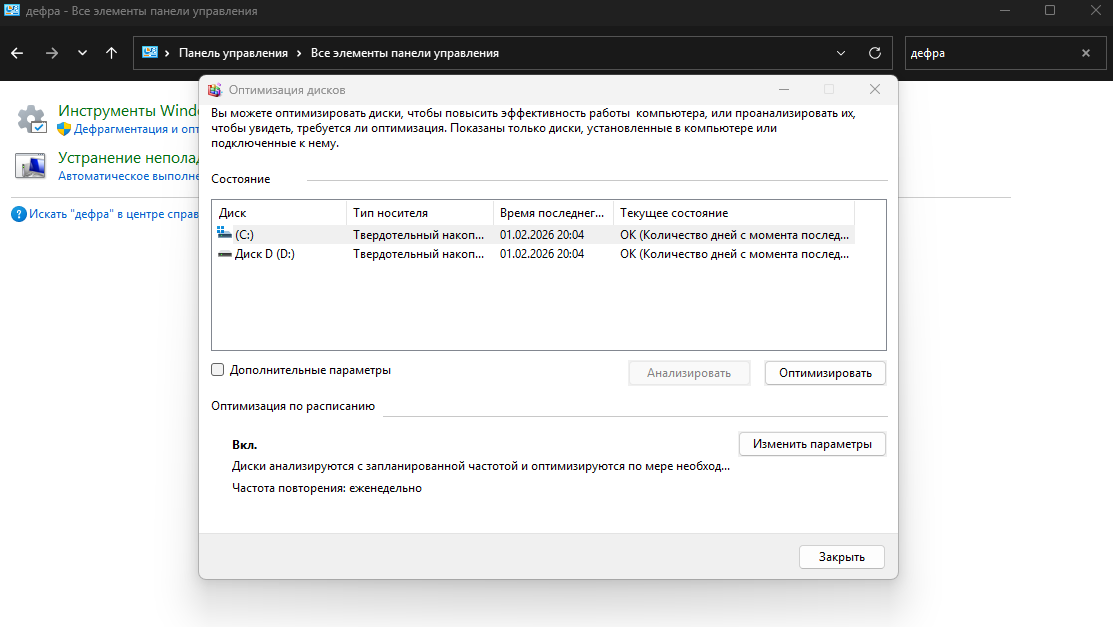
Дефрагментация позволяет ускорить работу ПК, в котором используется жесткий диск. Как ускорить компьютер Windows 7:
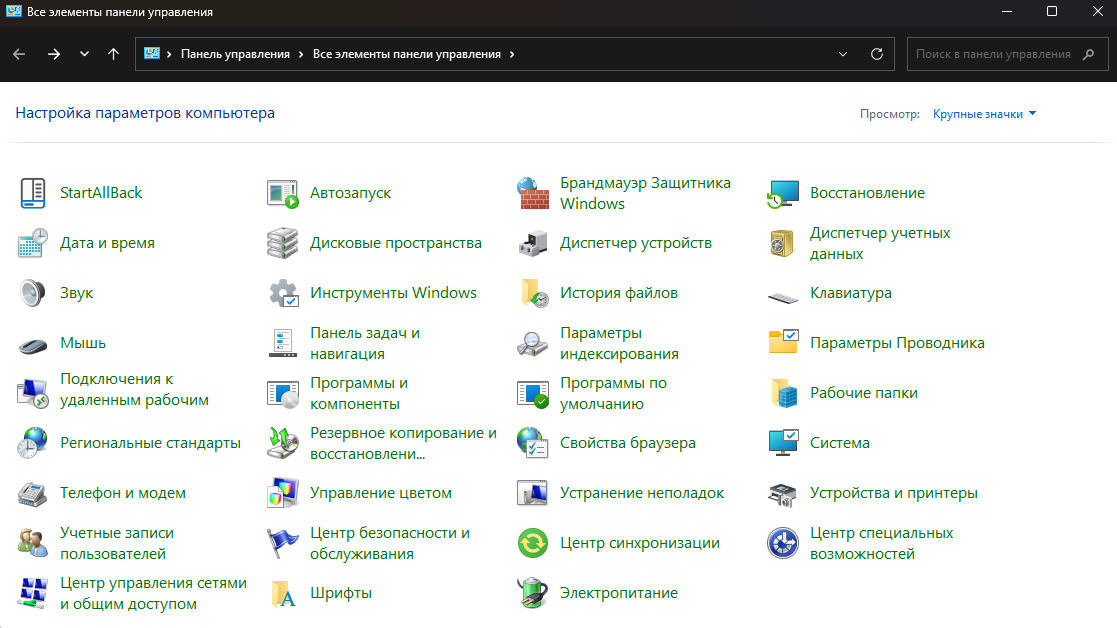
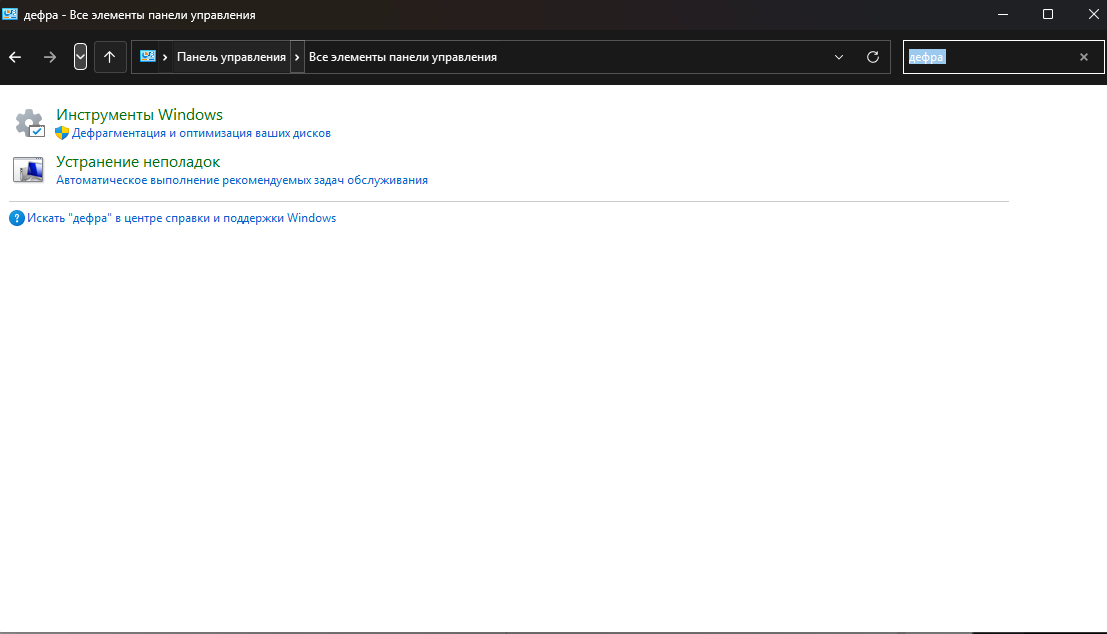
  1. Откройте меню «Пуск» и выберите «Панель управления».
  2. Переключите вид на «Крупные значки», затем выберите «Инструменты Windows».
    Как увеличить быстродействие компьютера на Windows 7 — изображение 8
  3. Найдите пункт «Дефрагментация и оптимизация дисков» и откройте его.
    Как увеличить быстродействие компьютера на Windows 7 — изображение 9
  4. Выберите диск для оптимизации, нажмите «Анализировать» для проверки фрагментации, затем нажмите «Оптимизировать».
    Как увеличить быстродействие компьютера на Windows 7 — изображение 10

Отключение индексирования поиска

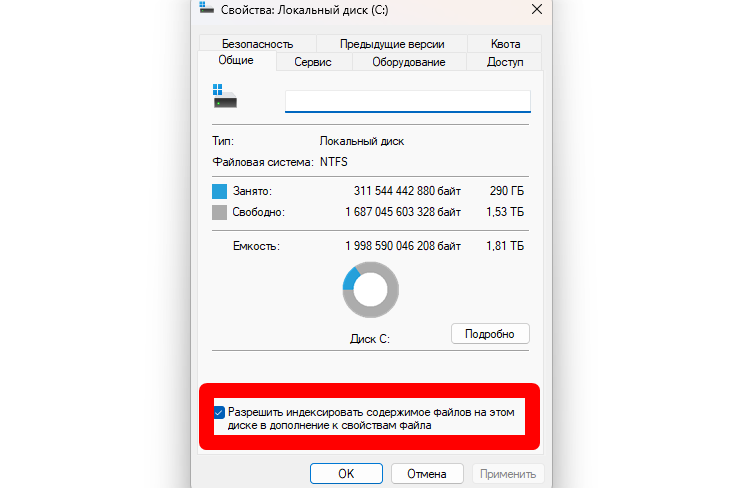
Индексация позволяет быстрее находить файлы. Однако она потребляет немного ресурсов ПК, что может стать проблемой для слабых ПК. Как ускорить ноутбук на Windows 7:
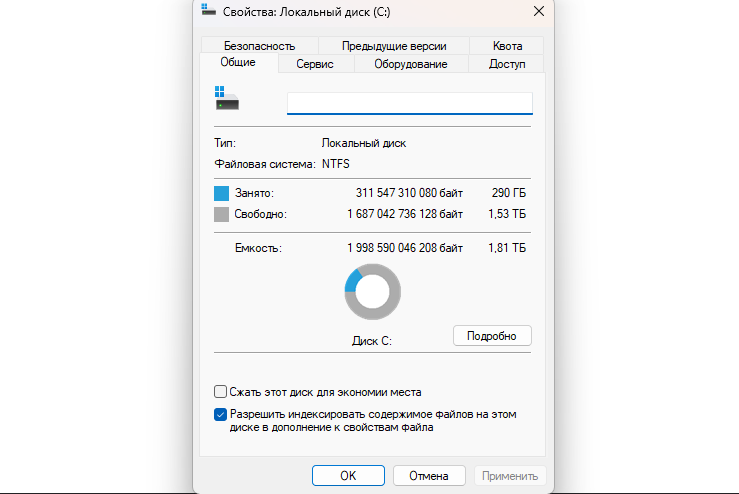
  1. Откройте «Этот компьютер».
  2. Выберите диск, для которого нужно отключить индексирование.
  3. Щелкните по нему правой кнопкой мыши и откройте «Свойства».
    Как увеличить быстродействие компьютера на Windows 7 — изображение 11
  4. На вкладке «Общие» снимите отметку с пункта «Разрешить индексировать содержимое файлов на этом диске в дополнение к свойствам файла».
    Как увеличить быстродействие компьютера на Windows 7 — изображение 12

Правильная настройка

Также для ускорения системы стоит правильно настроить сам диск. Как это сделать:
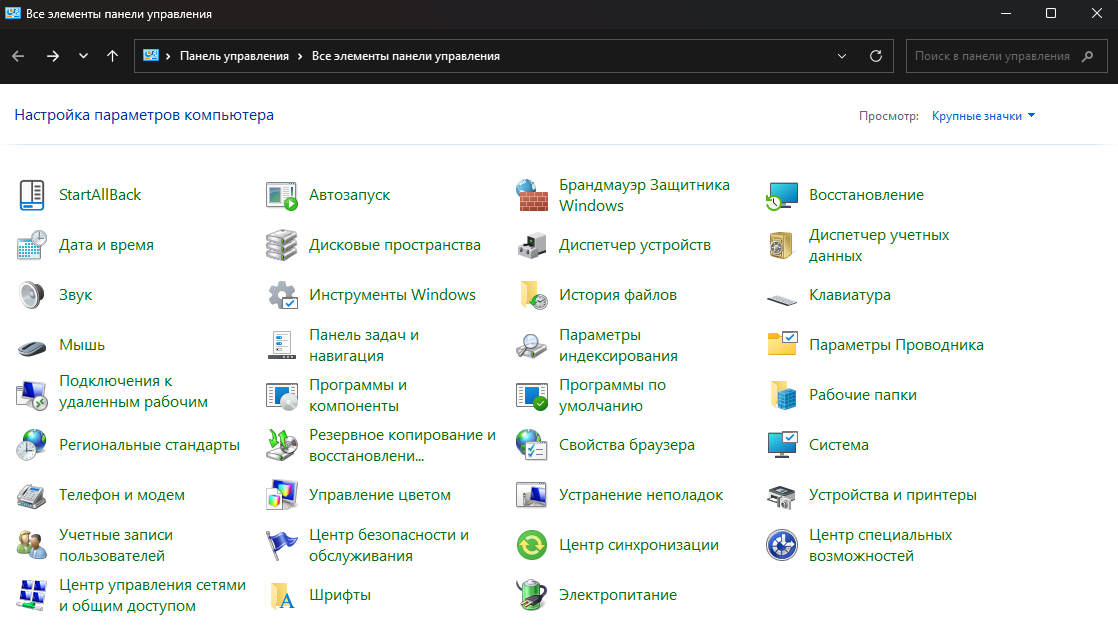
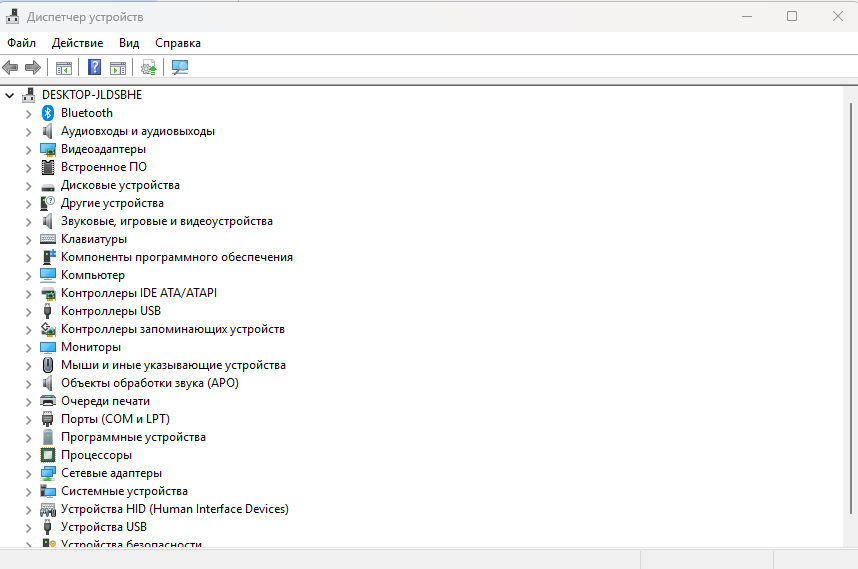
  1. Откройте «Диспетчер устройств» через «Панель управления».
    Как увеличить быстродействие компьютера на Windows 7 — изображение 13
  2. В окне диспетчера разверните пункт «Дисковые устройства».
    Как увеличить быстродействие компьютера на Windows 7 — изображение 14
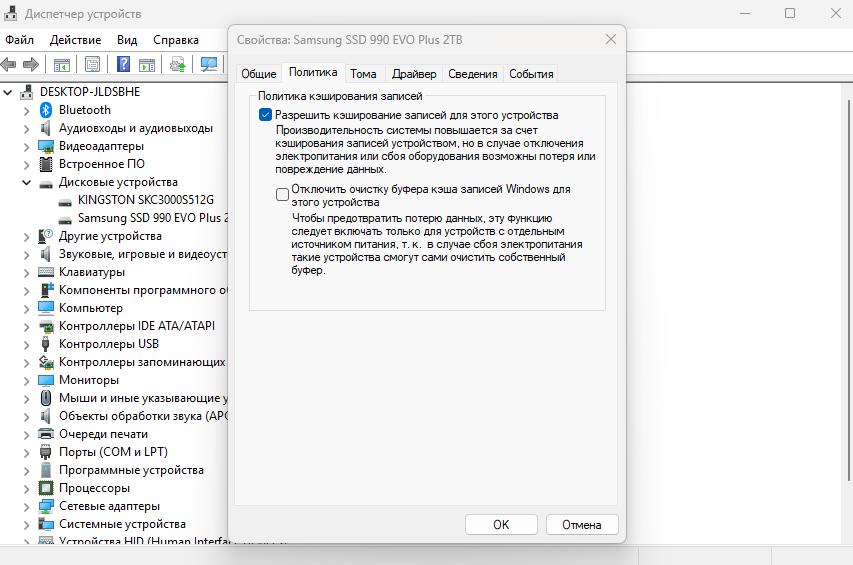
  3. Дважды щелкните по нужному жесткому диску.
  4. В окне свойств перейдите на вкладку «Политика».
    Как увеличить быстродействие компьютера на Windows 7 — изображение 15
  5. Активируйте опцию, повышающую производительность (например, «Разрешить кэширование» или «Оптимальная производительность») и нажмите «ОК».

Увеличение объема оперативной памяти Windows 7

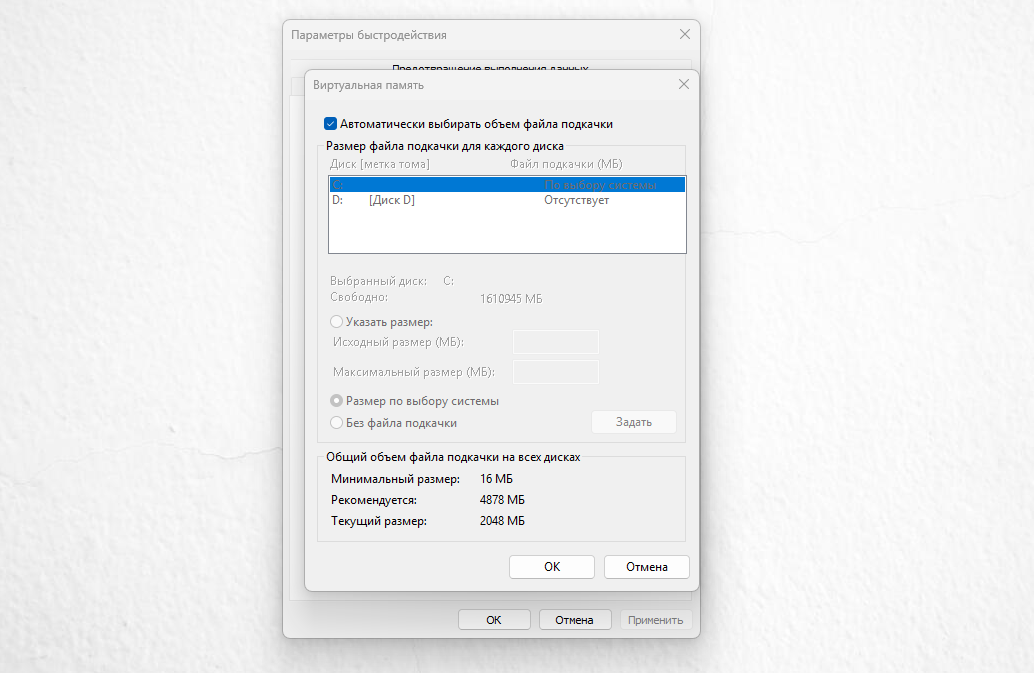
Одна из проблем медленной работы ПК — недостаток ОЗУ. Если у вас нет возможности поставить новые планки оперативной памяти, стоит увеличить файл подкачки. Как разогнать ноутбук на Windows 7:
  1. Нажмите «Пуск», затем щелкните правой кнопкой мыши по «Компьютер» и выберите «Свойства».
  2. В открывшемся окне слева нажмите «Дополнительные параметры системы».
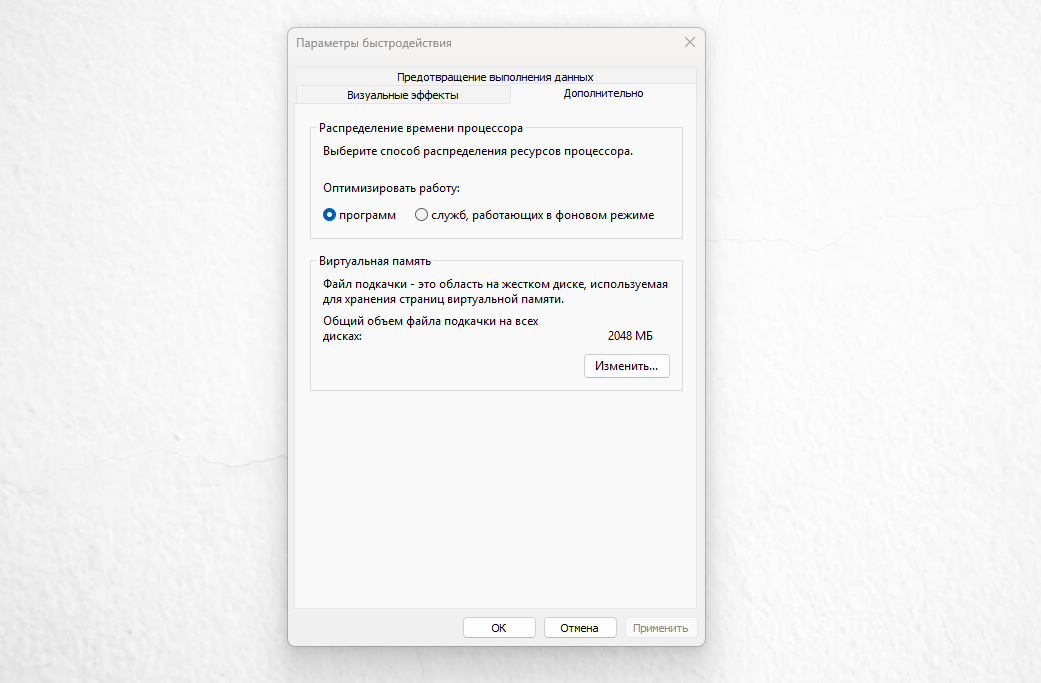
  3. В новом окне, в разделе «Быстродействие», нажмите кнопку «Параметры…».
    Как увеличить быстродействие компьютера на Windows 7 — изображение 16
  4. Перейдите на вкладку «Дополнительно».
  5. В разделе «Виртуальная память» нажмите «Изменить…».
  6. Снимите галочку напротив «Автоматически выбирать объём файла подкачки».
    Как увеличить быстродействие компьютера на Windows 7 — изображение 17
  7. Установите размер файла на уровне: объем ОЗУ х 1,5. Например, если вы используете 8 ГБ, нужно поставить 12 ГБ.

Удаление вирусов

Нередко проблемы с быстродействием системы обусловлены деятельностью вирусов. Если вам нужно увеличить производительность компьютера Windows 7, стоит проверить ПК на наличие опасного софта. Для этого в системе есть встроенный антивирус. Как его использовать
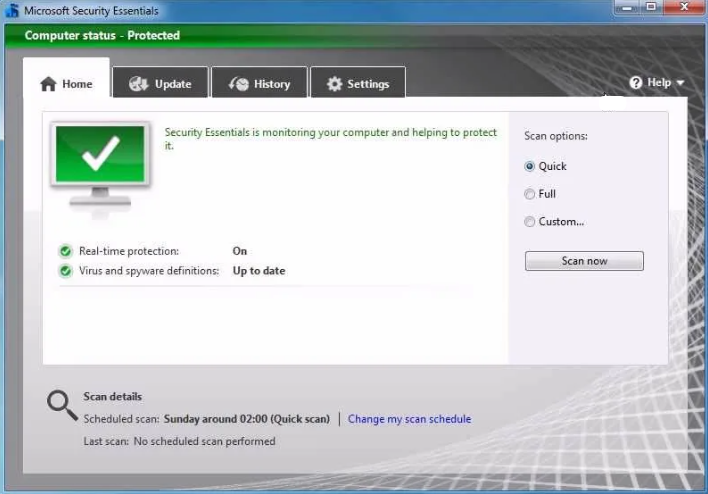
  1. Нажмите на меню «Пуск», в поисковой строке введите Microsoft Security Essentials и нажмите Enter.
  2. В открывшейся программе перейдите во вкладку «Параметры сканирования» и выберите тип проверки «Полный».
    Как увеличить быстродействие компьютера на Windows 7 — изображение 18
  3. Нажмите кнопку «Проверить сейчас», чтобы запустить сканирование.
  4. Запустите удаление вирусов.

Отключение визуальных эффектов Windows 7

Если вы используете слабый ПК, стоит отключить визуальные эффекты. Они делают систему более красивой, но создают нагрузку на процессор и ОЗУ. Как ускорить ПК Виндовс 7:
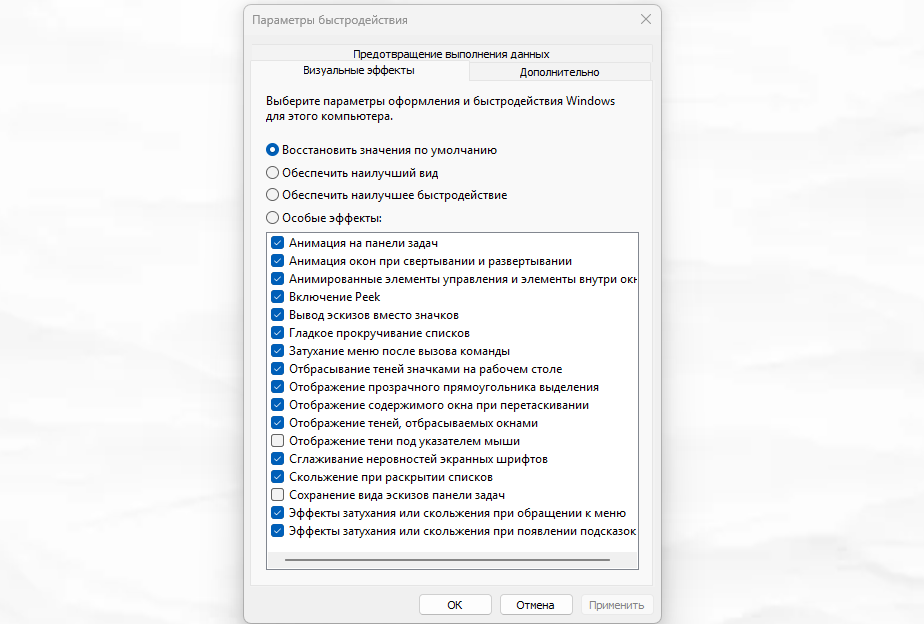
  1. Откройте раздел «Быстродействие» через «Пуск».
  2. Уберите все галочки в поле «Визуальные эффекты» или используйте пресет «Обеспечить наилучшее быстродействие».
    Как увеличить быстродействие компьютера на Windows 7 — изображение 19
  3. Сохраните изменения.

Отключение звукового сопровождения Windows 7

Если вам нужны радикальные оптимизация Виндовс 7 для ноутбука и ускорение системы, стоит отключить не только визуальные эффекты, но и звуки. Это позволит еще немного снизить нагрузку на ПК. Как настроить звуковое сопровождение:
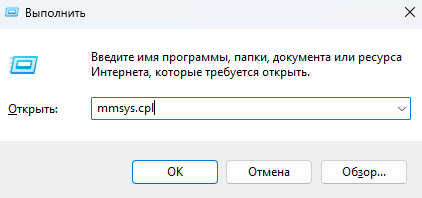
  1. Откройте меню «Пуск». В поисковой строке напишите «Выполнить» и запустите приложение.
  2. В строке «Открыть» введите команду «mmsys.cpl» и нажмите «ОК».
    Как увеличить быстродействие компьютера на Windows 7 — изображение 20
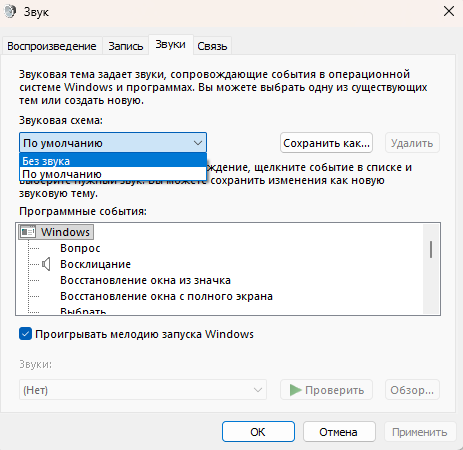
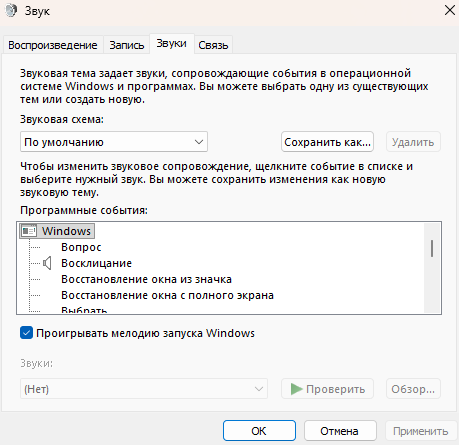
  3. После этого откроется окно «Звук». Перейдите на вкладку «Звуки» (третий раздел).
    Как увеличить быстродействие компьютера на Windows 7 — изображение 21
  4. В области «Звуковая схема» найдите строку с текущей схемой (например, «По умолчанию»). Щелкните по ней правой кнопкой мыши и в меню выберите пункт «Без звука».
    Как увеличить быстродействие компьютера на Windows 7 — изображение 22
  5. Нажмите «ОК» внизу окна, чтобы сохранить изменения.

Отключение приложений в автозагрузке Windows 7

Если вы используете компьютер со слабым процессором и жестким диском, важно регулярно оптимизировать автозагрузку. Тогда сторонние приложения не будут запускаться вместе с операционной системой, благодаря чему ПК начнет быстрее включаться. Стоит отметить, что этот вариант актуален не только для «семерки». Он также позволяет ускорить работу компьютера Windows 10.

Через Панель управления

Для управления автозагрузкой можно использовать Панель управления. Как настроить быстродействие компьютера Windows 7:
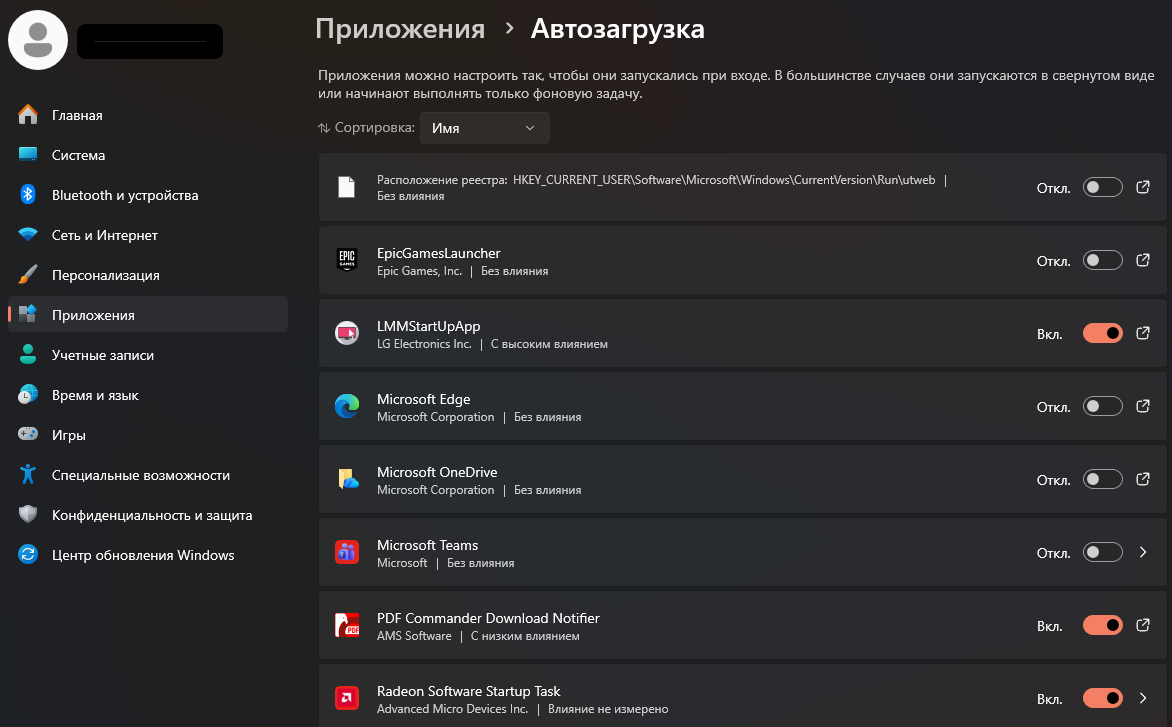
  1. Откройте «Панель управления».
  2. Выберите «Автозагрузка».
  3. Изучите список приложений и передвиньте переключатель, чтобы убрать программу из автозагрузки.
    Как увеличить быстродействие компьютера на Windows 7 — изображение 23

Через командную строку

Самый простой способ настроить автозагрузку — использовать встроенную утилиту. Пошаговая инструкция:

  1. Нажмите на клавиатуре комбинацию клавиш Win + R.
  2. В открывшемся окне «Выполнить» введите команду msconfig.exe и нажмите Enter.
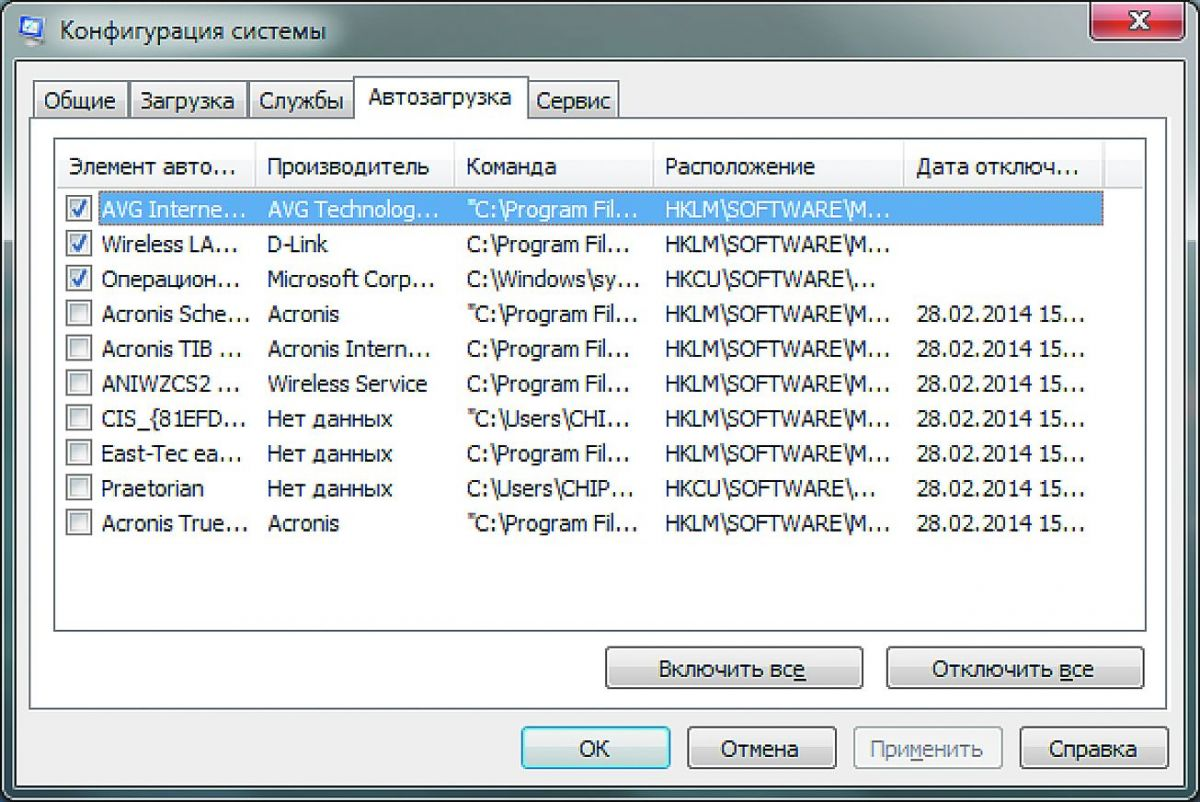
  3. В окне «Конфигурация системы» перейдите на вкладку «Автозагрузка». Здесь отобразится список программ, запускаемых автоматически со стартом Windows 7.
    Как увеличить быстродействие компьютера на Windows 7 — изображение 24
  4. Найдите ненужную программу и снимите галочку напротив её названия, чтобы исключить её из автозагрузки.
  5. Нажмите «ОК» для сохранения изменений.

Специализированные программы

Чтобы выполнить комплексное ускорение Виндовс 7 и настроить автозагрузку, стоит использовать специализированные утилиты. Они удобнее предустановленных инструментов. Как отключить лишнее ПО:
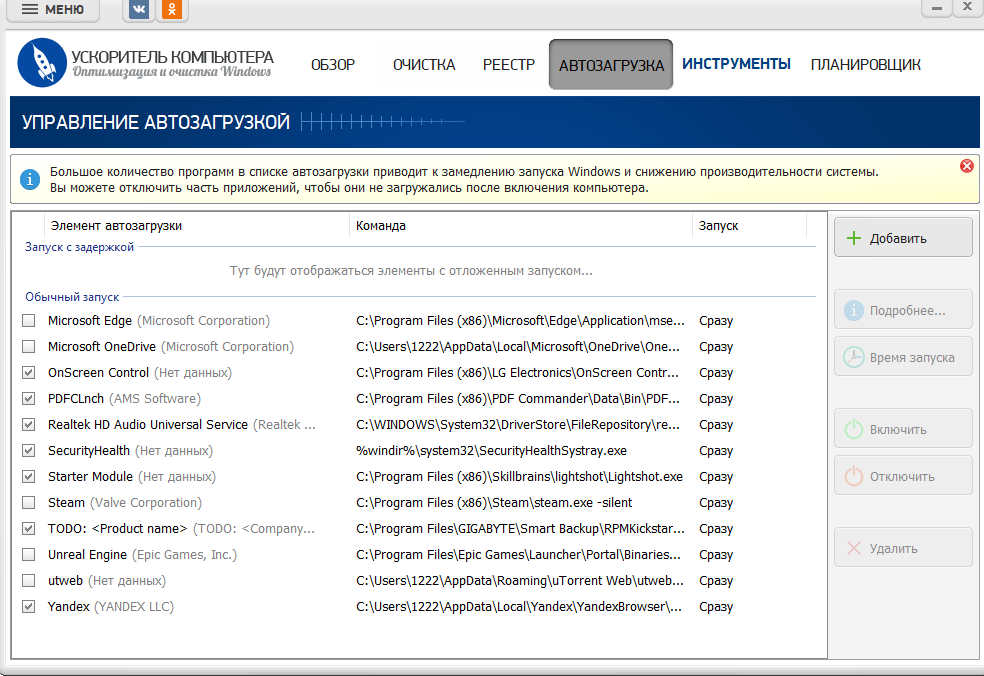
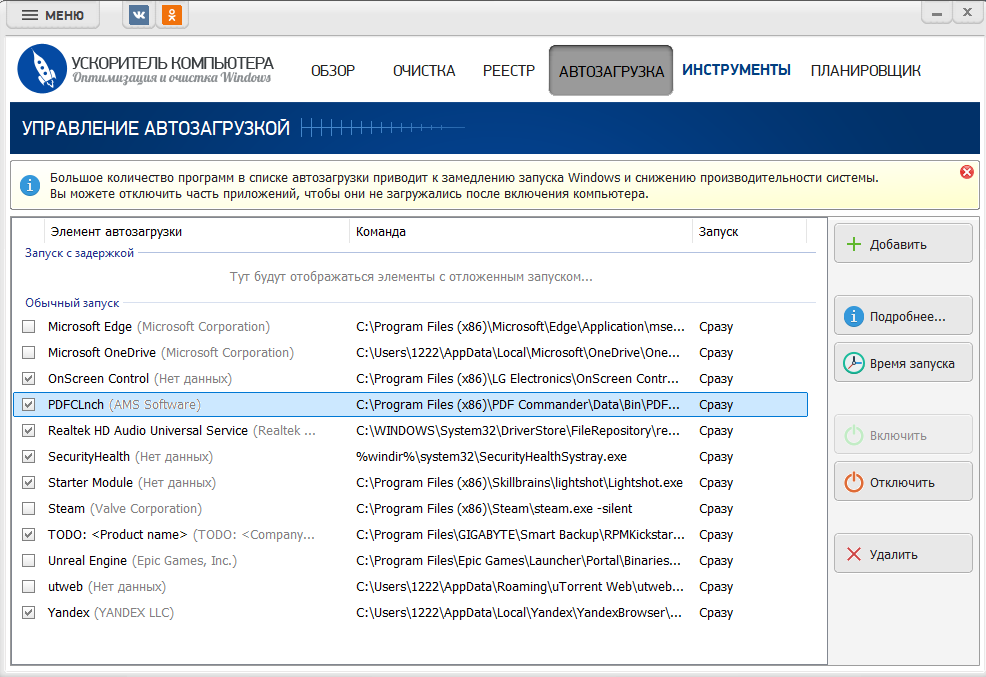
  1. Запустите Ускоритель Компьютера.
  2. Откройте раздел «Автозагрузка».
    Как увеличить быстродействие компьютера на Windows 7 — изображение 25
  3. Выберите приложение и нажмите на «Отключить». Также можно полностью удалить запись о программе из реестра.
    Как увеличить быстродействие компьютера на Windows 7 — изображение 26

Отключение ненужных служб Windows 7

Каждая версия операционной системы имеет много системных служб, часть из которых не нужна. Например, вы можете отключить:

  • Диспетчер печати (Spooler). Если вы не используете принтер и не печатаете в файлы (например, в PDF).
  • Сервер (LanmanServer). Если компьютер не используется для общего доступа к файлам или принтерам в локальной сети.
  • Браузер компьютеров (Computer Browser). Если компьютер не подключён к локальной сети.
  • Поставщик домашних групп (HomeGroup Provider). Если вы не используете домашнюю или рабочую группу для обмена данными.
  • Вторичный вход в систему (Secondary Logon). Если в системе только одна учётная запись пользователя и вы не запускаете программы от имени другого пользователя.
  • Служба поддержки Bluetooth (Bluetooth Support). Если на вашем компьютере отсутствует или отключён адаптер Bluetooth.
  • Служба шифрования дисков BitLocker (BitLocker Drive Encryption). Если вы не используете встроенное шифрование дисков (BitLocker).
  • Службы удалённых рабочих столов (Remote Desktop Services). Если вы не подключаетесь к этому компьютеру удалённо.
  • Windows Search. Если вы редко пользуетесь встроенным поиском по файлам и системе и готовы к его отключению.

Деактивация системных служб может привести к нестабильной работе Windows. Перед изменениями рекомендуется создать точку восстановления системы.

Как оптимизировать Виндовс 7 для быстрой работы:
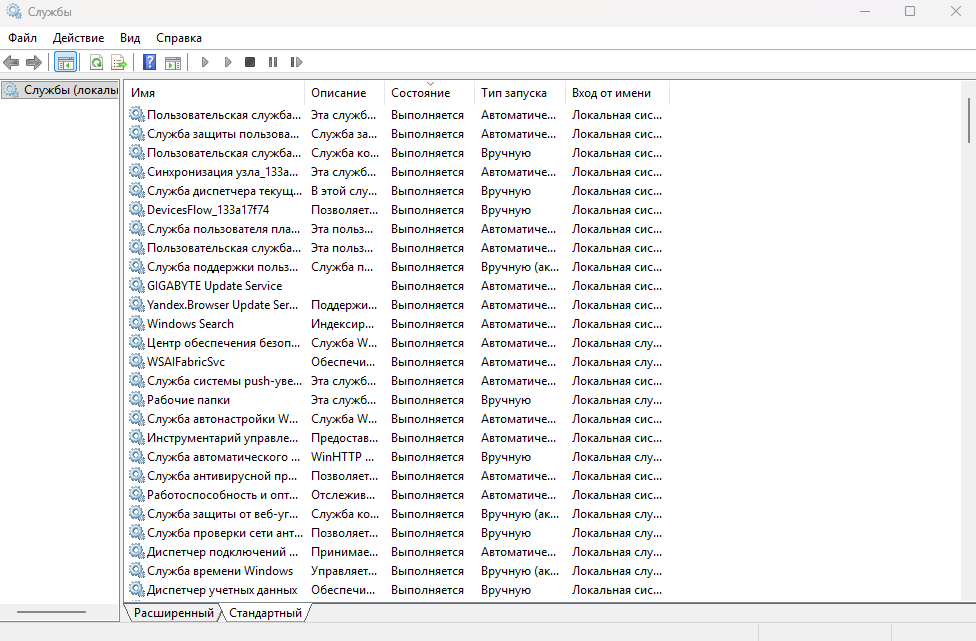
  1. Откройте меню «Пуск» и перейдите в «Панель управления».
  2. Выберите категорию «Система и безопасность».
  3. В открывшемся окне найдите и щелкните раздел «Администрирование».
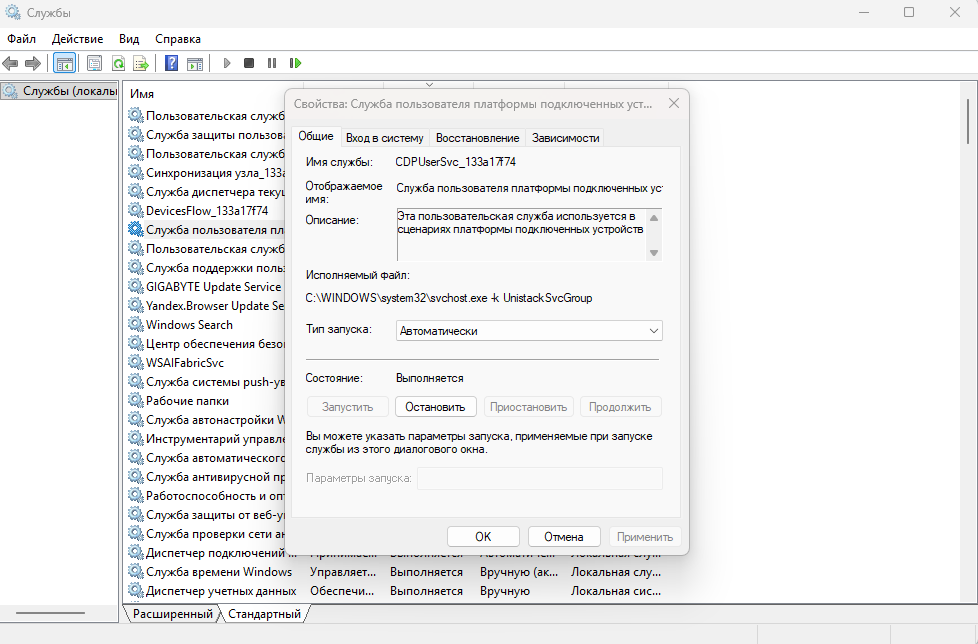
  4. В списке компонентов дважды щелкните по ярлыку «Службы». Откроется «Диспетчер служб».
    Как увеличить быстродействие компьютера на Windows 7 — изображение 27
  5. В списке найдите службу, которую нужно отключить. Щелкните по ней правой кнопкой мыши и в контекстном меню выберите «Остановить».
  6. Затем снова щелкните по названию этой службы правой кнопкой мыши и выберите «Свойства».
    Как увеличить быстродействие компьютера на Windows 7 — изображение 28
  7. В открывшемся окне свойств в разделе «Тип запуска» из выпадающего списка выберите значение «Отключена».
  8. Нажмите кнопки «Применить» и «ОК» для сохранения настроек.
  9. Вернувшись в «Диспетчер служб», убедитесь, что служба отключена: в колонках «Состояние» и «Тип запуска» напротив нее должны стоять значения «Остановлена» и «Отключена» соответственно.

Выключение неиспользуемых компонентов Windows 7

Еще один способ ускорения старого ноут Windows 7 — отключение системных компонентов. Как и предыдущий вариант, он позволяет снизить нагрузку на ПК. Что вы можете отключить:

  • Internet Explorer.
  • Telnet-сервер.
  • Windows Search (если не используется поиск в Windows).
  • Клиент Telnet.
  • Клиент TFTP.
  • Компоненты планшетного ПК.
  • Платформа гаджетов Windows.
  • Подсистема Unix-приложений.
  • Сервер очереди сообщений Майкрософт.
  • Служба активации Windows.
  • Служба индексирования.
  • Службы печати и документов.

Инструкция по отключению неиспользуемых компонентов Windows 7:
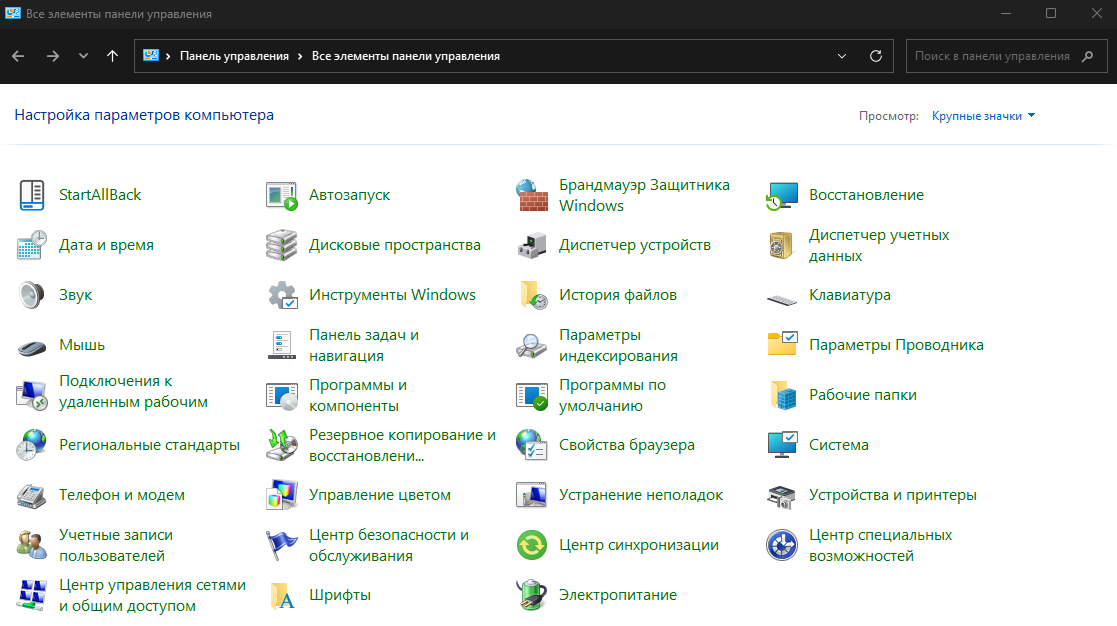
  1. Нажмите «Пуск» и откройте «Панель управления».
    Как увеличить быстродействие компьютера на Windows 7 — изображение 29
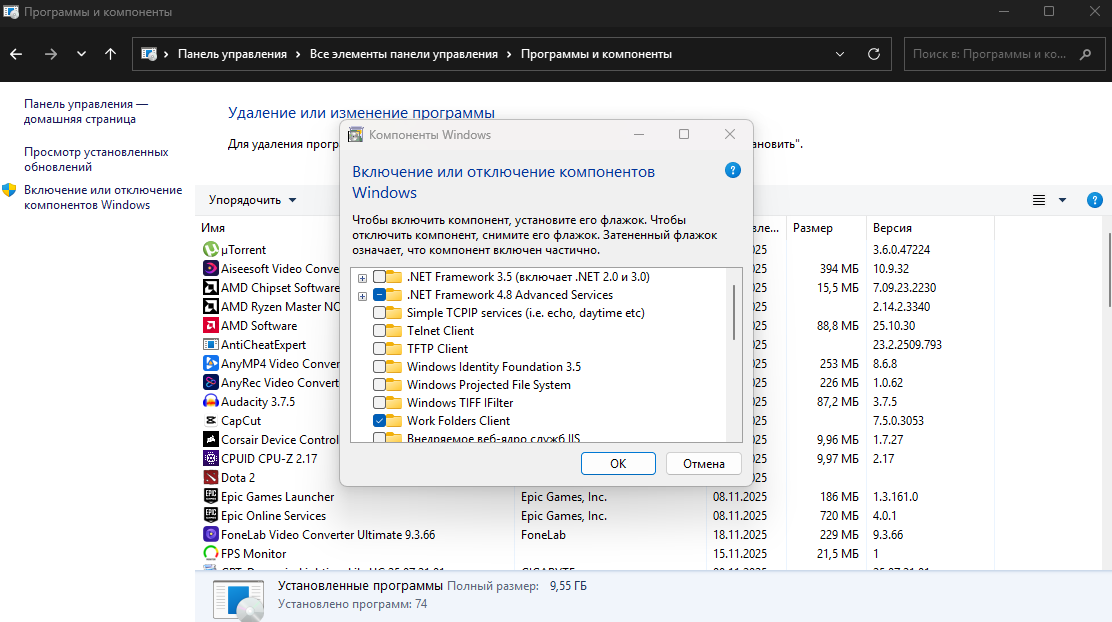
  2. Перейдите в раздел «Программы и компоненты».
  3. В левой части окна найдите и нажмите ссылку «Включение или отключение компонентов Windows». Для продолжения может потребоваться подтверждение прав администратора.
    Как увеличить быстродействие компьютера на Windows 7 — изображение 30
  4. В новом окне отобразится список компонентов. Снимите галочки с тех пунктов, которые хотите отключить.
    Как увеличить быстродействие компьютера на Windows 7 — изображение 31
  5. Если появится диалоговое окно с предупреждением (например, о последствиях отключения), внимательно ознакомьтесь с ним и, если уверены в своём выборе, нажмите «Да».
  6. После выбора всех ненужных компонентов нажмите кнопку «ОК» внизу окна.
  7. Дождитесь завершения процесса применения изменений, а затем перезагрузите компьютер, чтобы новые настройки вступили в силу.

Очистка реестра Windows 7

Со временем в реестре Windows 7 скапливается лишняя информация — например, записи от удалённых программ. Это может приводить к появлению нерабочих пунктов в меню, замедлению работы системы и ошибкам. Поэтому стоит регулярно очищать реестр. Как ускорить работу ноутбука на Windows 7:

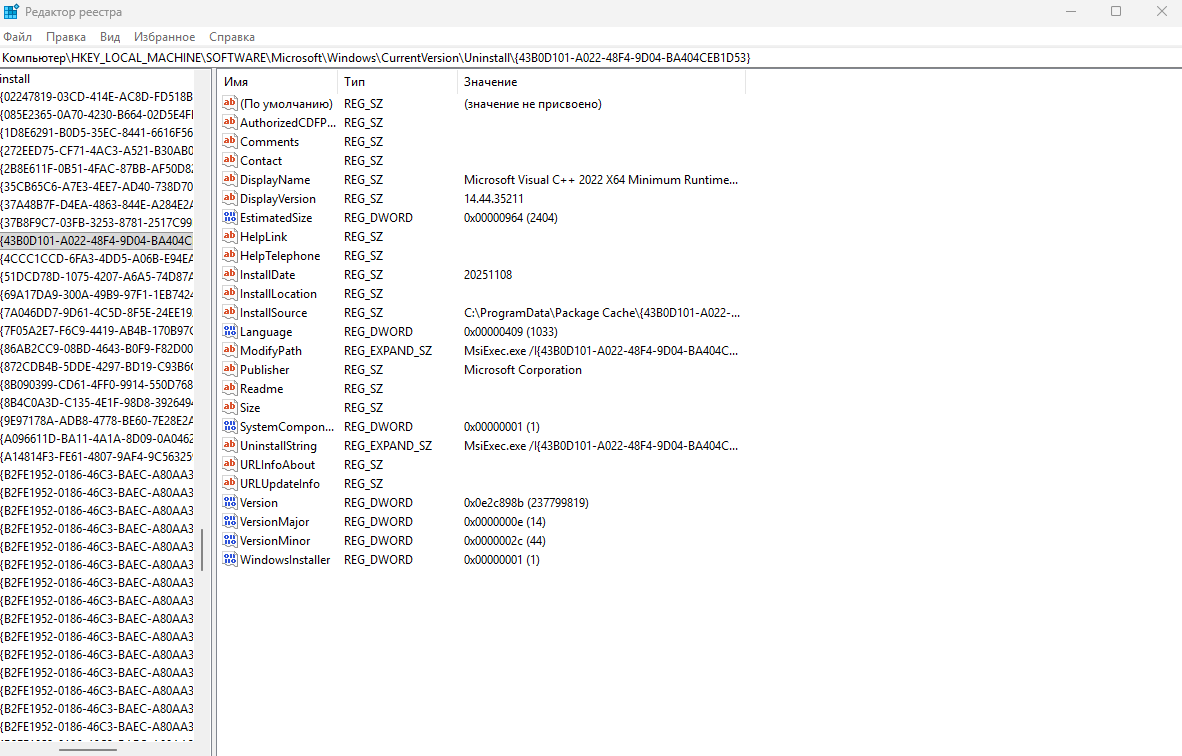
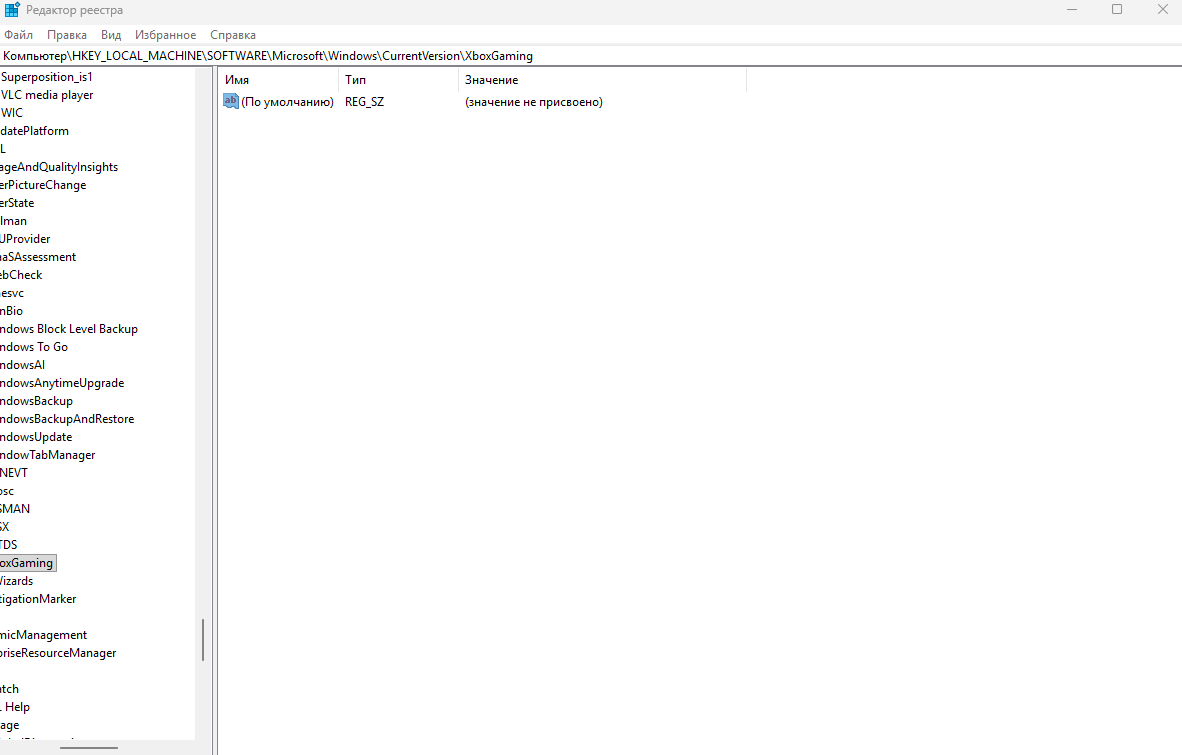
  1. Нажмите Win + R, введите команду regedit и нажмите Enter.
  2. В открывшемся редакторе нажмите Ctrl + F для поиска.
    Как увеличить быстродействие компьютера на Windows 7 — изображение 32
  3. Введите название удалённой программы (например, Skype) и нажмите «Найти далее».
  4. Если будет найден связанный с ней ключ или папка, удалите его, нажав правой кнопкой мыши и выбрав «Удалить».
    Как увеличить быстродействие компьютера на Windows 7 — изображение 33
  5. Нажмите F3, чтобы продолжить поиск по всему реестру, пока не будут удалены все следы программы.

Деактивация UAC Windows 7

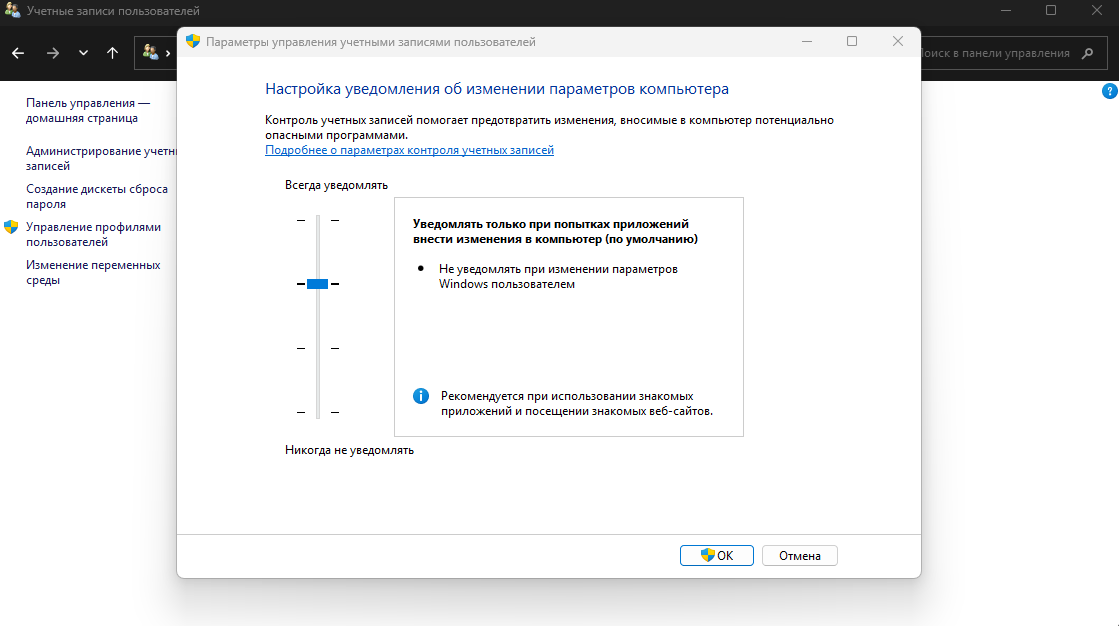
Контроль учётных записей (UAC) — это ключевая система безопасности в Windows 7, которая запрашивает разрешение на выполнение важных изменений. Полное отключение UAC не рекомендуется, так как это существенно снижает защиту компьютера. Лучше оставить его включенным или деактивировать только на время решения конкретных задач.

Как улучшить работу компьютера на Windows 7
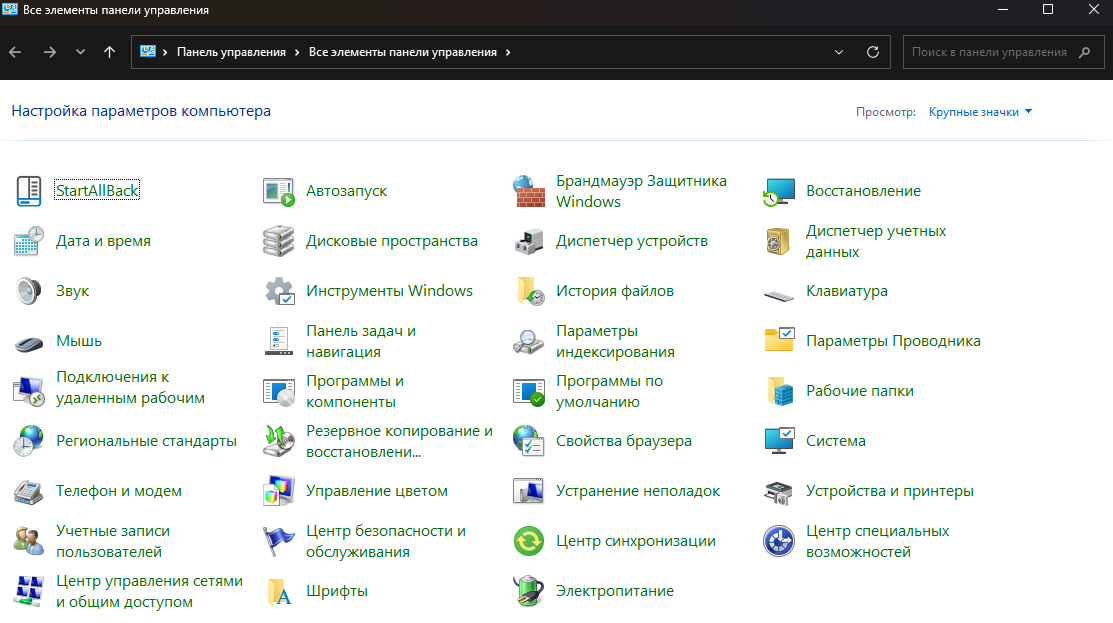
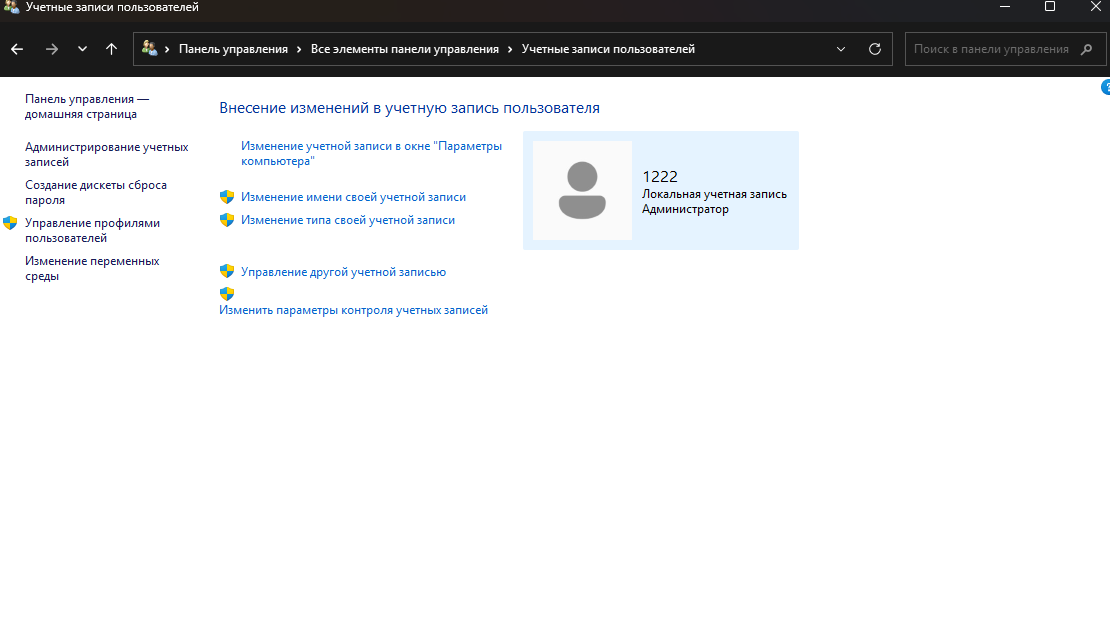
  1. Откройте «Панель управления» и перейдите в раздел «Учётные записи пользователей».
    Как увеличить быстродействие компьютера на Windows 7 — изображение 34
  2. Нажмите ссылку «Изменить параметры контроля учётных записей». Для этого требуются права администратора.
    Как увеличить быстродействие компьютера на Windows 7 — изображение 35
  3. С помощью ползунка установите нужный уровень уведомлений. Рекомендуется выбрать «Уведомлять только при попытках программ внести изменения в компьютер» (по умолчанию). Для полного отключения переместите ползунок в самый низ.
    Как увеличить быстродействие компьютера на Windows 7 — изображение 36

Настройка электропитания Windows 7

Если вы используете ноутбук, важно уметь управлять электропитанием. От него напрямую зависит быстродействие ПК. Если вы выберете максимальное потребление, то устройство будет работать лучше, но сократится срок работы без подключения к сети. Пошаговая инструкция, как ускорить работу ноутбука Windows 7:
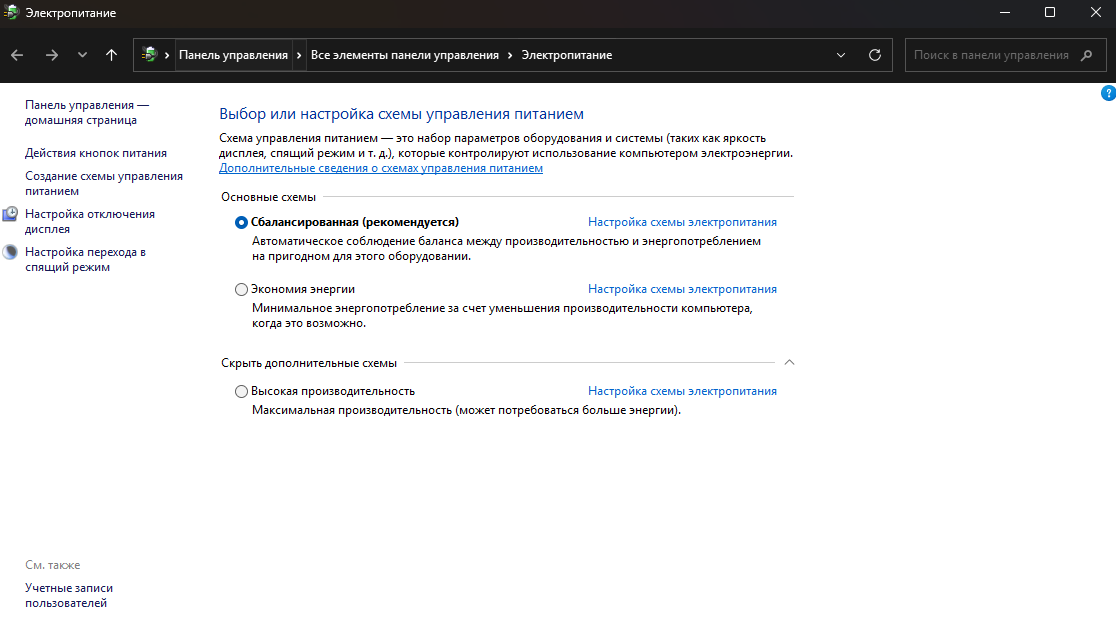
  1. Откройте «Панель управления» → раздел «Система и безопасность» → «Электропитание».
  2. В открывшемся окне выберите схему «Высокая производительность», затем закройте окно.
    Как увеличить быстродействие компьютера на Windows 7 — изображение 37

Оптимизация работы многоядерных процессоров

Одна из проблем многих программ, особенно игр, — отсутствие оптимизации. Из-за этого процессор не работает на 100%. Часть ядер просто не используется. Если вам необходима качественная Windows 7 оптимизация, стоит вручную настроить работу CPU. Для этого стоит использовать приложение CPU Control и использовать ручной режим. Инструкция:
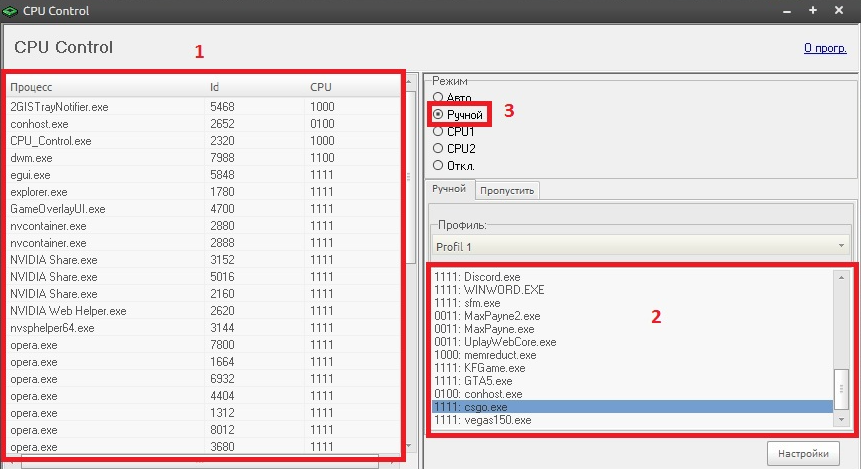
  1. Выделите процесс или группу процессов, которые хотите настроить.
  2. Щелкните правой кнопкой мыши на выделенном процессе.
  3. Выберите нужное ядро или комбинацию ядер в контекстном меню. Например, CPU1 — процесс будет выполняться исключительно на первом ядре. Еще один вариант: CPU3+4 — процесс будет распределен между третьим и четвертым ядрами.
    Как увеличить быстродействие компьютера на Windows 7 — изображение 38

Разгон процессора

Вы можете повышать энергопотребление процессора с помощью специальных утилит и тем самым увеличивать производительность ПК. Главное — делать это осторожно, поскольку избыточный разгон может привести к потере стабильности.

Как разогнать процессор через Intel XTU:
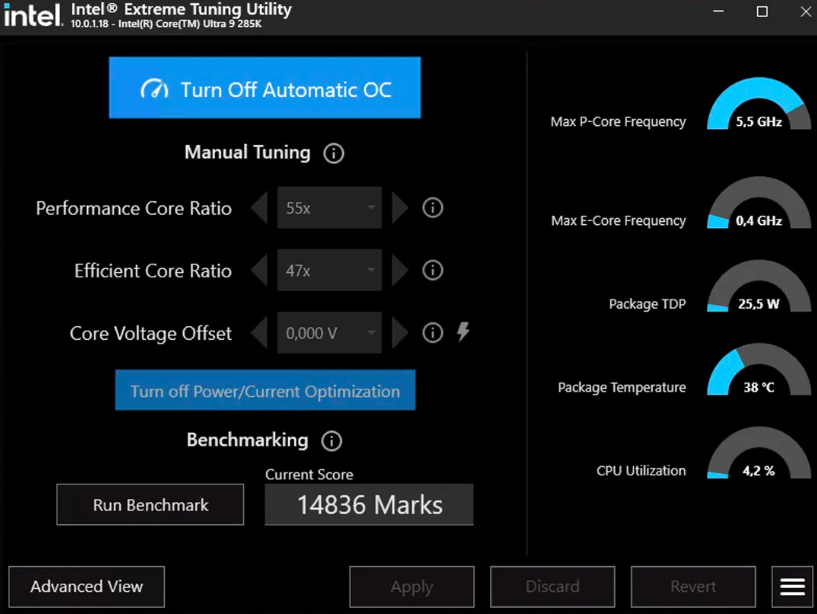
  1. Откройте раздел Basic Tuning.
  2. Найдите параметр Performance Core Ratio (множитель процессора) и увеличьте его значение на 1 шаг.
    Как увеличить быстродействие компьютера на Windows 7 — изображение 39
  3. Нажмите Apply и перезагрузите компьютер.
  4. После загрузки системы запустите стресс-тест или бенчмарк и сравните результаты с исходными.
  5. Если система работает стабильно, а производительность выросла, можно повторить процедуру: снова увеличьте множитель на +1 и проведите тестирование.

Частые вопросы

Как оптимизировать функционирование браузера?

Регулярно очищайте кэш и историю. Отключите неиспользуемые расширения и используйте минимум вкладок. Обновите браузер до последней версии.

Как восстановить панель быстрого запуска?

Щелкните правой кнопкой мыши на панели задач, выберите «Панели» → «Создать панель инструментов». В поле пути введите %appdata%\Microsoft\Internet Explorer\Quick Launch и нажмите «Выбор папки». Затем закрепите панель задач.

Как ускорить анимации при всплытии окон?

Откройте «Панель управления» → «Система» → «Дополнительные параметры системы». Во вкладке «Дополнительно» в разделе «Быстродействие» нажмите «Параметры» и отключите анимацию окон.

Как убрать обязательный ввод пароля при запуске Windows?

В меню «Пуск» введите netplwiz. Снимите галочку «Требовать ввод имени пользователя и пароля», нажмите «Применить» и введите текущий пароль для подтверждения.

Как ускорить выключение устройства?

Откройте редактор реестра (regedit) и перейдите к HKEY_LOCAL_MACHINE\SYSTEM\CurrentControlSet\Control. Найдите параметр WaitToKillServiceTimeout и установите значение 2000. Будьте осторожны при редактировании реестра.

Как удалить стрелки с ярлыков?

Используйте редактор реестра или специализированные утилиты для настройки системы, так как ручное редактирование реестра для этой задачи требует осторожности и создания резервной копии.
Комментарии (0)
Антиспам:
=
Введено символов: 0 из 1000
Прокомментируйте первым!