Как повысить фпс в играх на windows 11: настройка и оптимизация производительности

# # # # # 5 Оценок: 1
Автор статьи 📝 Павел УдальцовПроверено экспертом ✅ Сергеем Новожиловым

Современные игры имеют все более высокие системные требования. Даже если компьютер соответствует им, это еще не означает, что свежий проект будет хорошо работать. Поэтому даже владельцам мощных ПК стоит задуматься о повышении производительности. Оптимизация Виндовс 11 для игр доступна всем пользователям. Вам не нужно разбираться в BIOS и тонкой настройки системы, чтобы немного увеличить FPS в тяжелых и сложных играх.

В этой статье мы рассмотрим лучшие методы оптимизации ПК для игр. Также рекомендуем изучить рейтинг топового софта для Windows 10.

Включение игрового режима

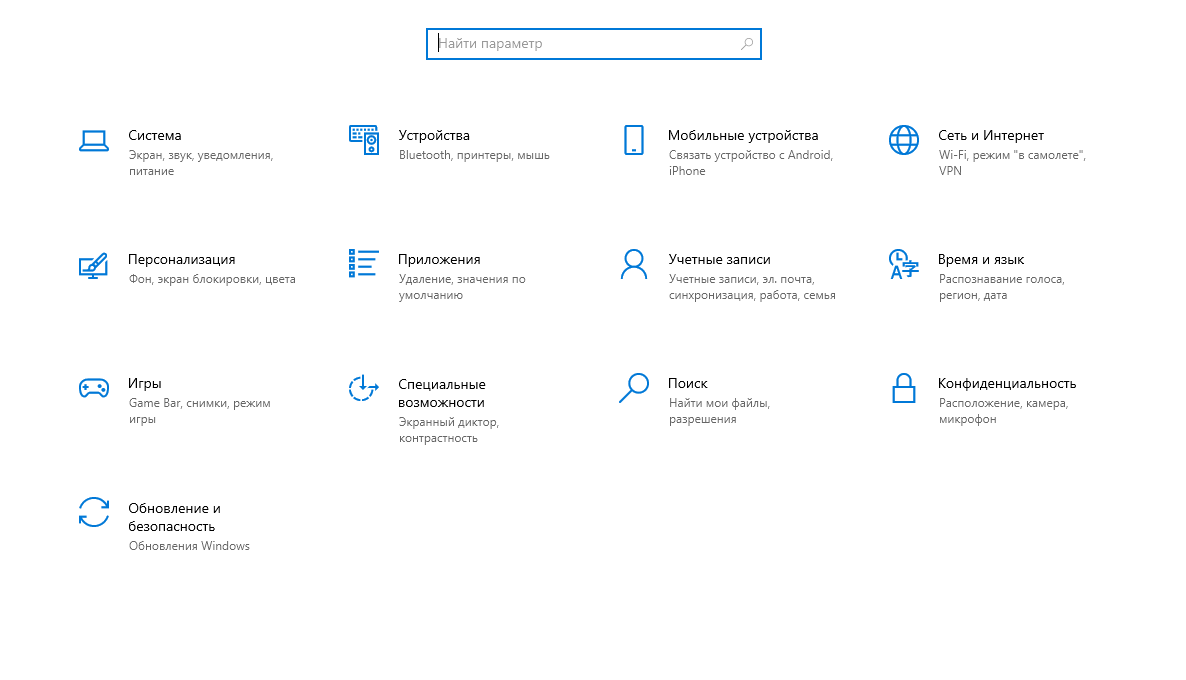
  1. Откройте «Параметры» на ПК. Для этого нужно кликнуть по кнопке «Пуск», а затем выбрать в меню требуемую клавишу.
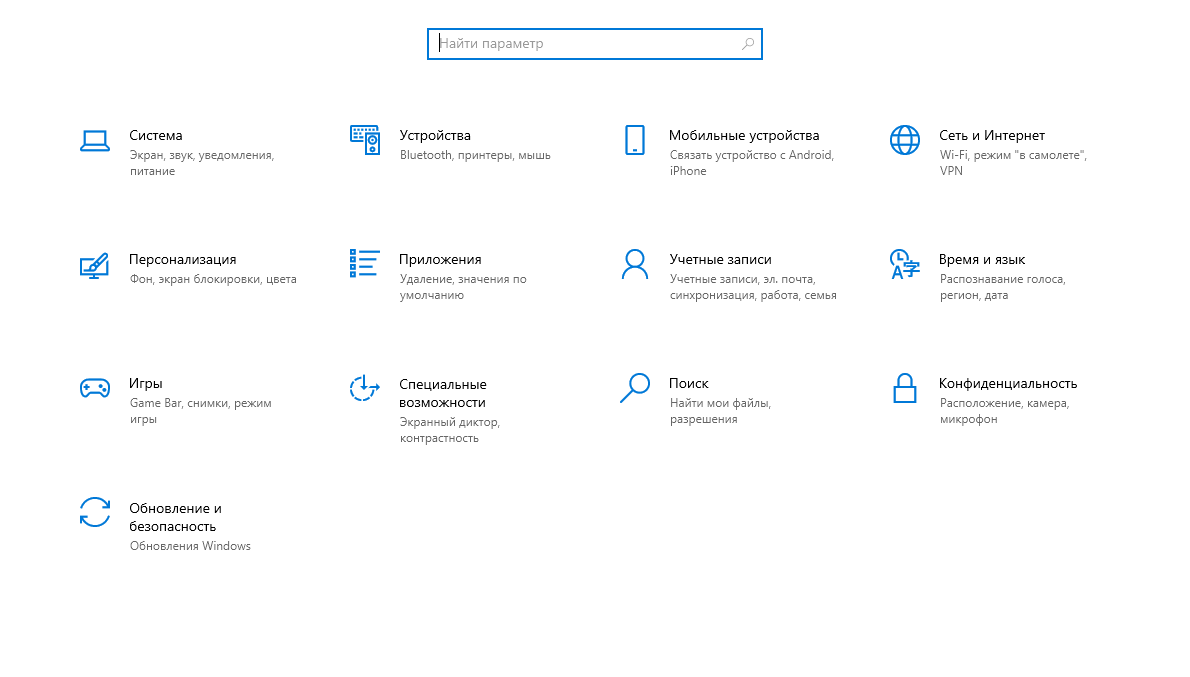
  2. Перейдите в раздел «Игры».
    Как повысить фпс в играх на windows 11: настройка и оптимизация производительности — изображение 1
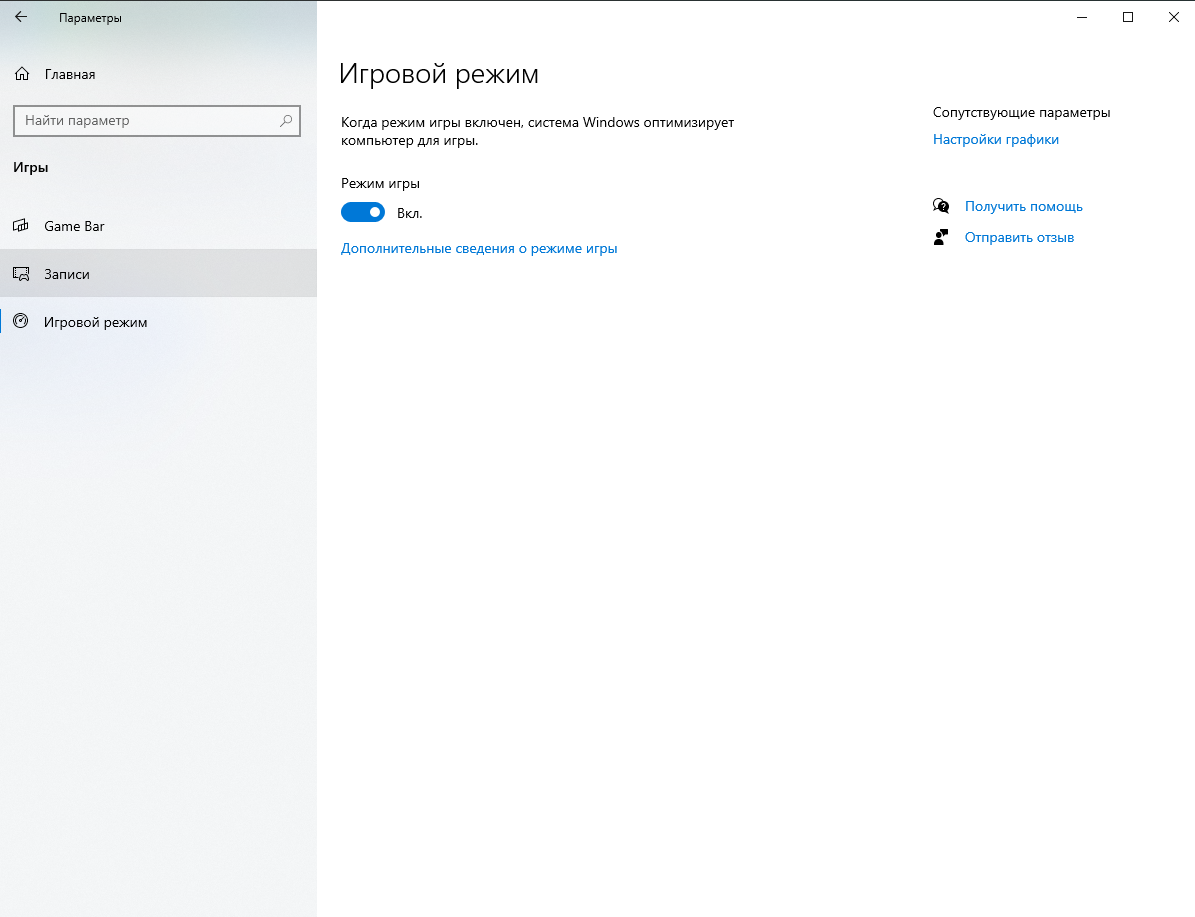
  3. Откройте раздел «Игровой режим» Windows 11. Специальный игровой режим повышает производительность, направляя все ресурсы системы на работу игры. Фоновые процессы приостанавливаются, чтобы ничего не отвлекало от геймплея, а назойливые уведомления автоматически блокируются. В результате компьютер начинает работать немного быстрее, что важно во время игры.
  4. Нажмите на кнопку «Вкл», чтобы включить игровой режим на Windows 11.
    Как повысить фпс в играх на windows 11: настройка и оптимизация производительности — изображение 2

Деактивация изоляции ядра

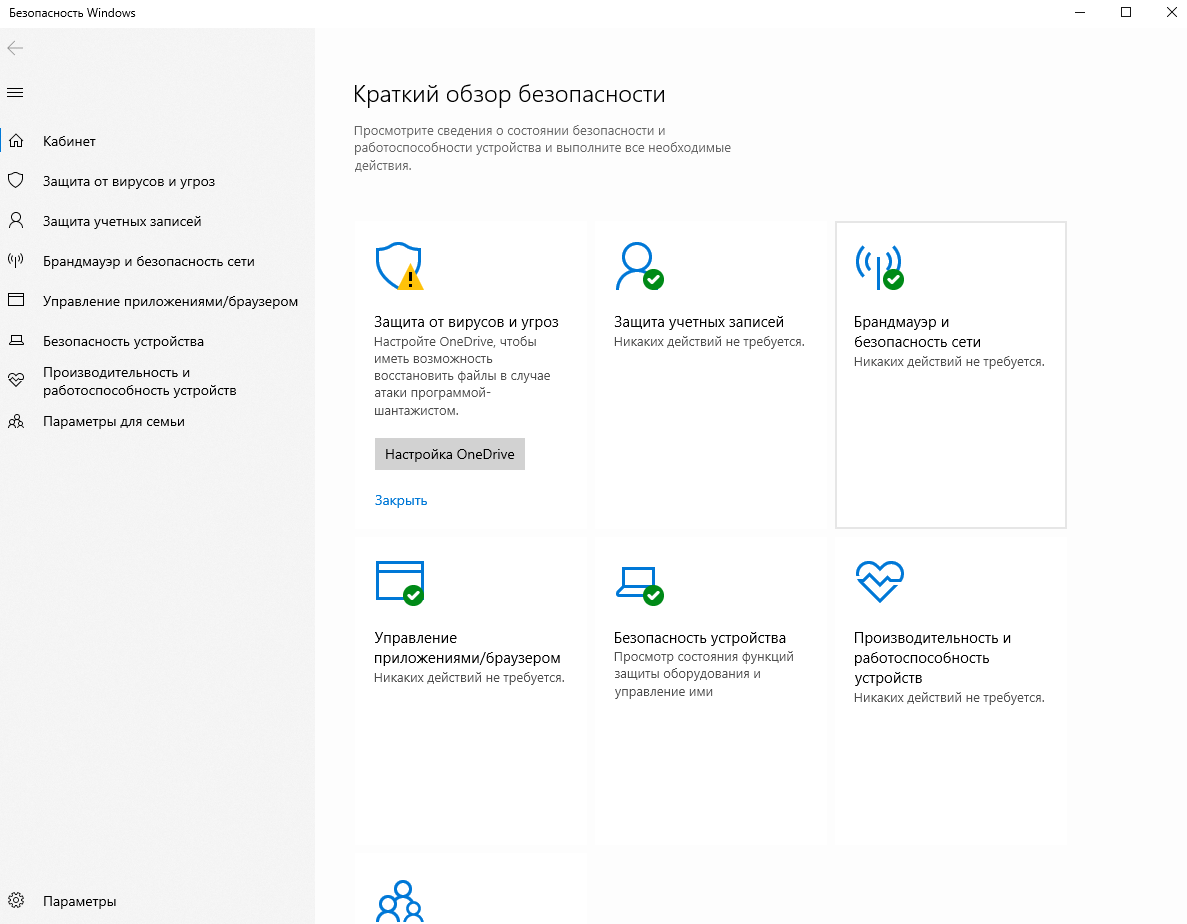
  1. Нажмите на строку «Поиск» и введите «Безопасность Windows». Это специальный раздел настроек, в котором пользователи могут активировать различные защитные функции.
    Как повысить фпс в играх на windows 11: настройка и оптимизация производительности — изображение 3
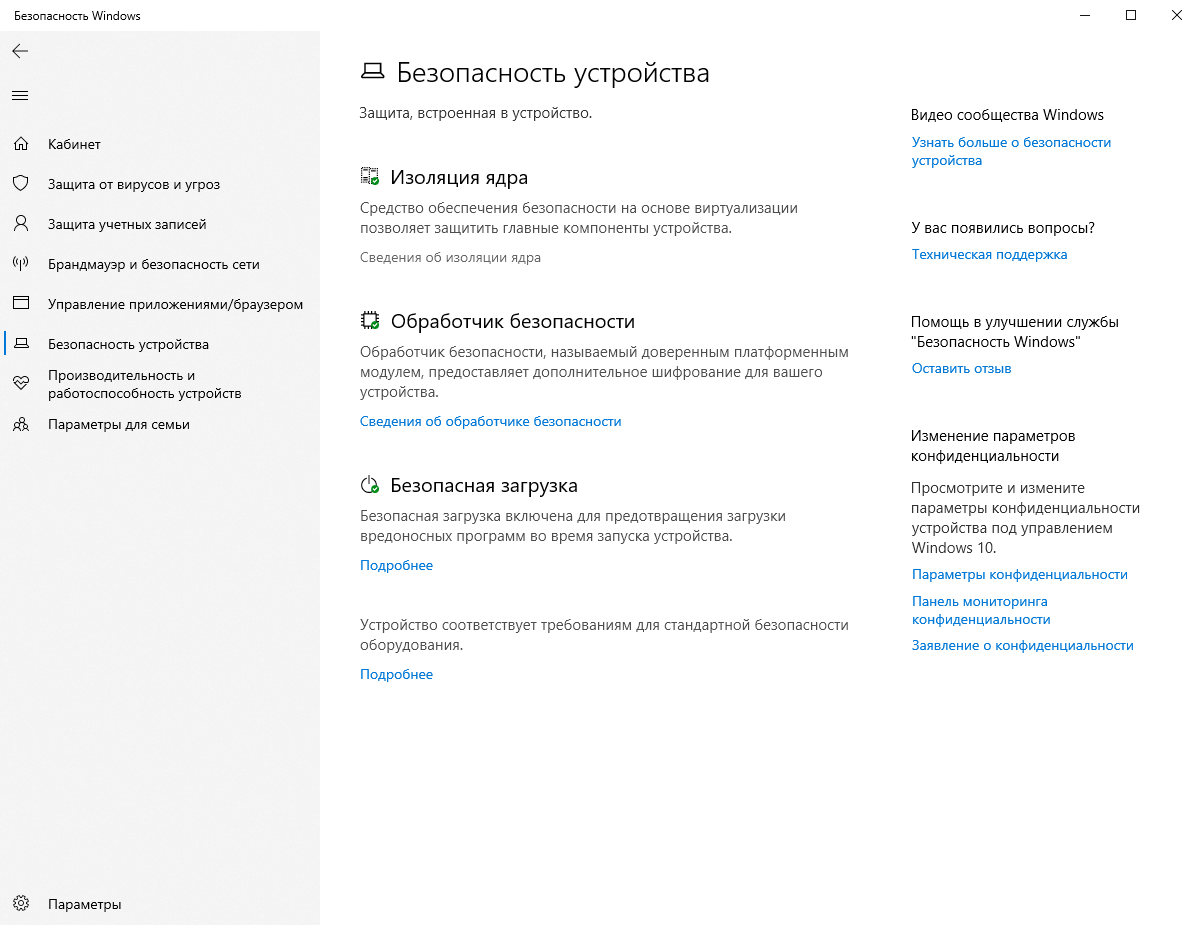
  2. Перейдите во вкладку «Безопасность устройства».
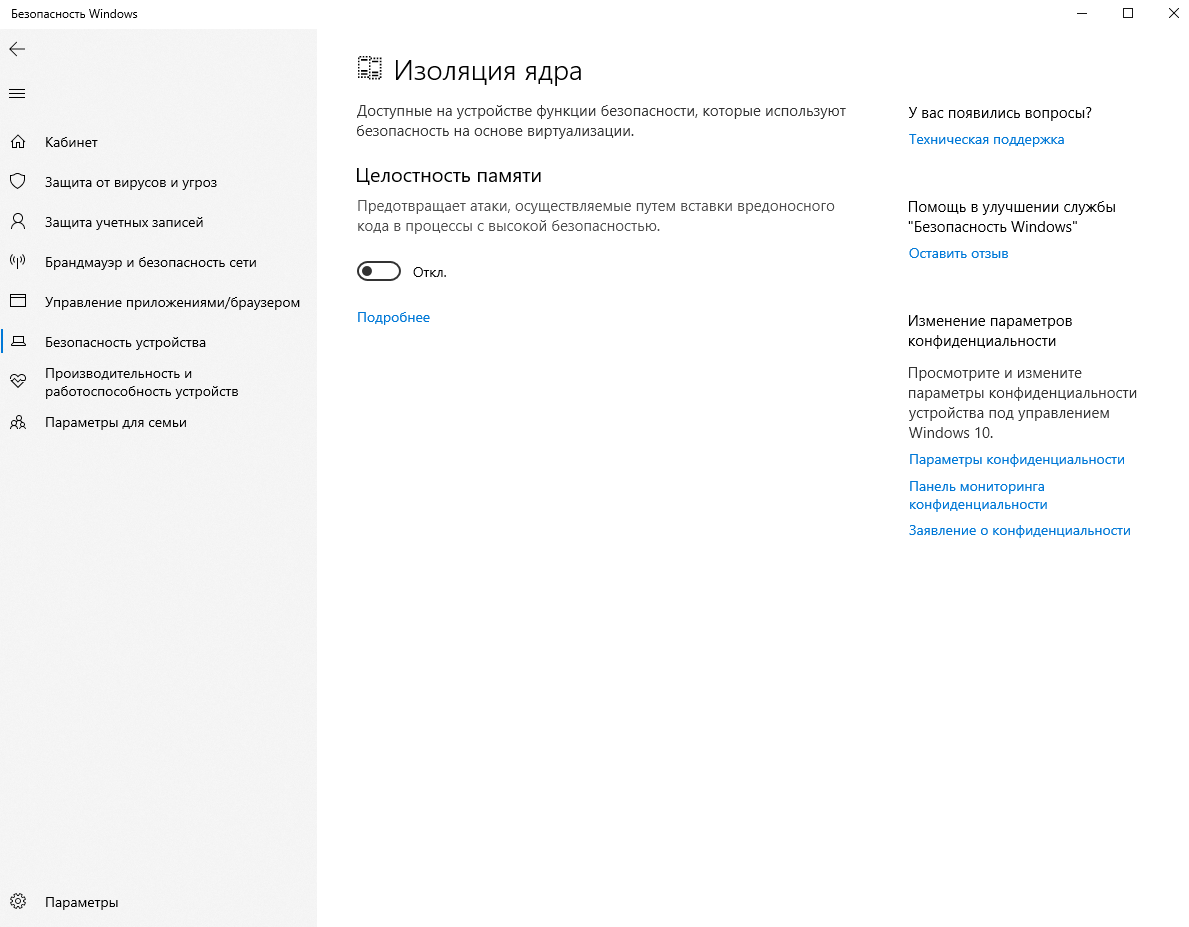
  3. В блоке «Изоляция ядра» кликните по клавише «Сведения об изоляции ядра».
    Как повысить фпс в играх на windows 11: настройка и оптимизация производительности — изображение 4
  4. Отключите опцию «Целостность памяти», чтобы разогнать ноутбук на Windows 11 для игр. Изоляция ядра использует возможности современного процессора и гипервизора (как в виртуальных машинах), чтобы создать изолированную, защищенную область памяти. В этой области работает ядро, и никакие другие процессы (даже с высокими привилегиями) не могут получить к ней доступ и изменить ее код. Если вы отключите данную опцию, то сможете увеличить ФПС в играх на Windows 11, но уровень защиты системы станет сильно ниже.
    Как повысить фпс в играх на windows 11: настройка и оптимизация производительности — изображение 5
  5. Перезагрузите компьютер.

Отключение виртуализации

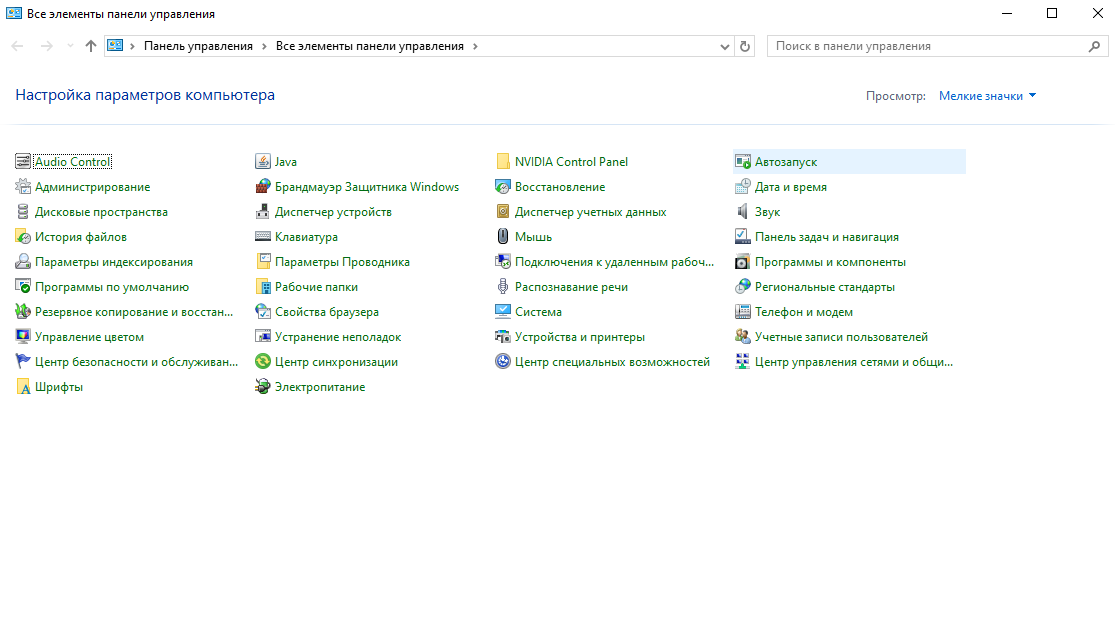
  1. Откройте «Панель управления». Ее проще всего найти через «Поиск».
  2. Нажмите на кнопку «Программы» и выберите «Программы и компоненты».
    Как повысить фпс в играх на windows 11: настройка и оптимизация производительности — изображение 6
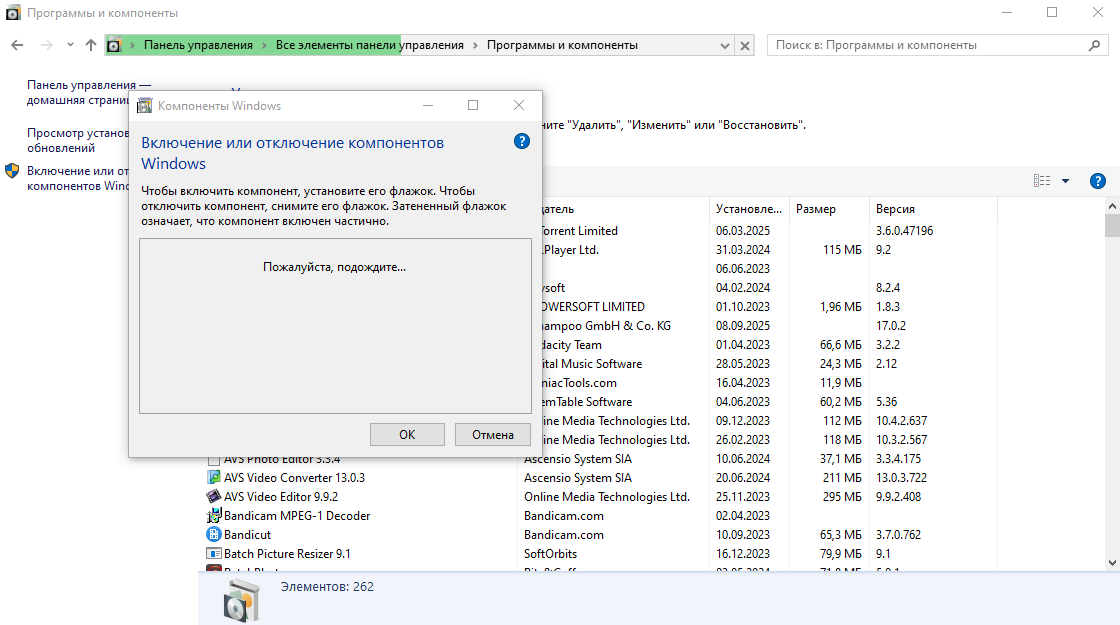
  3. Кликните по строке «Включение или отключение компонентов Windows». Она находится в левой части окна.
    Как повысить фпс в играх на windows 11: настройка и оптимизация производительности — изображение 7
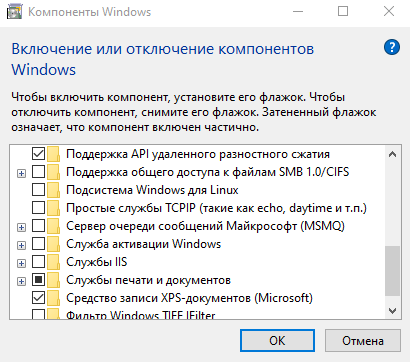
  4. Найдите пункт Hyper-V и снимите флажок. Microsoft Hyper-V представляет собой гипервизор первого типа (bare-metal), который функционирует на уровне аппаратного обеспечения. Его прямое взаимодействие с «железом» обеспечивает высокую производительность и эффективность для развертывания и управления виртуальными машинами. Если вам нужна максимальная производительность Windows 11 для игр, стоит сразу выключить гипервизор. Он нужен только продвинутым пользователям.
    Как повысить фпс в играх на windows 11: настройка и оптимизация производительности — изображение 8
  5. Сохраните изменения и перезагрузите компьютер.

Установка последних обновлений Windows 11

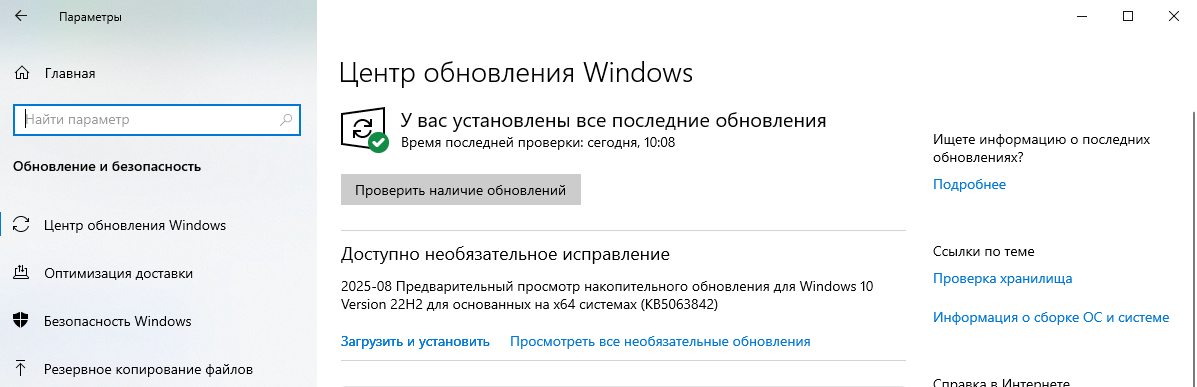
  1. Откройте «Центр обновления Windows» в разделе «Параметры».
  2. Нажмите на клавишу «Проверить наличие обновлений».
    Как повысить фпс в играх на windows 11: настройка и оптимизация производительности — изображение 9
  3. Подтвердите загрузку свежих патчей (при наличии). Оптимизация Win 11 для игр невозможна без обновления ПК, поэтому мы рекомендуем регулярно устанавливать обновления. Однако стоит сначала проверить качество апдейта. Иногда Microsoft допускает ошибки или просто создает патчи, которые негативно влияют на работу системы.

Деактивация автоматического обновления Windows 11

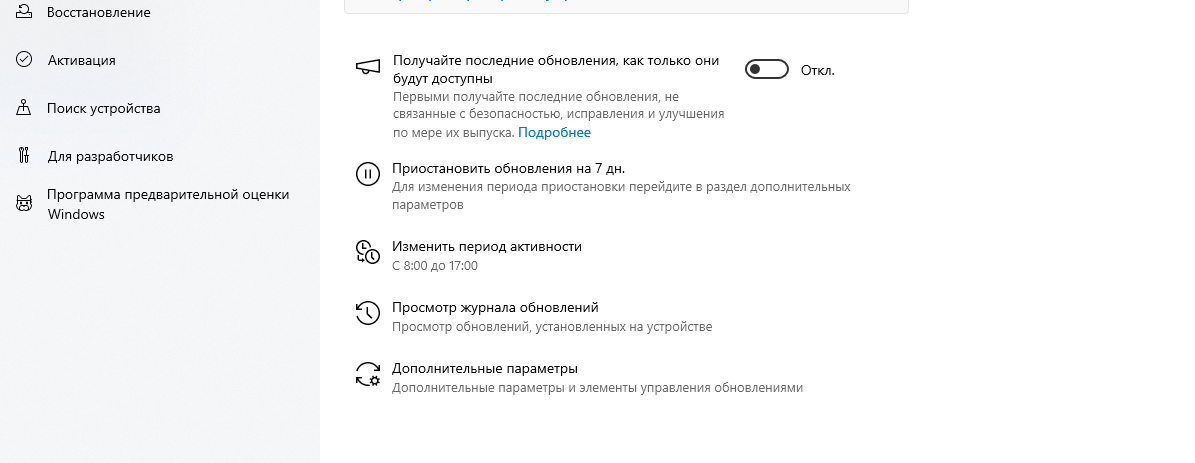
  1. Перейдите в раздел «Центр обновления Windows». Чтобы немного оптимизировать Windows 11 для игр, вы можете отключить автоматическую загрузку апдейтов. Тогда система не будет постоянно искать свежие версии ОС и скачивать софт. В результате система будет работать немного лучше.
  2. Найдите пункт «Получайте последние обновления, как только они будут доступны».
    Как повысить фпс в играх на windows 11: настройка и оптимизация производительности — изображение 10
  3. Передвиньте ползунок в сторону «Откл». После этого необязательно перезагружать компьютер. Изменения сразу вступают в силу.

Обновление драйверов графического процессора

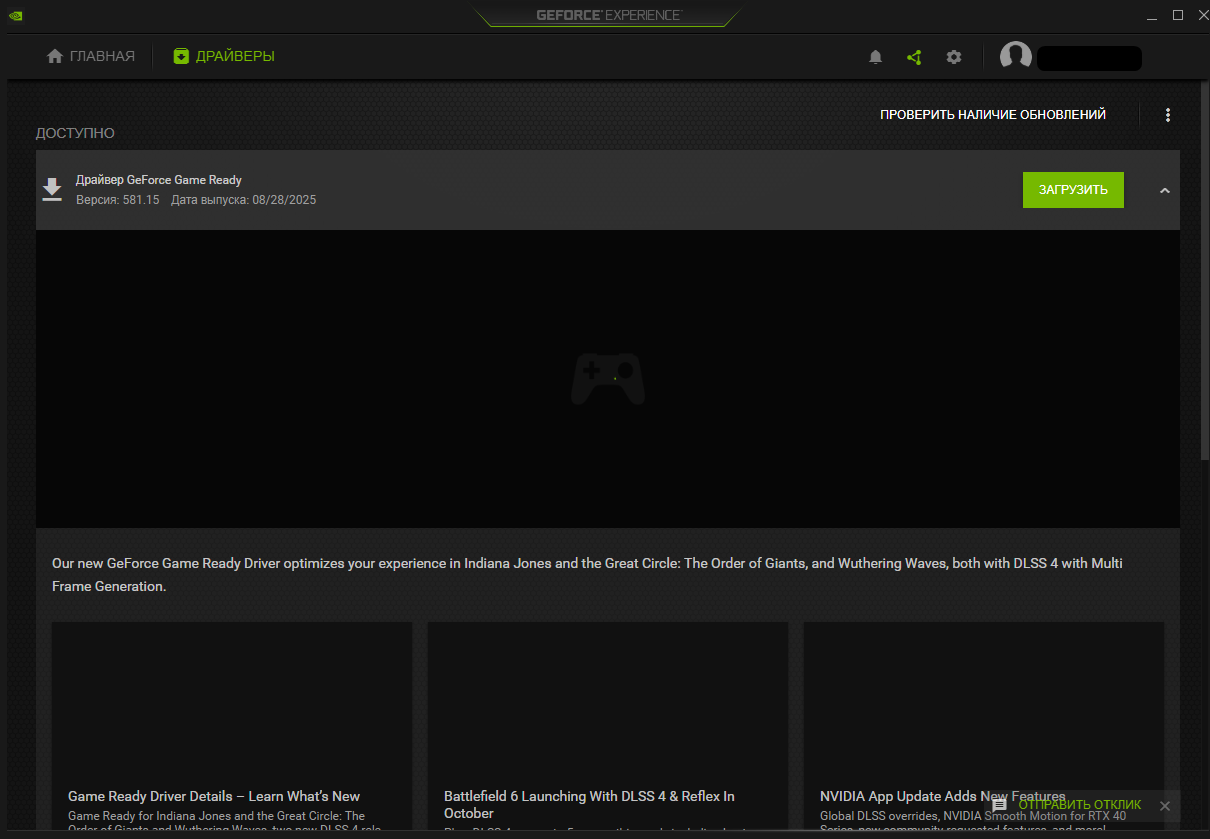
  1. Запустите GeForce Experience или аналогичное приложение от AMD.
  2. Нажмите на кнопку «Проверить наличие обновлений».
    Как повысить фпс в играх на windows 11: настройка и оптимизация производительности — изображение 11
  3. Кликните по клавише «Загрузить».
  4. Выберите функцию «Экспресс-установка». Стоит отметить, что приложение NVIDIA необязательно скачивать для обновления драйверов. Вы можете самостоятельно найти свежее ПО на официальном сайте производителя видеокарты, скачать и распаковать его, используя установщик. В любом случае вы решите проблему, когда лагают игры на виндовс 11.

Изменение настроек видеокарты

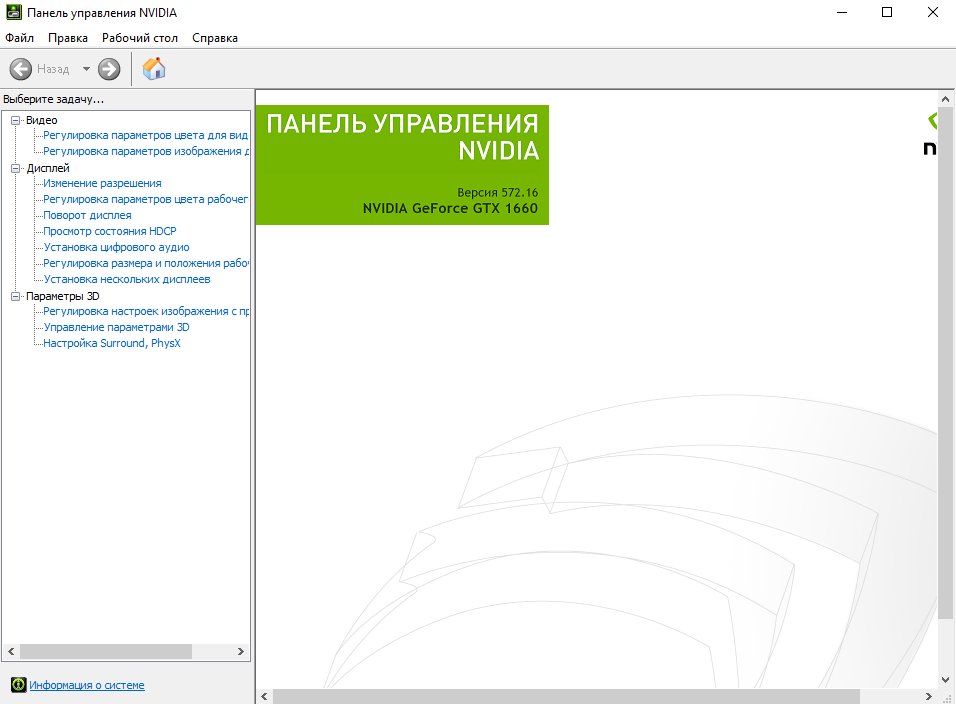
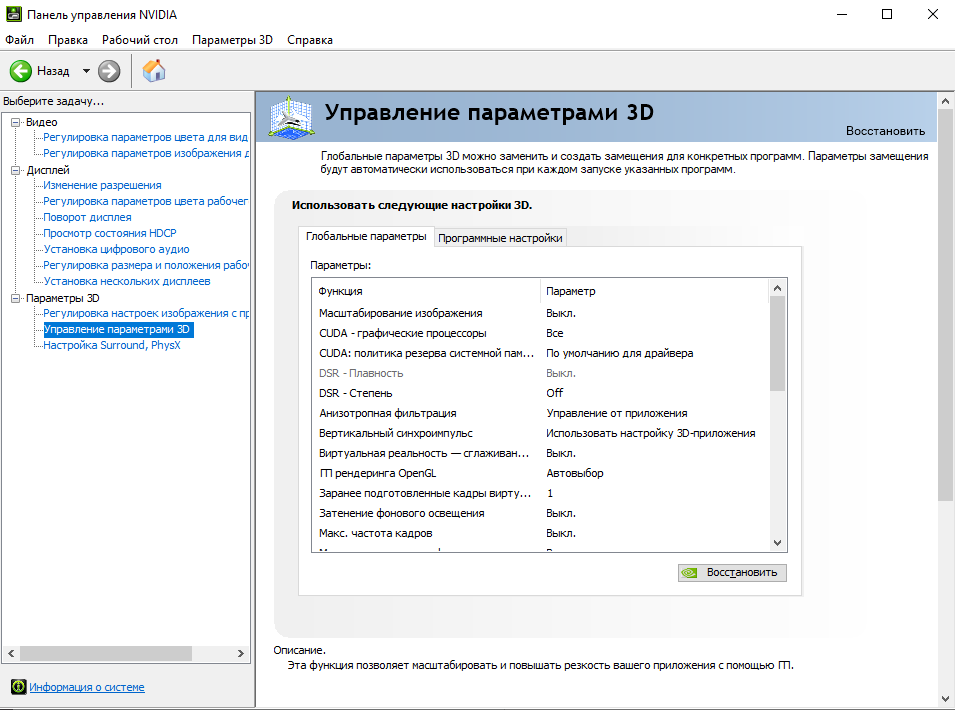
  1. Откройте NVIDIA Control Panel. Это специальное ПО от NVIDIA, которое позволяет тонко настраивать работу графического ускорителя. Стоит отметить, что полная оптимизация Windows 11 для игр нужна при наличии как мощного, так и слабого GPU.
    Как повысить фпс в играх на windows 11: настройка и оптимизация производительности — изображение 12
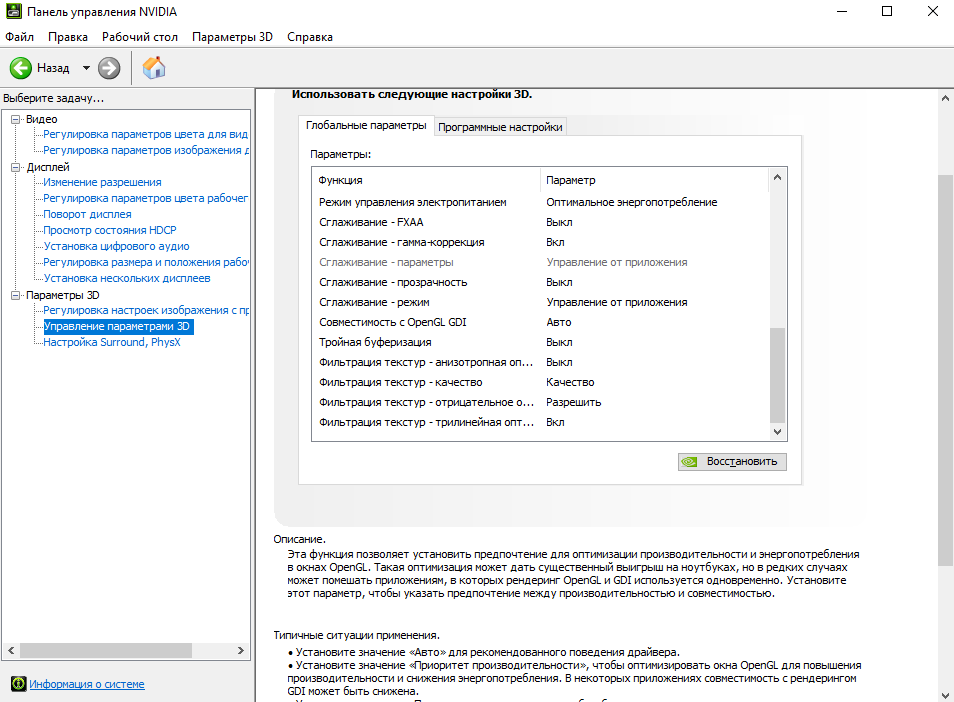
  2. Настройте режим питания. В разделе «Управление параметрами 3D» установите для параметра «Режим управления питанием» значение «Предпочтительный режим максимальной производительности». Это предотвратит снижение частоты видеокарты ради энергосбережения, обеспечивая стабильно высокий FPS.
    Как повысить фпс в играх на windows 11: настройка и оптимизация производительности — изображение 13
  3. Ограничьте количество заранее сгенерированных кадров. Установите значение «1» для параметра «Максимальное количество заранее подготовленных кадров». Это значительно снижает задержку ввода (input lag), что критично для шутеров и реактивных игр.
  4. Настройте вертикальную синхронизацию. Для минимизации задержек отключите V-Sync. Если на экране появляются разрывы изображения (tearing), можно включить её обратно, но стоит помнить, что это увеличивает задержку ввода.
  5. Снизьте уровень фильтрации кадров. Выберите опцию «Высокая производительность». Это практически не повлияет на визуальное качество в динамичном геймплее, но может дать прирост к частоте кадров.
    Как повысить фпс в играх на windows 11: настройка и оптимизация производительности — изображение 14
  6. Перезагрузите компьютер.

Активация планирования графического процессора с аппаратным ускорением

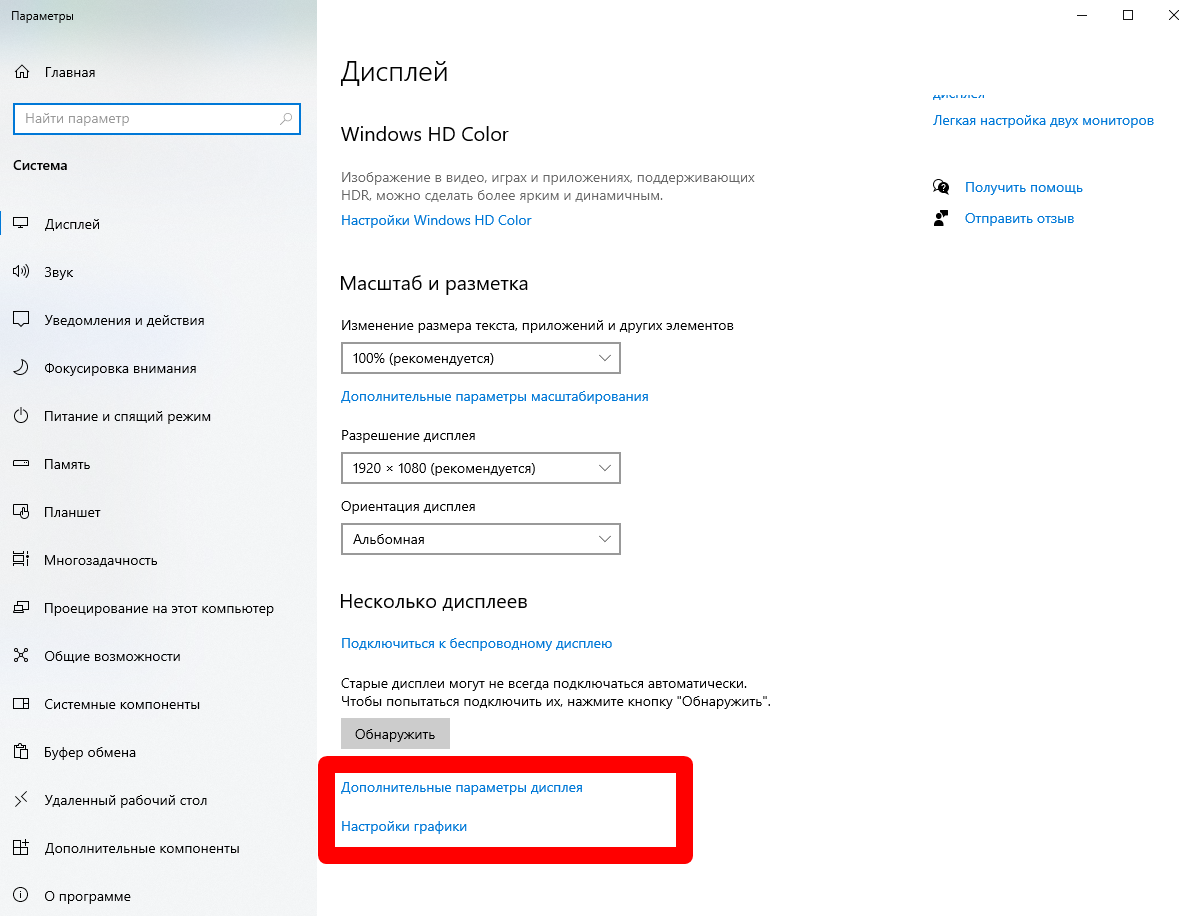
  1. Нажмите правой кнопкой мыши по рабочему столу и выберите пункт «Параметры экрана».
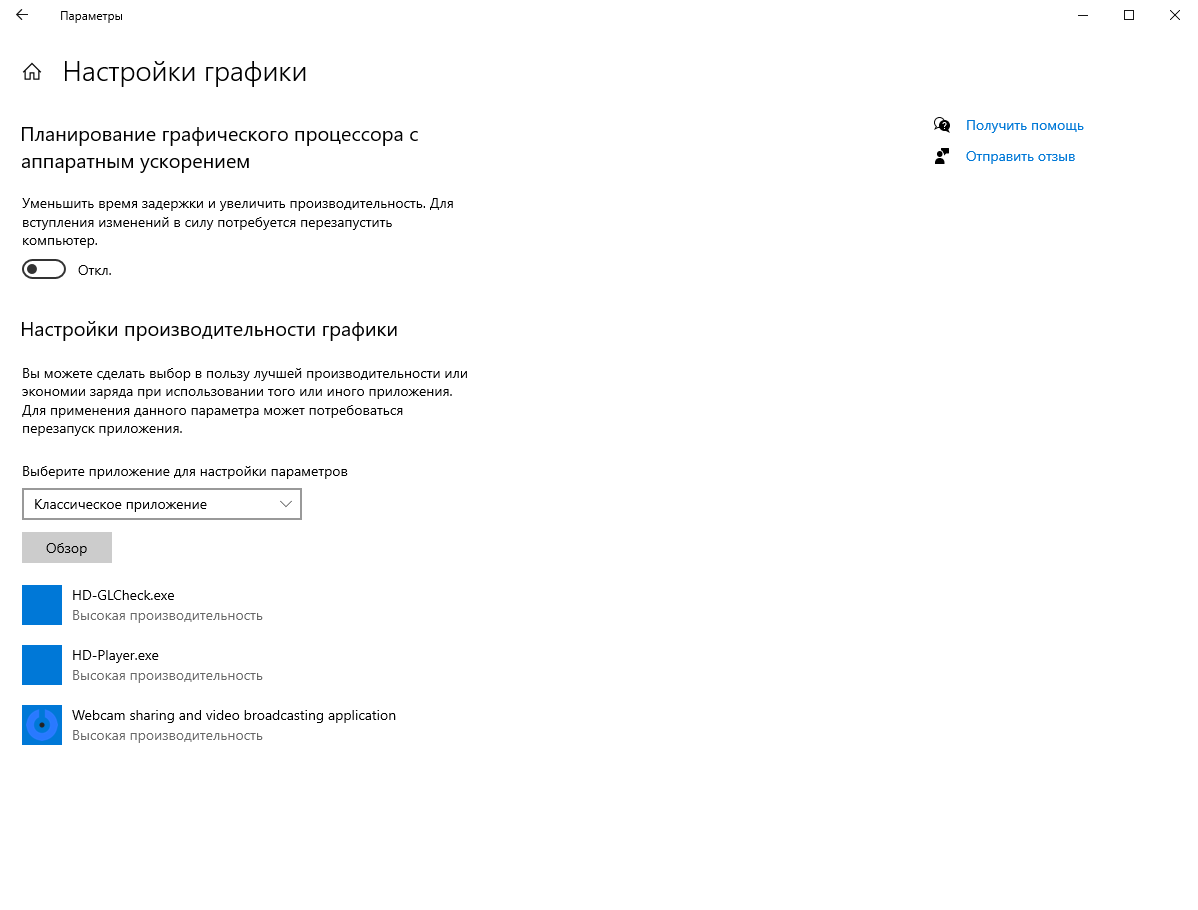
  2. Выберите «Графика» и кликните по строке «Настройки графики».
    Как повысить фпс в играх на windows 11: настройка и оптимизация производительности — изображение 15
  3. Включите опцию «Планирование графического процессора с аппаратным ускорением». Данная технология разгружает центральный процессор (CPU), передавая графическому процессору (GPU) автономию в управлении собственной памятью и планировании операций. Это повышает общую производительность системы и минимизирует задержки при обработке графики, что особенно важно в играх и ресурсоемких приложениях. Для настройки ПК для игр на Виндовс 11.
    Как повысить фпс в играх на windows 11: настройка и оптимизация производительности — изображение 16
  4. Перезагрузите устройство. После этого настройка Windows 11 для игр вступит в силу.

Установка ускорителей игр на пк Windows 11

Если вам нужна комплексная оптимизация Windows 11 под игры, стоит использовать специальное ПО. С его помощью вы сможете повысить производительность ПК буквально в пару кликов. В этой статье мы рассмотрим 5 лучших инструментов. Рекомендуем перейти по ссылке, чтобы ознакомиться еще с несколькими эффективными программами для оптимизации Windows 10.

Это эффективная и безопасная программа для оптимизации компьютера. Она позволяет настраивать автозагрузку, удалять мусорные файлы, очищать кэш и т.д. Данный ускоритель игр на ПК Windows 11 позволяет немного повысить производительность системы и устранить проблемы ОС, которые негативно влияют на FPS.

Преимущества программы:
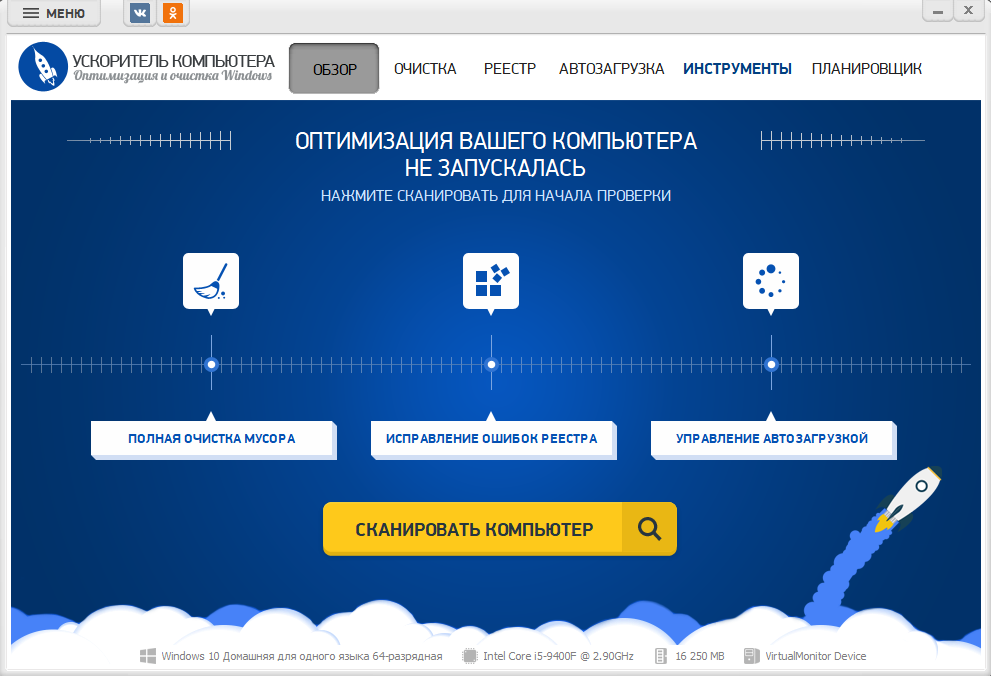
  • Удобный и понятный интерфейс на русском языке.
  • Возможность создания расписания для автоматического обслуживания Windows 11.
  • Низкая стоимость лицензии (1225 рублей за бессрочный доступ).
Как повысить фпс в играх на windows 11: настройка и оптимизация производительности — изображение 17

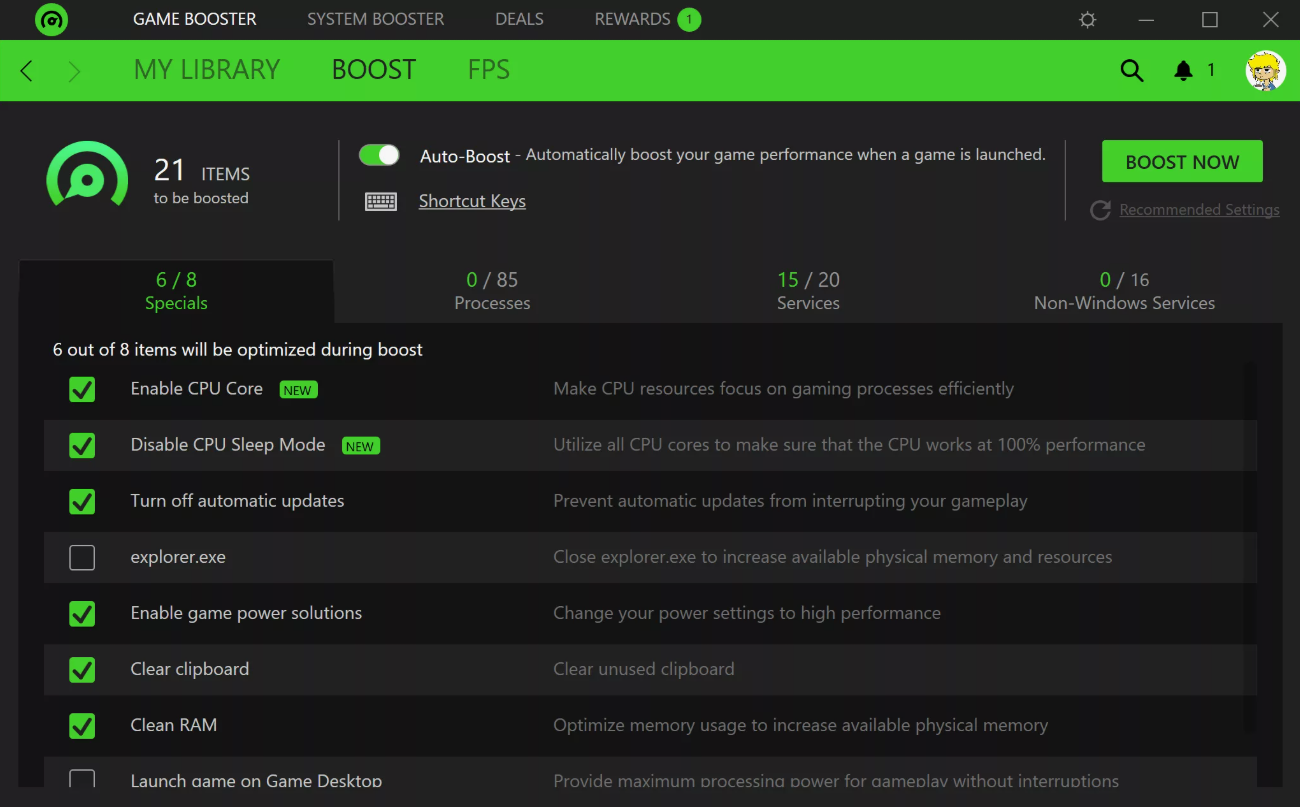
Это один из лучших и самых популярных бесплатных ускорителей игр для Windows 10, 8 и 7 является Razer Cortex. Это широко используемое приложение для оптимизации игр максимально повышает производительность вашего ПК с Windows, контролируя и завершая работу ненужных фоновых служб и программ, которые не требуются для игр.

Приложение доступно полностью бесплатно. Чтобы ускорить работу компьютера Windows 10 и 11, вам потребуется сделать всего один клик. Софт автоматически внесет изменения в систему. Также вы можете самостоятельно сделать настройку ОС в разделе System Booster. В этой вкладке вы получите доступ практически ко всем базовым системным параметрам. При этом у вас не возникнут сложности с тем, как настроить Windows 11 для игр, поскольку все опции собраны в одном разделе и имеют примечания.
Как повысить фпс в играх на windows 11: настройка и оптимизация производительности — изображение 18

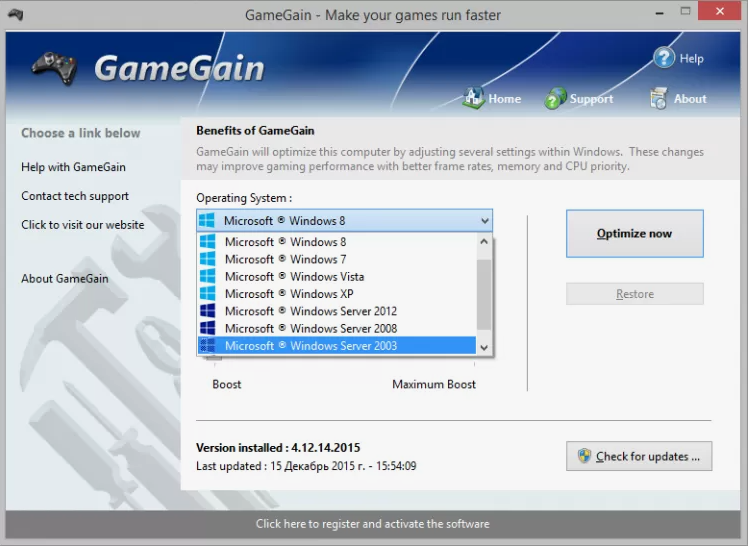
GameGain — это программа для оптимизации производительности компьютера в играх, разработанная компанией PGWare. Она предназначена для настройки системных параметров Windows с целью повышения частоты кадров (FPS), уменьшения задержек (лага) и улучшения общего игрового опыта.

Основные функции ускорителя:

  • Аппаратная оптимизация. Утилита настраивает системный реестр и параметры ОС для более эффективного использования ресурсов: освобождает оперативную память, ускоряет рендеринг графики и задействует все вычислительные ядра процессора.
  • Повышение игровой производительности. Решение снижает задержки (лаг) и минимизирует фоновую активность системы, что критично для игр с интенсивной потоковой загрузкой данных (например, открытые миры).
  • Увеличение частоты кадров (FPS). В результате оптимизации достигается более высокая и стабильная частота кадров, обеспечивающая плавный и комфортный геймплей.
  • Приоритизация ресурсов. Программа настраивает планировщик задач Windows, чтобы процессор выделял максимальную вычислительную мощность и больше ядер активным полноэкранным приложениям, таким как игры.

Также приложение позволяет удалять лишние данные из системного реестра. Однако все же стоит скачать специализированное ПО, чтобы почистить реестр на Windows 10.
Как повысить фпс в играх на windows 11: настройка и оптимизация производительности — изображение 19

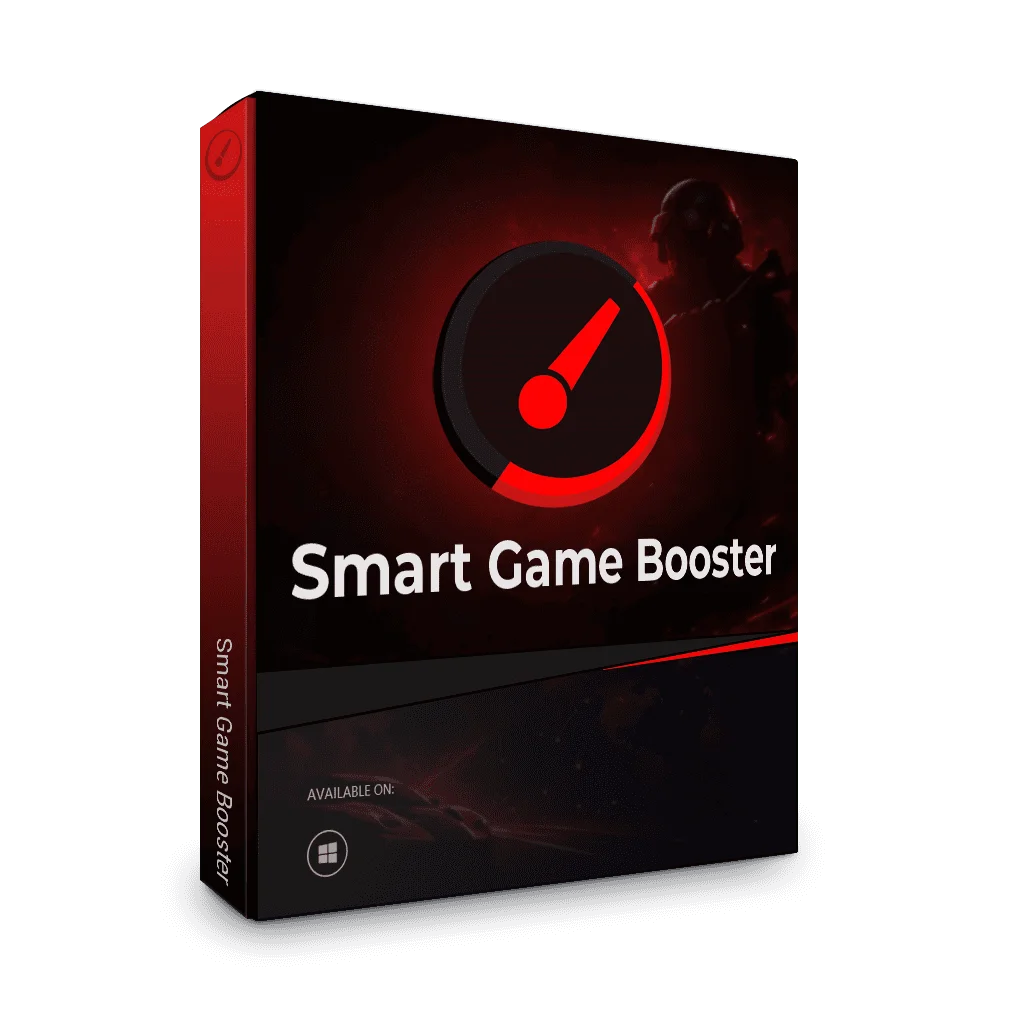
Smart Game Booster Pro — это многофункциональная утилита для повышения производительности компьютера в играх. Программа комплексно оптимизирует систему, обеспечивая более высокий FPS и стабильность работы.

Ключевые функции:
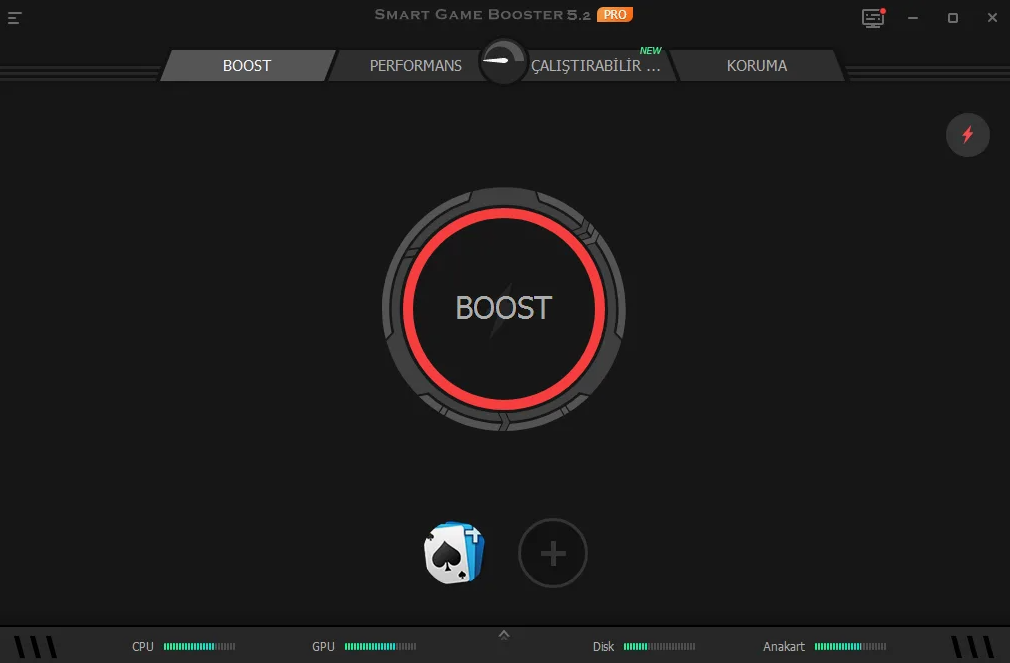
  • Автоматическое ускорение игр. Повышает FPS за счёт оптимизации работы Windows и видеокарт NVIDIA/AMD. Утилита завершает фоновые процессы, освобождает оперативную память и управляет автозагрузкой.
  • Мониторинг системы. Отслеживает температуру ключевых компонентов: процессора (CPU), видеокарты (GPU), материнской платы и накопителей, а также контролирует скорость вращения вентиляторов.
  • Обновление драйверов. Автоматически проверяет и устанавливает актуальные версии графических и звуковых драйверов для совместимости и максимальной производительности. Благодаря этому вам не потребуется разбираться, какие драйвера нужны для игр на Windows 11.
  • Режим Super Boost. Обеспечивает безопасный разгон видеокарт NVIDIA и AMD. Наиболее заметный прирост производительности наблюдается на устаревших моделях.
Как повысить фпс в играх на windows 11: настройка и оптимизация производительности — изображение 20

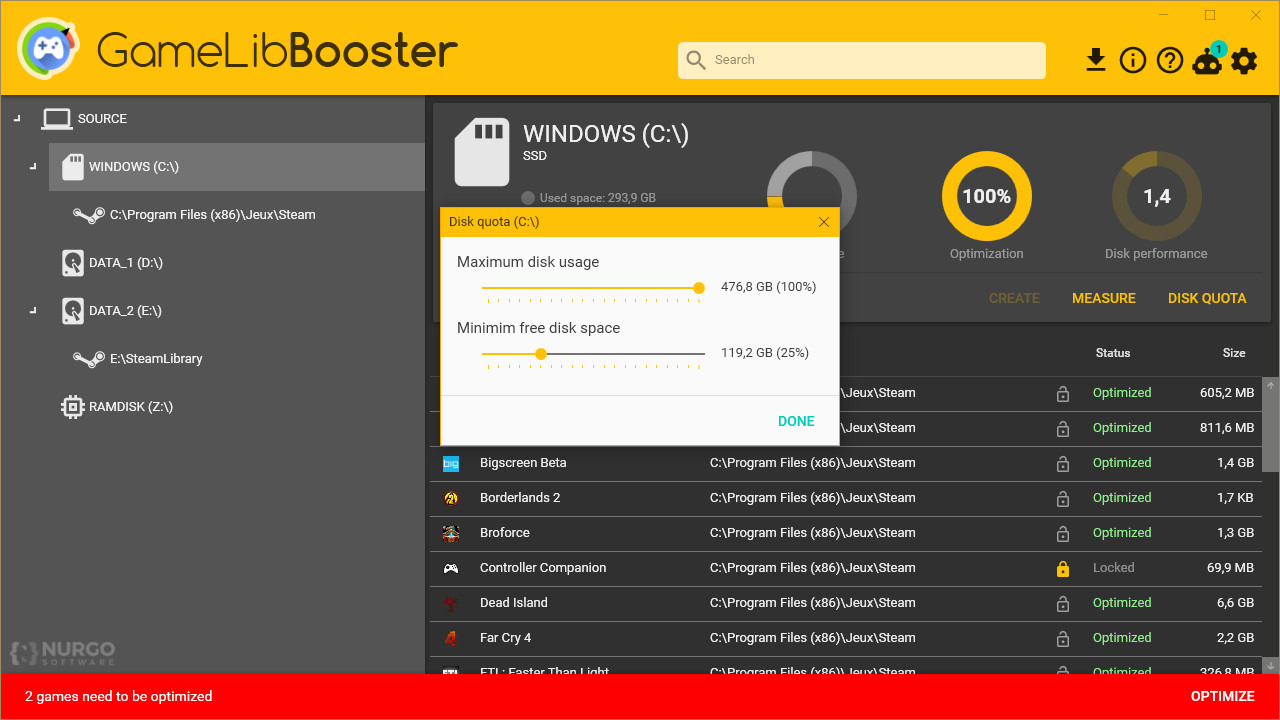
GameLibBooster — это специализированная утилита для оптимизации Windows 11 для игр. Программа оптимизирует работу системы, освобождая ресурсы для игр путём очистки фоновых процессов, настройки графики и перераспределения вычислительной мощности. Основные функции:

Оптимизация фоновой активности. Анализирует работающие приложения и системные процессы, выявляя те, что потребляют ресурсы CPU и RAM. Ненужные процессы временно приостанавливаются или завершаются для высвобождения мощности под игровые нужды.

Настройка GPU. Автоматически настраивает параметры видеокарты, очищает кэш-файлы шейдеров и оптимизирует игровые графические настройки для достижения баланса между производительностью и визуальным качеством.

Мониторинг в реальном времени. Во время игры отображает показатели системы через встроенные виджеты: загрузку CPU и GPU, использование оперативной памяти, частоту кадров (FPS) и другие критические параметры.
Как повысить фпс в играх на windows 11: настройка и оптимизация производительности — изображение 21

Game Fire — это программа для оптимизации работы операционной системы Windows с целью повышения производительности и увеличения FPS в играх. Ключевые особенности:
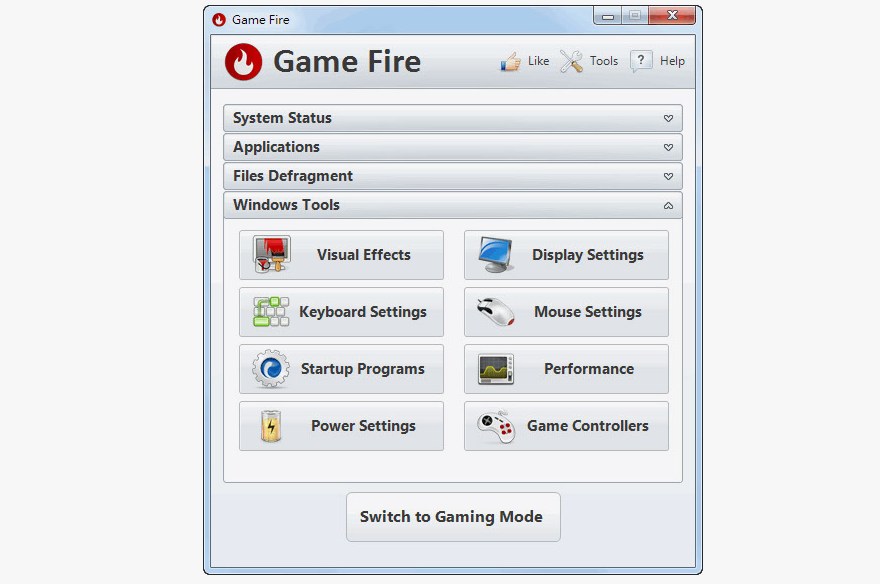
  • Освобождение ресурсов. Автоматически завершает фоновые процессы и службы, потребляющие ресурсы компьютера (CPU, RAM) или интернет-трафик, чтобы обеспечить максимальную производительность ПК, если тормозят игры на Windows 11.
  • Интеллектуальная оптимизация. Софт предлагает как автоматическую оптимизацию в один клик, так и расширенные ручные настройки для опытных пользователей, позволяя тонко настроить параметры системы.
  • Игровой лаунчер. Включает панель с ярлыками игр для быстрого запуска через интерфейс программы с автоматической активацией игрового режима.
  • Мониторинг производительности. Предоставляет виджет с ключевыми показателями системы (загрузка CPU, RAM, FPS), доступный через значок в системном трее.
Как повысить фпс в играх на windows 11: настройка и оптимизация производительности — изображение 22

Wise Game Booster — это бесплатная утилита для оптимизации системы и повышения производительности в играх за счёт освобождения ресурсов процессора и оперативной памяти. Особенности ПО:
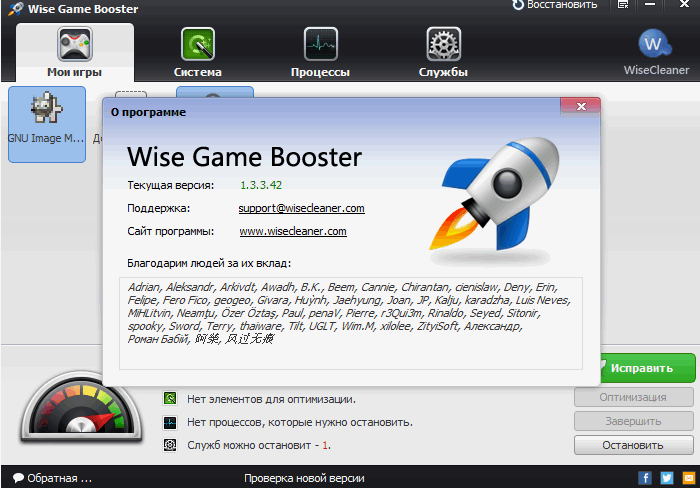
  • Автоматическое обнаружение игр. Программа автоматически сканирует компьютер и формирует список установленных игр. Также поддерживается ручное добавление приложений в игровой список.
  • Комплексная оптимизация системы. Ускоряет работу компьютера в различных аспектах: ускоряет загрузку и завершение работы системы, оптимизирует сетевые параметры и системные компоненты для улучшения игровой производительности.
  • Простое восстановление настроек. Все изменения можно легко отменить одним щелчком мыши, вернув систему к первоначальным настройкам.
Как повысить фпс в играх на windows 11: настройка и оптимизация производительности — изображение 23

Отключение автозапуска ненужных программ

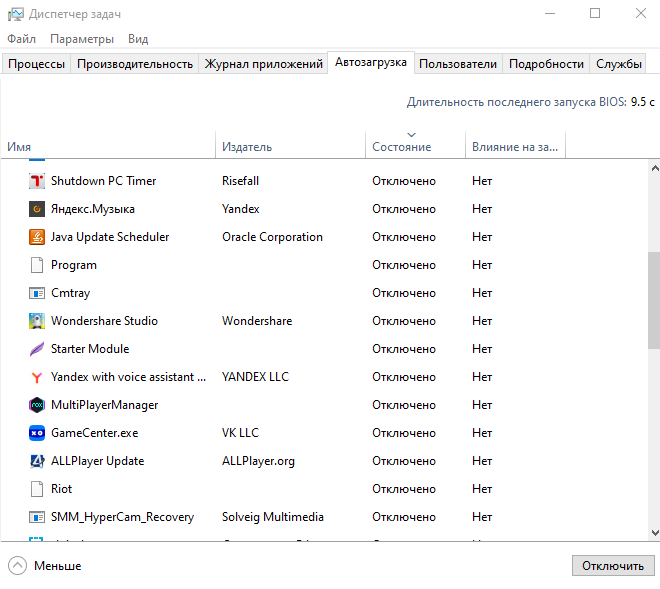
  1. Откройте диспетчер задач. Для этого стоит использовать комбинацию клавиш Ctrl + Shift + Esc.
  2. Перейдите в раздел «Автозагрузка».
    Как повысить фпс в играх на windows 11: настройка и оптимизация производительности — изображение 24
  3. Выберите приложение и нажмите на кнопку «Отключить». Стоит отметить, что это лишь один способ отключить автозапуск программ в Windows 10. Перейдите по ссылке, чтобы ознакомиться еще с несколькими методами.

Отключение системных уведомлений

  1. Откройте меню «Пуск» и откройте «Параметры».
  2. Перейдите в раздел «Система».
    Как повысить фпс в играх на windows 11: настройка и оптимизация производительности — изображение 25
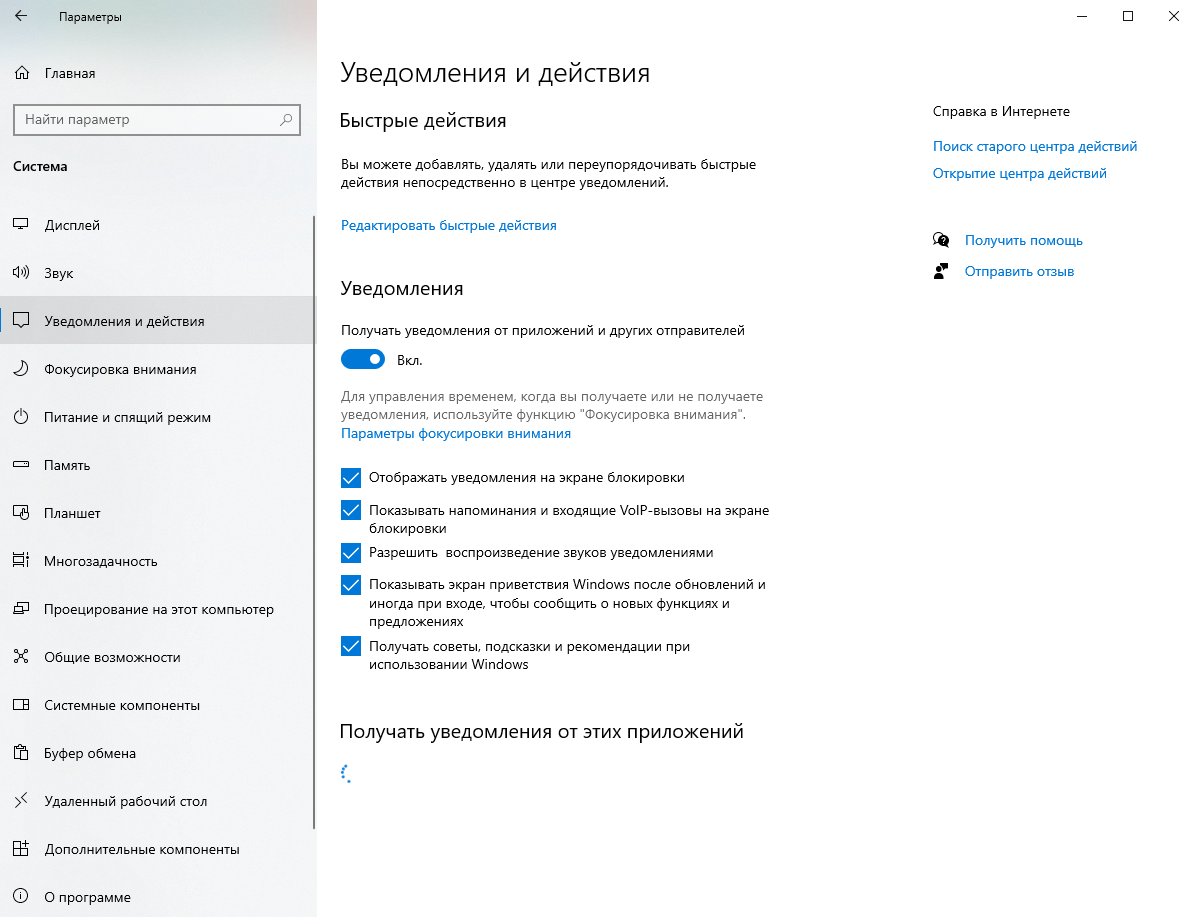
  3. Выберите «Уведомления и действия» в основном меню слева.
    Как повысить фпс в играх на windows 11: настройка и оптимизация производительности — изображение 26
  4. Прокрутите страницу вниз и нажмите на строку «Получать уведомления от приложений и других отправителей». Переключатель должен стать серым.

Отключение внутриигрового оверлея

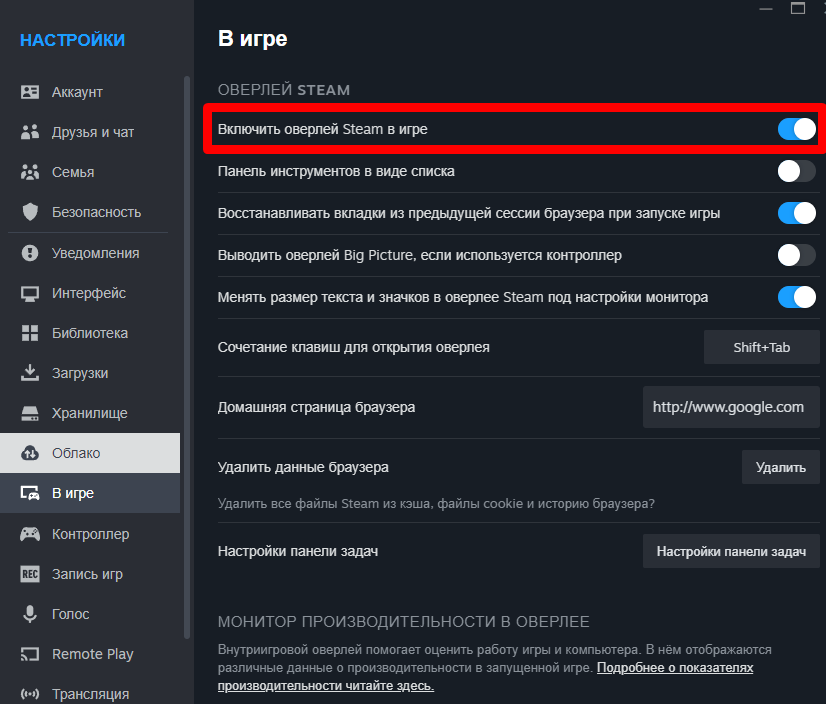
  1. Откройте настройки Steam или другого ПО с оверлеем.
  2. Перейдите в раздел «Настройки» и выберите «В игре».
  3. Переключите ползунок рядом с «Включить оверлей Steam в игре».
    Как повысить фпс в играх на windows 11: настройка и оптимизация производительности — изображение 27

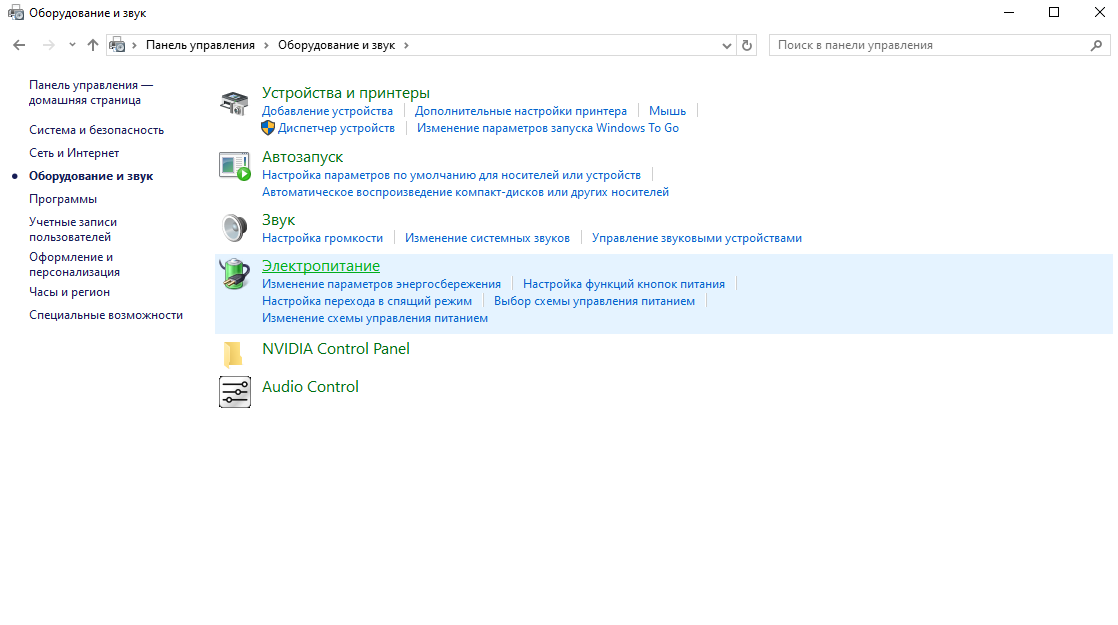
Включение режима максимальной производительности

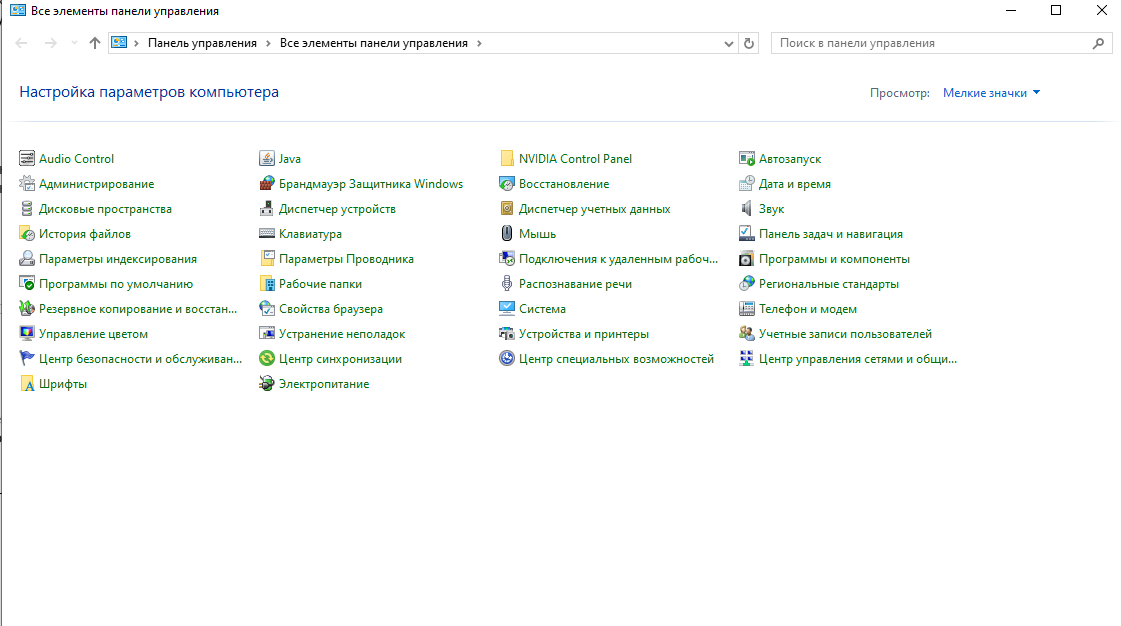
  1. Откройте «Панель управления» операционной системы.
  2. Перейдите в раздел «Оборудование и звук».
    Как повысить фпс в играх на windows 11: настройка и оптимизация производительности — изображение 28
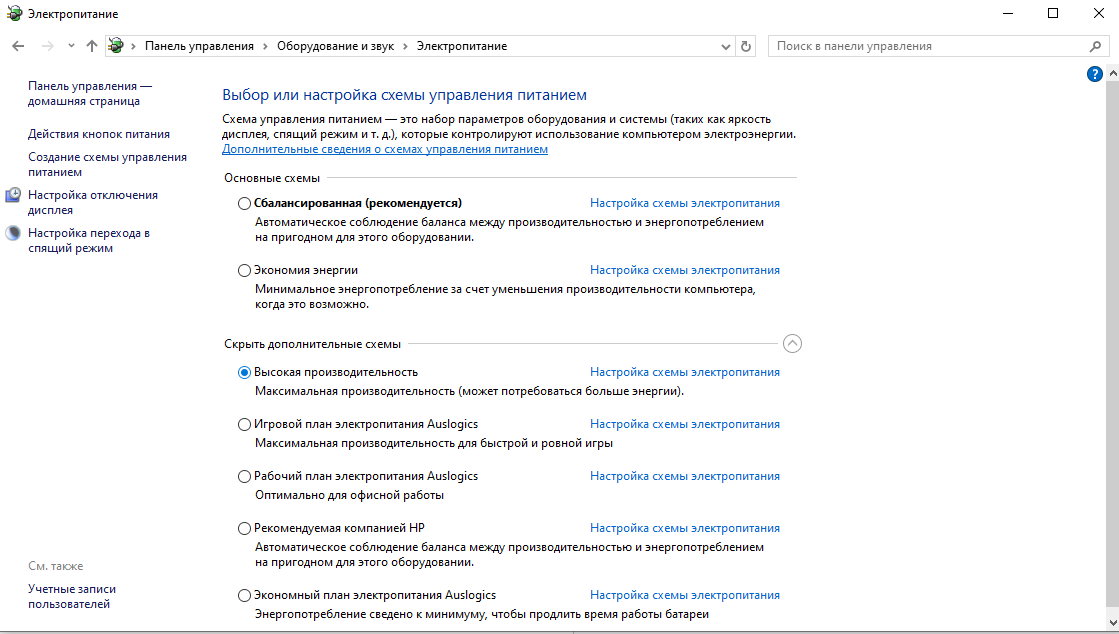
  3. Выберите «Электропитание».
    Как повысить фпс в играх на windows 11: настройка и оптимизация производительности — изображение 29
  4. Найдите пункт «Максимальная производительность» и активируйте опцию. Если вам нужно настроить ноутбук для игр Windows 11, то повышение электропитания — первое, что нужно сделать.
    Как повысить фпс в играх на windows 11: настройка и оптимизация производительности — изображение 30

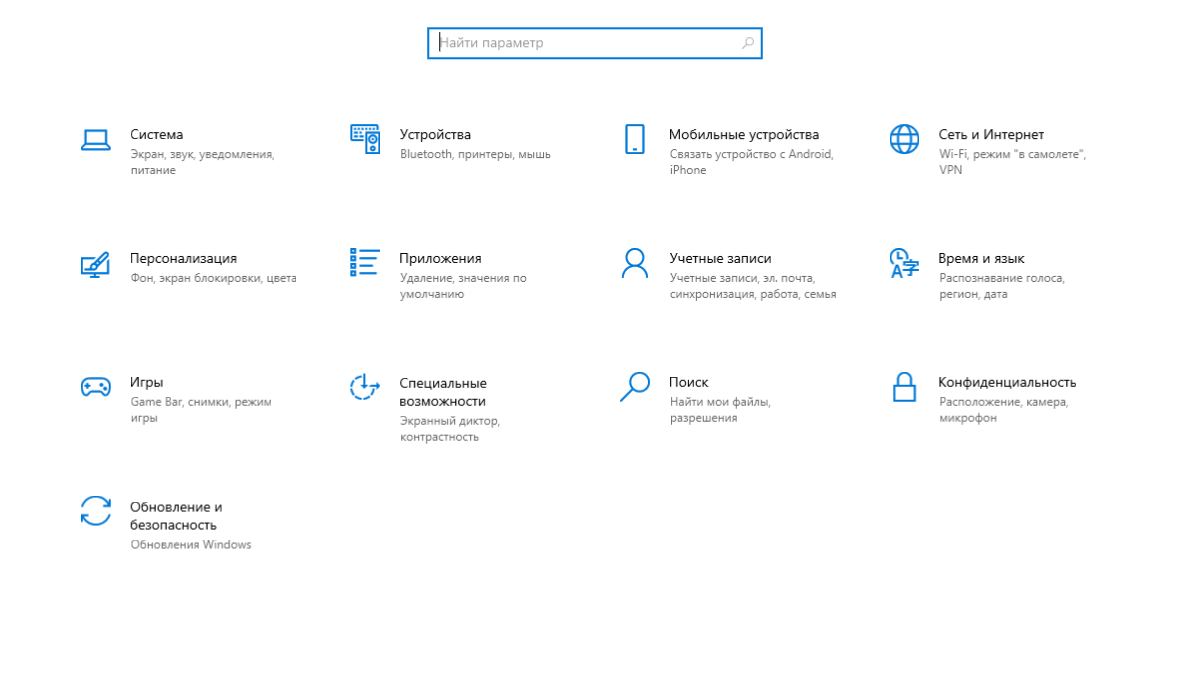
Отключение фоновых приложений и служб

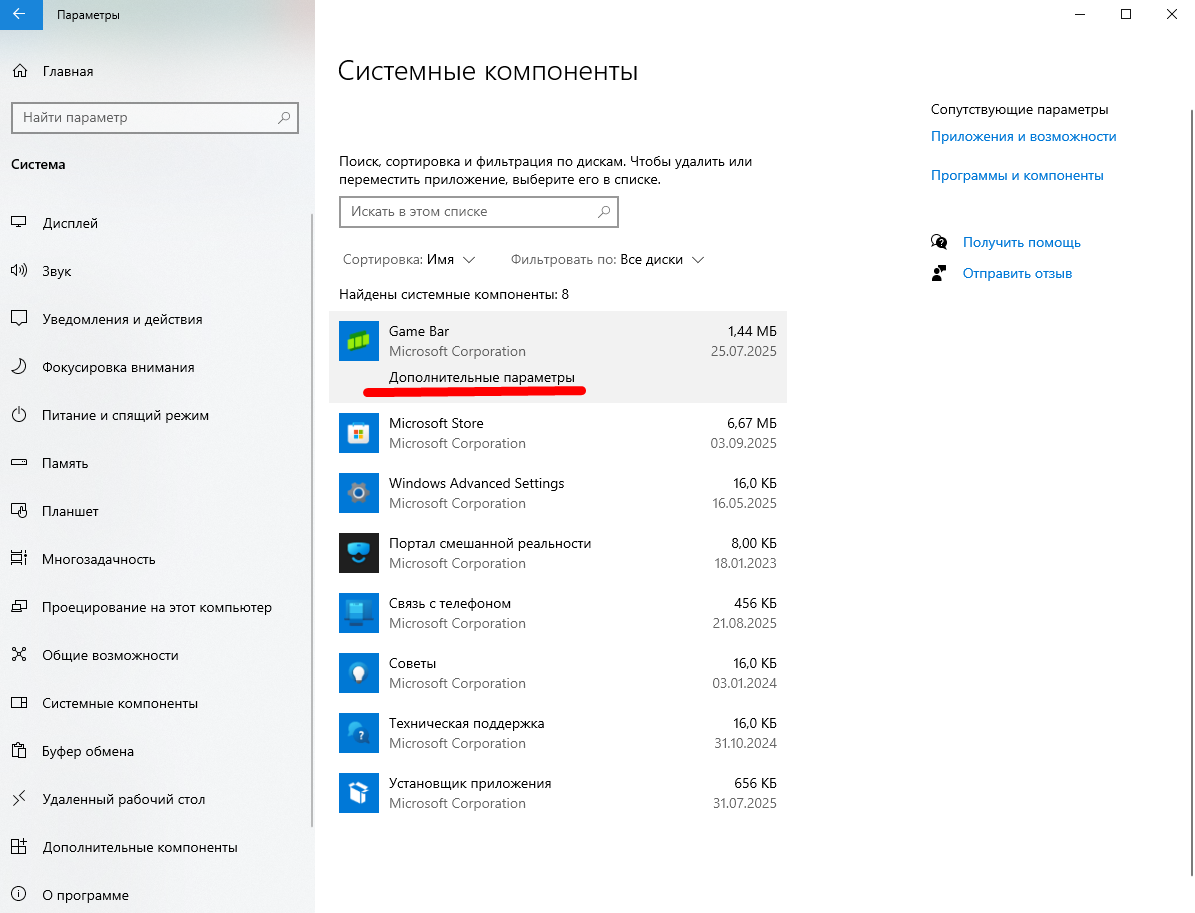
  1. Откройте раздел «Система» в «Параметрах».
    Как повысить фпс в играх на windows 11: настройка и оптимизация производительности — изображение 31
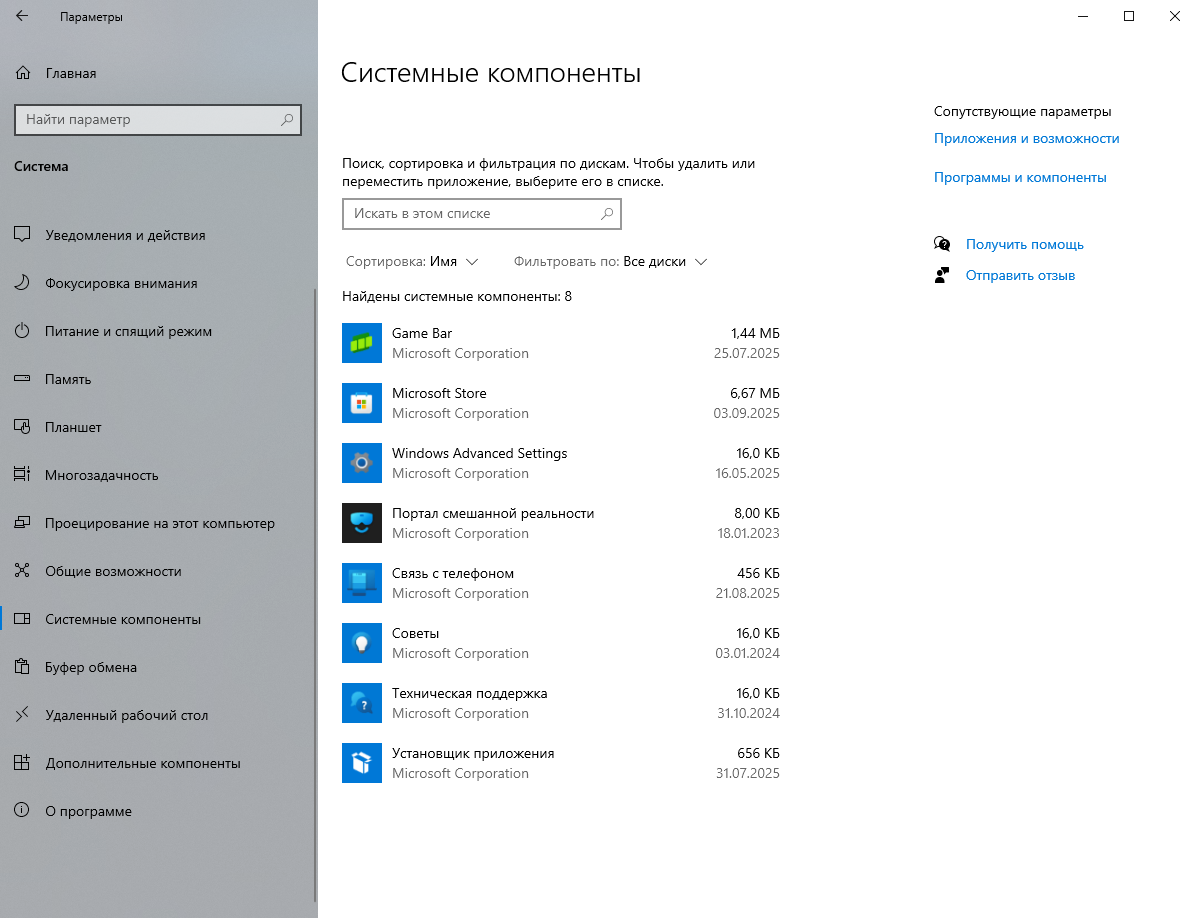
  2. Выберите «Системные компоненты».
    Как повысить фпс в играх на windows 11: настройка и оптимизация производительности — изображение 32
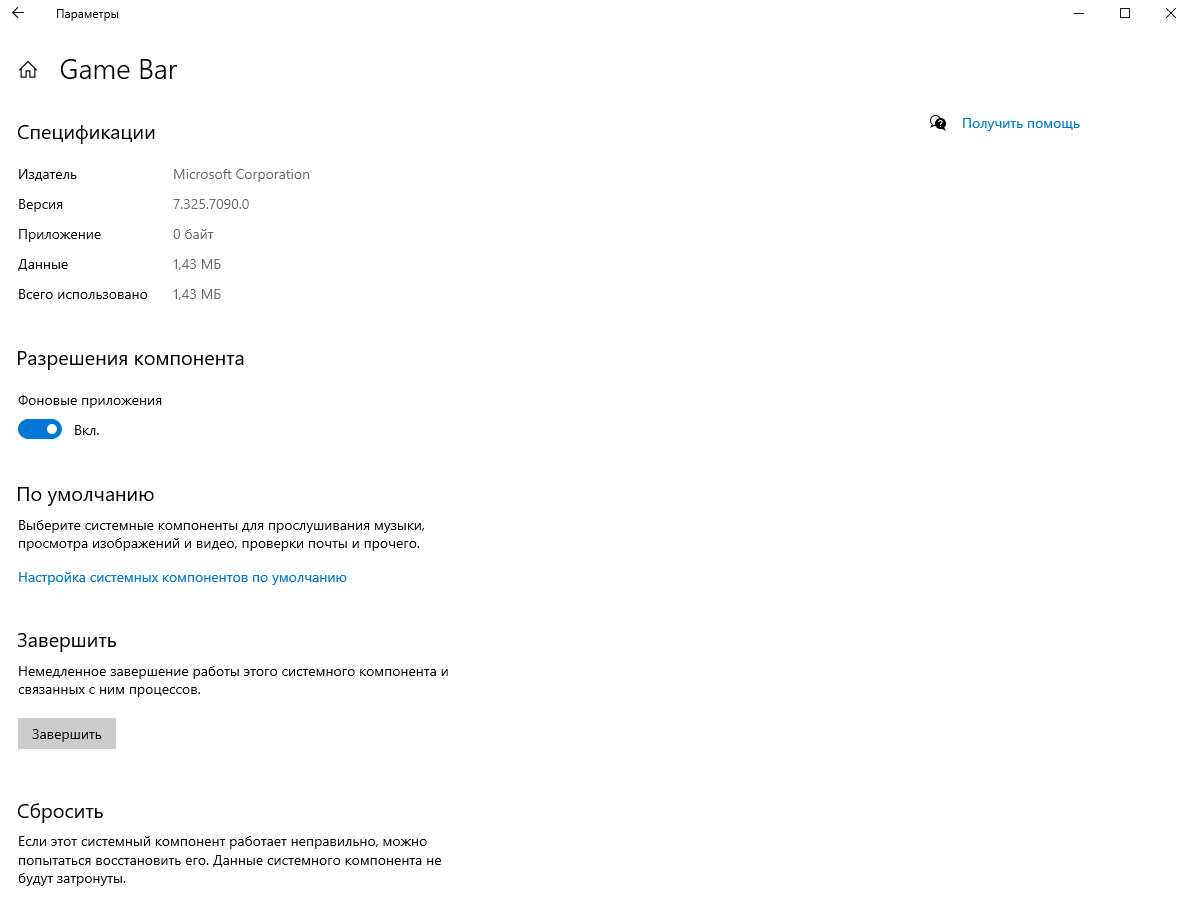
  3. Выберите «Дополнительные параметры».
    Как повысить фпс в играх на windows 11: настройка и оптимизация производительности — изображение 33
  4. Нажмите на строку «Фоновые приложения».
    Как повысить фпс в играх на windows 11: настройка и оптимизация производительности — изображение 34
  5. Отключите все программы, которые не должны работать постоянно.

Отключение акселерации мыши

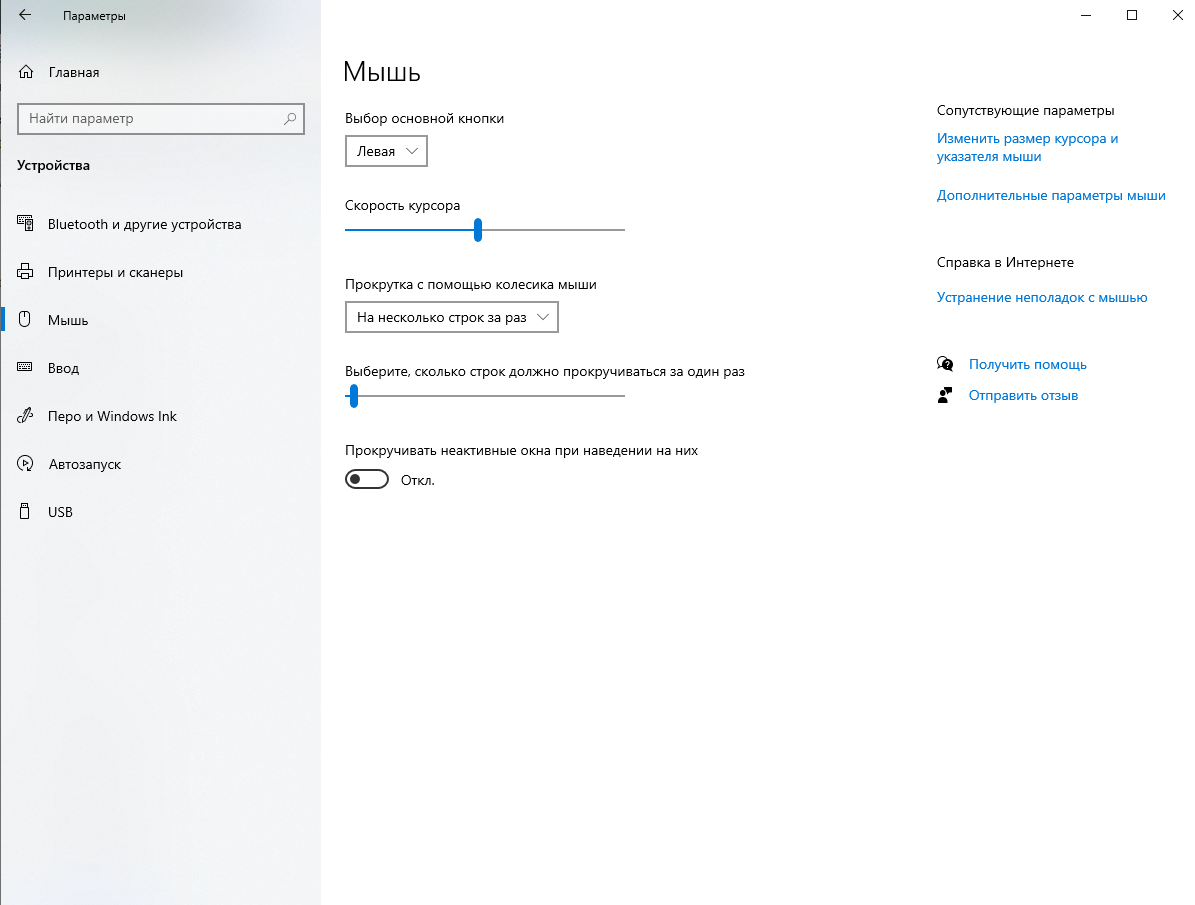
  1. Откройте «Параметры».
  2. Перейдите в раздел «Bluetooth и другие устройства».
  3. Выберите «Мышь».
    Как повысить фпс в играх на windows 11: настройка и оптимизация производительности — изображение 35
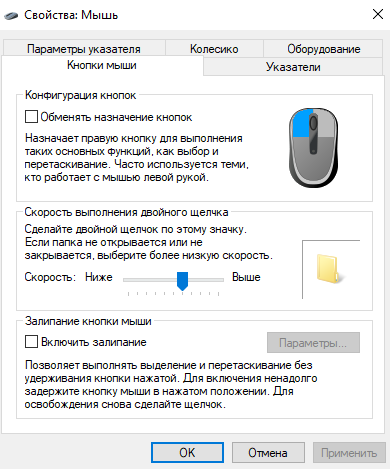
  4. Откройте страницу «Дополнительные параметры мыши».
    Как повысить фпс в играх на windows 11: настройка и оптимизация производительности — изображение 36
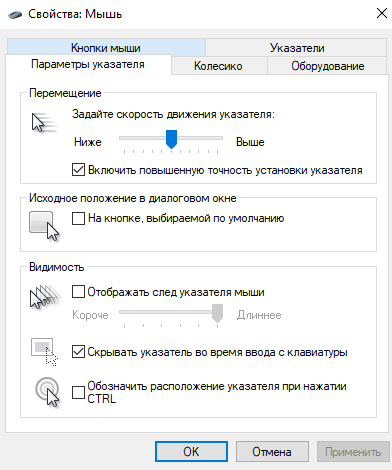
  5. Кликните по кнопке «Параметры указателя» и снимите галочку с «Включить повышенную точность установки указателя». Акселерация мыши, также известная как ускорение курсора, представляет собой функцию, которая динамически регулирует скорость перемещения указателя на экране в зависимости от скорости перемещения физического устройства. В некоторых операционных системах эта функция активирована по умолчанию, однако для определенных задач её рекомендуется отключать. Это особенно важно в компьютерных играх, где критична точность прицеливания, а также при работе с графическими приложениями, требующими максимальной точности позиционирования курсора.
    Как повысить фпс в играх на windows 11: настройка и оптимизация производительности — изображение 37
  6. Сохраните изменения.

Переключение игрового API

  1. Откройте игру. Стоит отметить, что оптимизация ПК для игр Windows 11 доступна в основном только в новых проектах.
  2. Перейдите в настройки графики.
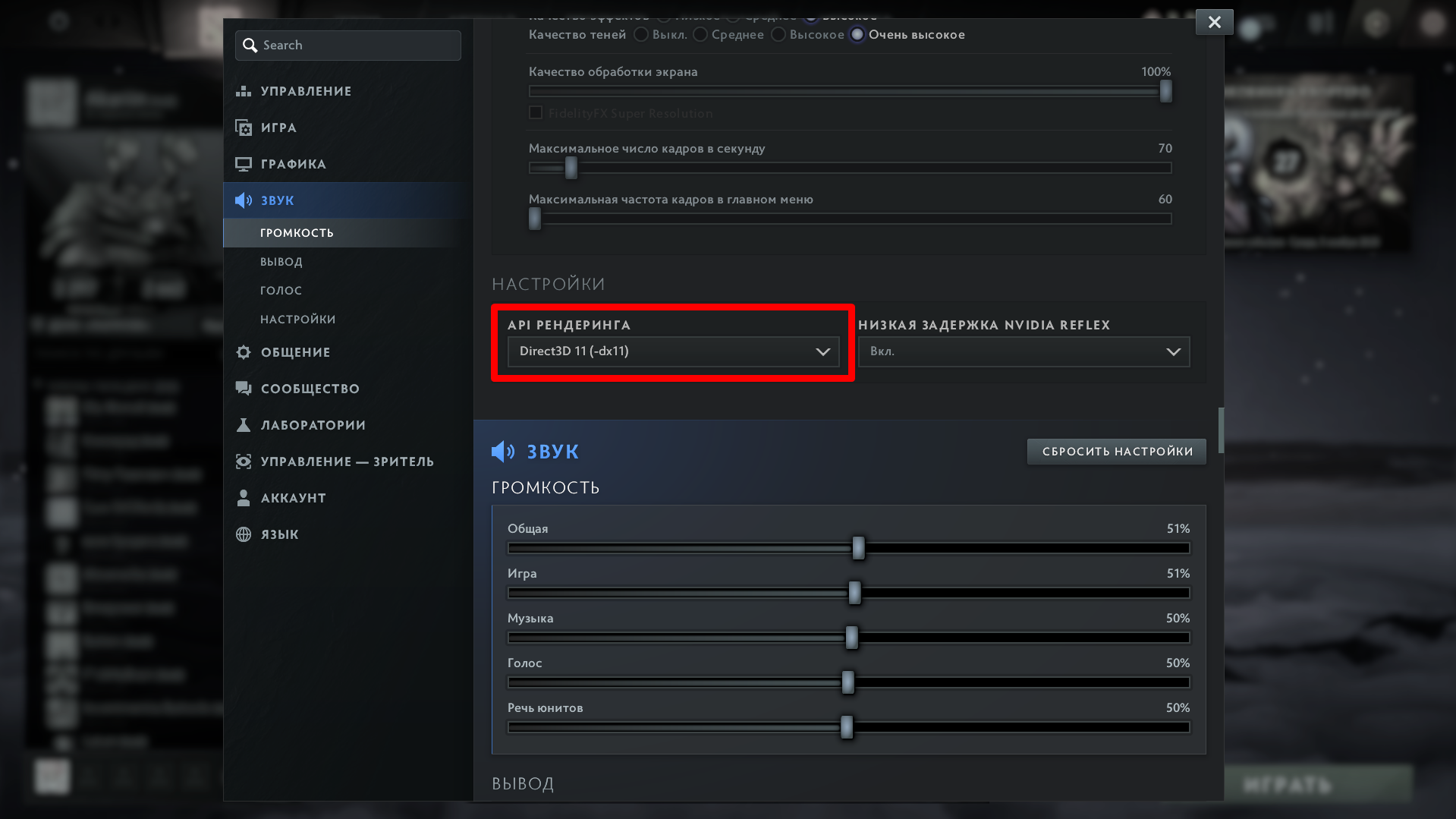
  3. Найдите пункт API рендеринга и выберите один из вариантов.
    Как повысить фпс в играх на windows 11: настройка и оптимизация производительности — изображение 38

Включение Storage Sense

  1. Откройте настройки системы.
  2. Перейдите в раздел «Память».
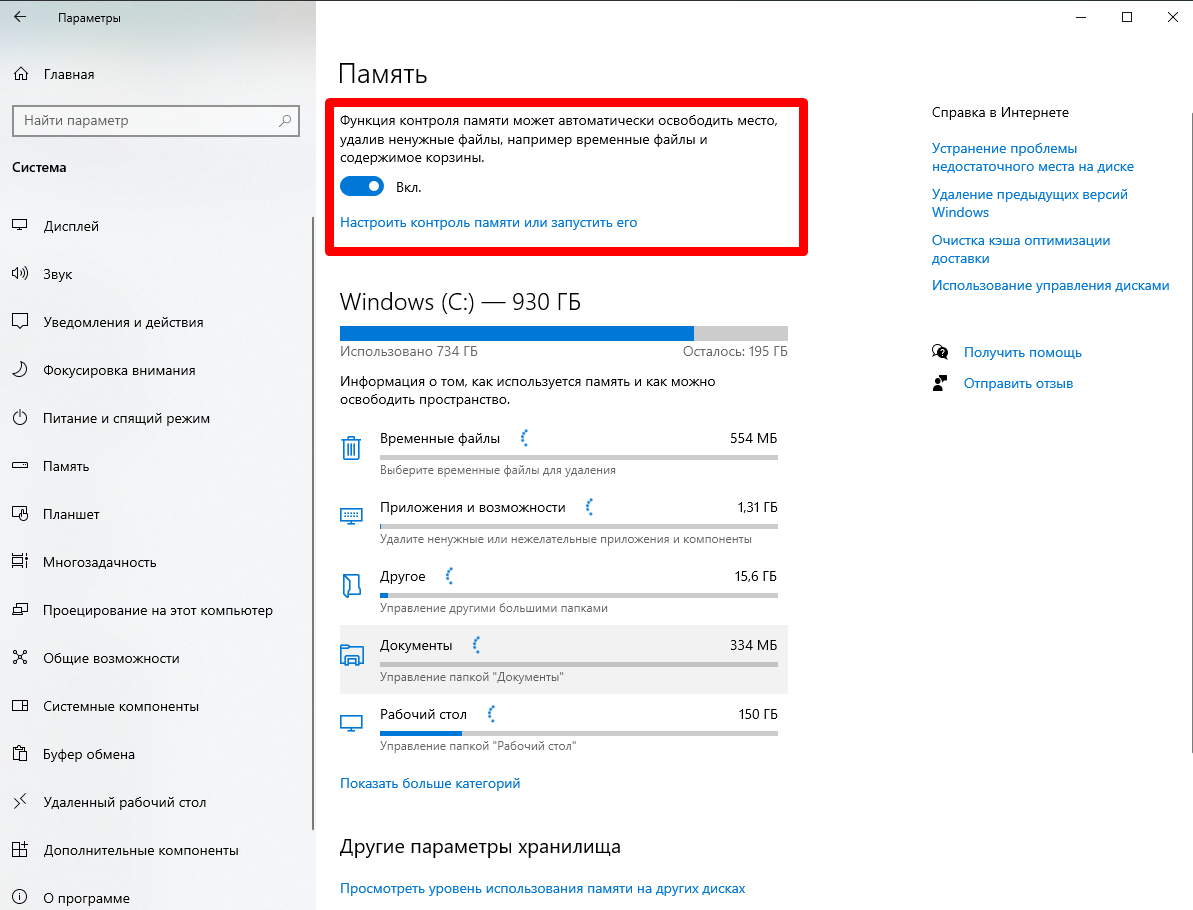
  3. Найдите Storage Sense и активируйте опцию. Стоит отметить, что данная функция в операционных системах Windows 10 и Windows 11 предназначена для автоматического освобождения места на диске. Она выполняет очистку от временных файлов, устаревших данных, удаляет старые элементы из корзины и локальные копии файлов из облачного хранилища OneDrive, которые уже были синхронизированы. По умолчанию функция отключена, однако система может автоматически её активировать в случае критического снижения свободного места на системном диске. Это позволяет поддерживать производительность системы и избегать проблем, связанных с нехваткой дискового пространства.
    Как повысить фпс в играх на windows 11: настройка и оптимизация производительности — изображение 39

Частые вопросы

Какие системные службы стоит отключить для повышения производительности ПК?

Вам стоит отключить следующие службы — «Факс», «Диспетчер печати», «Биометрическая служба», «Географического положения», «Служба лицензий», «Шифрование дисков», «Наблюдение за датчиками».

Почему в играх возникают лаги после обновления Windows 11?

Частая причина — конфликт драйверов или фоновых процессов. Проверьте обновления драйверов GPU, отключите ненужные службы через MSConfig и убедитесь, что антивирус не блокирует игровые файлы.

Влияет ли выбор файловой системы (NTFS vs. exFAT) на производительность игр?

NTFS рекомендуется для игровых дисков из-за оптимизации под работу с большими файлами и поддержки сжатия. exFAT подходит для внешних накопителей, но не для системных дисков.

Стоит ли разгонять видеокарту для повышения FPS?

Разгон видеокарты для игр может быть оправдан, если вы стремитесь к максимальной производительности. Однако важно учитывать особенности вашего оборудования и поставленные задачи. Современные графические ускорители часто работают близко к своим пределам, поэтому даже успешный разгон обычно обеспечивает modest прирост производительности — в среднем от 5 до 15%.

Комментарии (0)
Антиспам:
=
Введено символов: 0 из 1000
Прокомментируйте первым!