
Синий экран на компьютере: как исправить, узнать причину на Windows 11/10
 5
Оценок: 1
(Ваша: )
5
Оценок: 1
(Ваша: )
Во время использования компьютера пользователи сталкиваются с различными ошибками. Большинство из них создают неудобства, но не мешают работе компьютера. Однако иногда возникают критические сбои, которые приводят к BSOD и перезагрузке ПК. В этой статье мы рассмотрим, почему вылетает синий экран смерти Windows 10, какие бывают ошибки и как решить проблему.
Также рекомендуем изучить подборку полезного софта для Windows 11, среди которого есть решения для обслуживания и настройки ПК.
Перед тем как разбираться в причинах проблемы, стоит рассмотреть, что такое BSoD. Каждому пользователю следует знать о синем экране смерти.
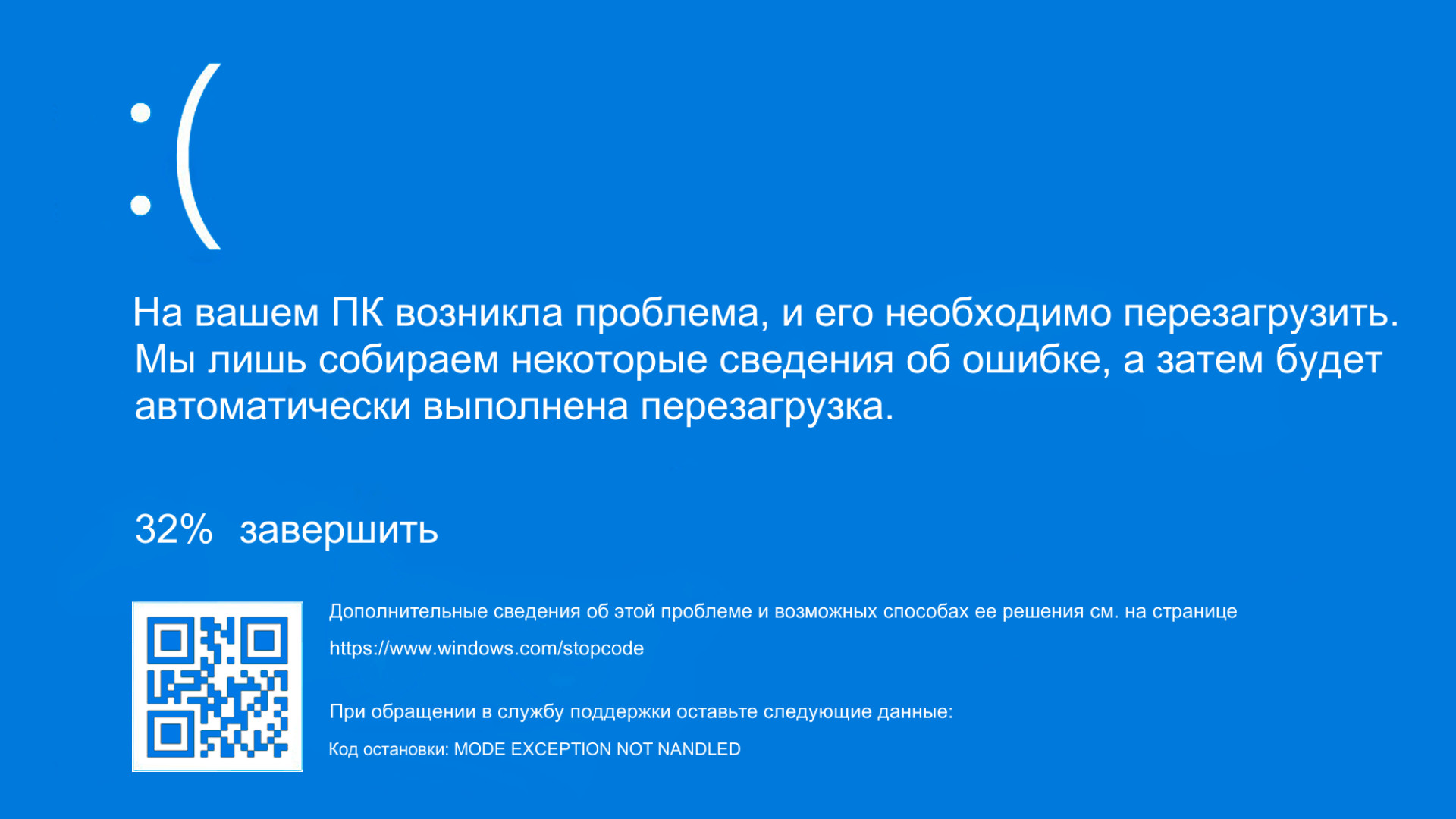
Современный синий экран (Windows 10/11) — это минималистичное окно с грустным смайликом, кратким сообщением об ошибке и QR-кодом для перехода в справку. В отличие от старых версий XP, где была «простыня» технического текста, сейчас интерфейс стал проще и понятнее обычному пользователю.
Они позволяют понять, что означает синий экран на компьютере в конкретном случае. Кратко об этих элементах:
Оба пункта не означают «железо сломалось» — чаще всего проблема решается обновлением драйверов или проверкой диска.
В Windows синий экран смерти и черный — абсолютно разные ситуации.
Если говорить кратко, то синий экран — система «говорит» с вами. Черный — она молчит, и искать причину нужно глубже.
Когда появляется синий экран, ошибка затрагивает критически важные компоненты системы. Чтобы устранить ее, следует обратить внимание на код сбоя. Он указывается на экране BSoD.
Синий экран смерти Windows 7, 10 и 11 появляется по одним и тем же причинам. Кратко разберем каждую из них.
Самая частая причина. Драйвер — это «переводчик» между Windows и устройством. Если он устарел, поврежден или несовместим (например, после установки «левого» драйвера), система падает в BSOD. Чаще всего виноваты драйверы видеокарт, сетевых адаптеров и чипсета.
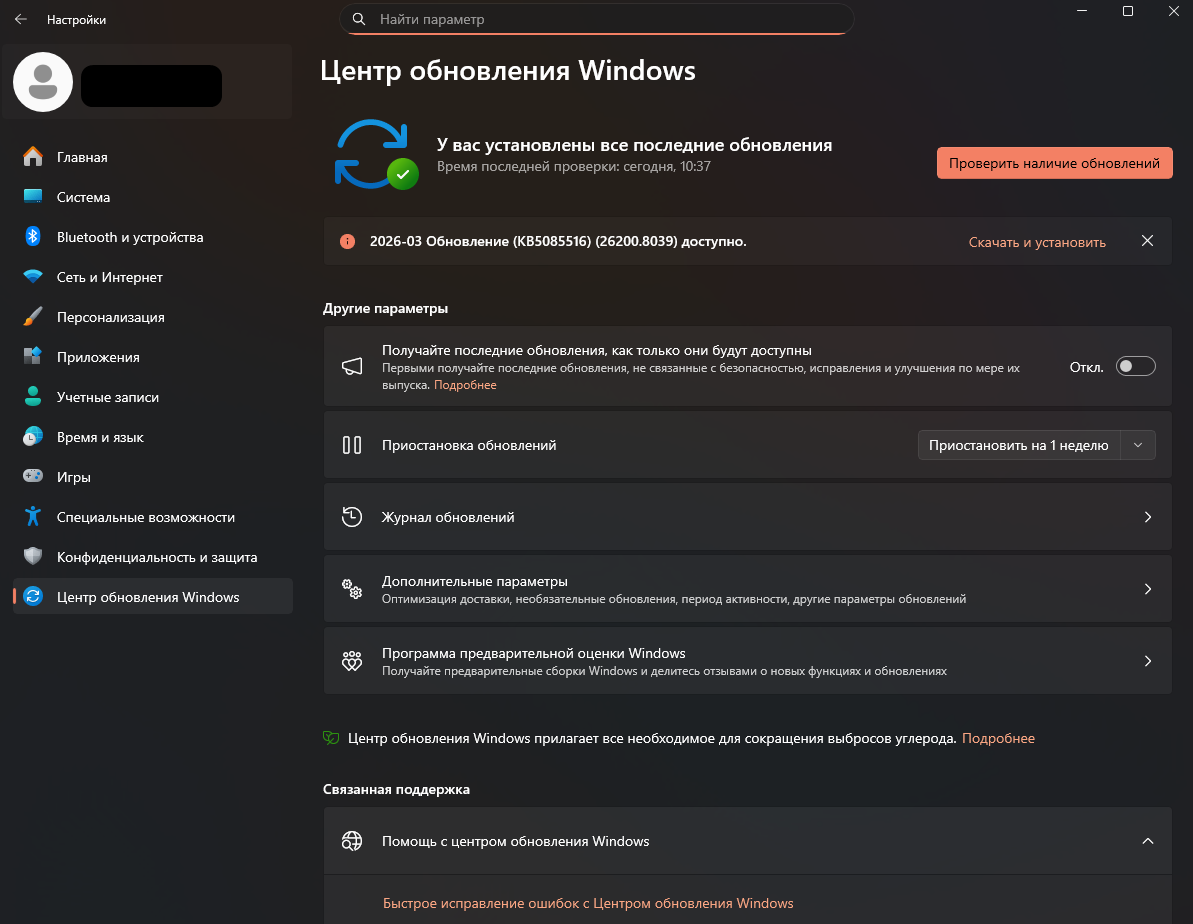
Обновления иногда приносят «кривые» патчи, которые конфликтуют с существующими драйверами или оборудованием. Если BSOD начался сразу после установки апдейтов — вероятно, проблема в них. Лечится откатом (удалением) последнего обновления.
Сторонние антивирусы, программы-фаерволы, эмуляторы дисков (Daemon Tools) и утилиты глубокой очистки системы могут внедряться в ядро Windows. Если два таких приложения пытаются управлять одними и теми же процессами — возникает конфликт, приводящий к синему экрану.
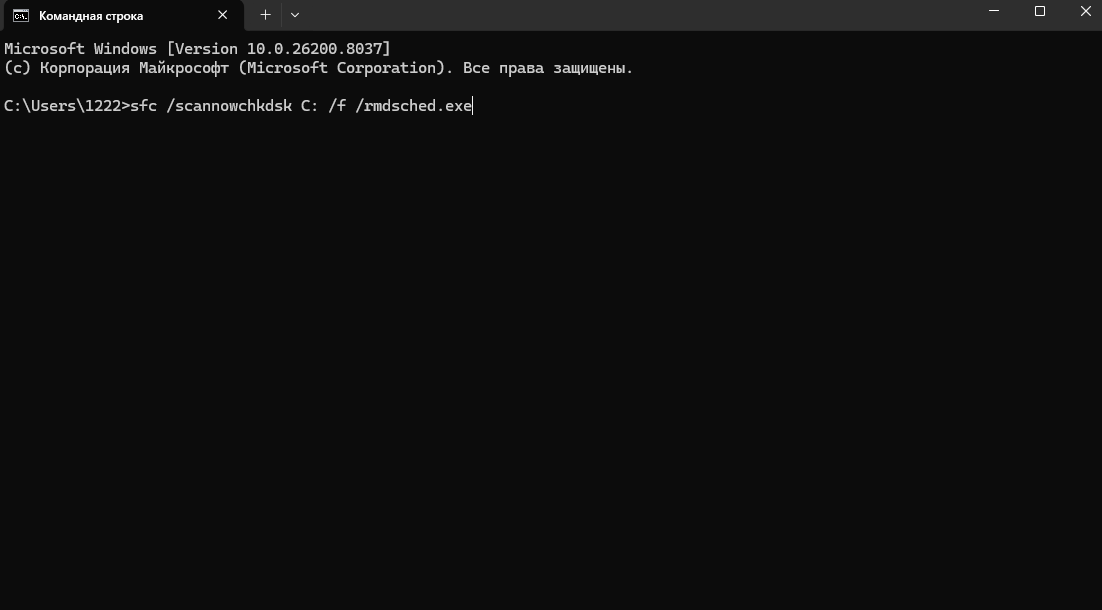
Вредоносное ПО может повреждать или подменять критические системные файлы, а также внедряться в загрузочные области. В результате нарушается целостность системы. Диагностируется командой sfc /scannow или DISM, лечится антивирусом и восстановлением системных файлов.
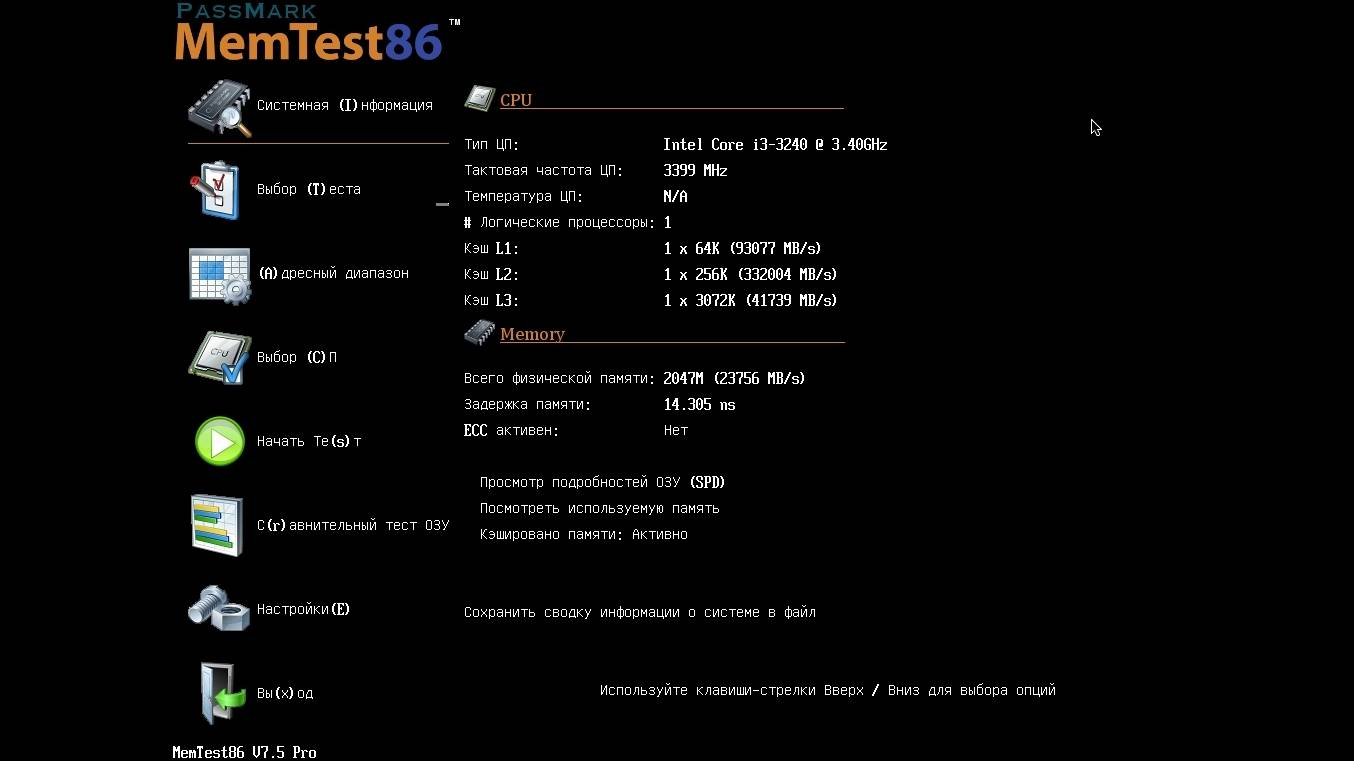
Нестабильная или поврежденная оперативная память (ОЗУ) — одна из главных аппаратных причин BSOD. Даже один «битый» бит может вызывать хаотичные ошибки с разными стоп-кодами (PAGE_FAULT_IN_NONPAGED_AREA и др.). Чтобы узнать, почему на компьютере синий экран, стоит проверить ОЗУ утилитой Memtest86.
Если накопитель не успевает отвечать на запросы системы или имеет сбойные сектора, Windows может аварийно завершиться. Особенно характерно для умирающих HDD и SSD с переполненной таблицей переназначенных секторов. Проверяется через chkdsk и анализом S.M.A.R.T.
Из-за чего синий экран смерти Виндовс 10 появляется:
Внешние или внутренние устройства с плохими драйверами или аппаратными дефектами могут «ронять» систему. В эту категорию входят: USB-устройства (особенно Wi-Fi адаптеры), внешние жесткие диски, проблемные PCIe-карты (звуковые, TV-тюнеры). Диагностируется отключением всех периферийных устройств и последовательным подключением.
Ситуация, в которой возникает BSoD позволяет понять, из-за чего выскакивает синий экран на компьютере Windows 10.
Появление синего экрана с надписями при включении компьютера указывает на проблемы с критически важными драйверами (особенно дисковыми или чипсета), повреждение системных файлов или сбой оборудования (например, оперативной памяти), которые не дают системе стартовать.
Самая частая причина. Неправильный, несовместимый или поврежденный драйвер (особенно для видеокарты, звука или антивируса) нарушает работу ядра системы, что мгновенно приводит к сбою.
Обновления Windows часто заменяют старые драйверы на новые (или наоборот, «затирают» кастомные настройки), что вызывает конфликты. Иногда само обновление содержит критические ошибки.
Обычно это связано с перегревом (CPU/GPU), недостатком питания (слабый блок питания), разгоном (нестабильность) или ошибками видеодрайвера, которые проявляются только под 100% нагрузкой.
Возникает из-за ошибок в драйвере USB-контроллера, повреждения файловой системы на подключаемом носителе или физической неисправности самого устройства (КЗ или потребление избыточного тока).
Чтобы понять, как исправить синий экран на компьютере, нужно определить точную причину. Без этого устранить сбой не получится.
Код ошибки — это главная подсказка, указывающая на тип проблемы. Его можно найти как на самом синем экране, так и в журналах системы. Если вылетел синий экран Виндовс 10, узнать причину неложно. Как посмотреть код:
Если сбой связан с конкретным драйвером, его имя обычно отображается в дампе памяти в виде файла с расширением.sys. Что делать если вылез синий экран Windows 10:
sysdm.cpl → «Дополнительно» → «Параметры» → выберите Малый дамп памяти (256 КБ).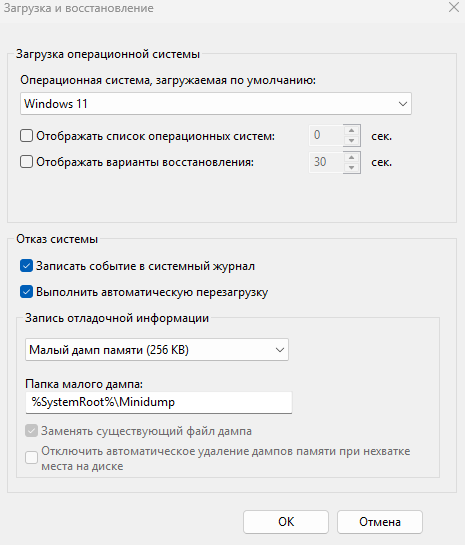
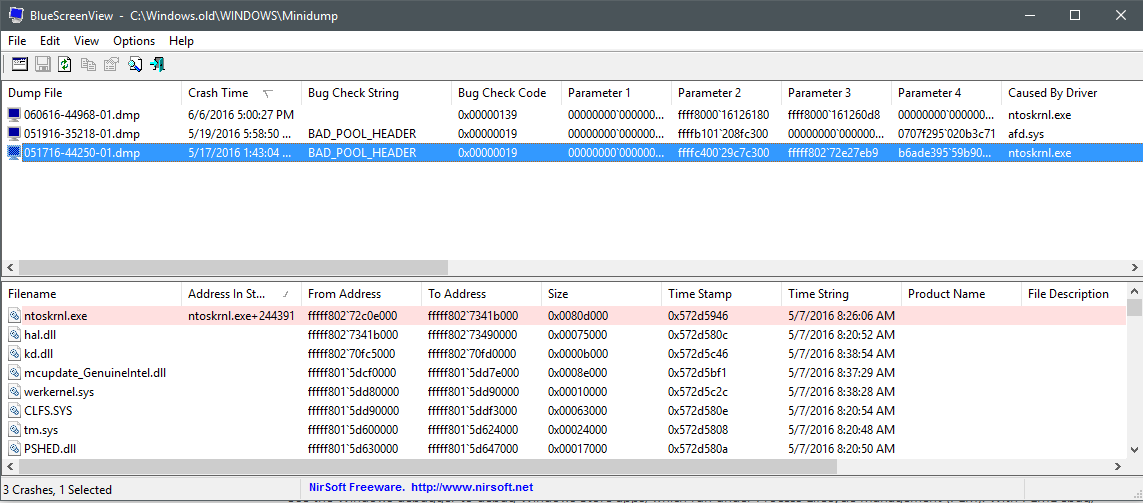
Дампы памяти содержат детальную информацию о состоянии системы в момент сбоя. Их анализ позволяет не только увидеть имя драйвера, но и понять последовательность событий. Что делать, если синий экран на компьютере Windows 10:
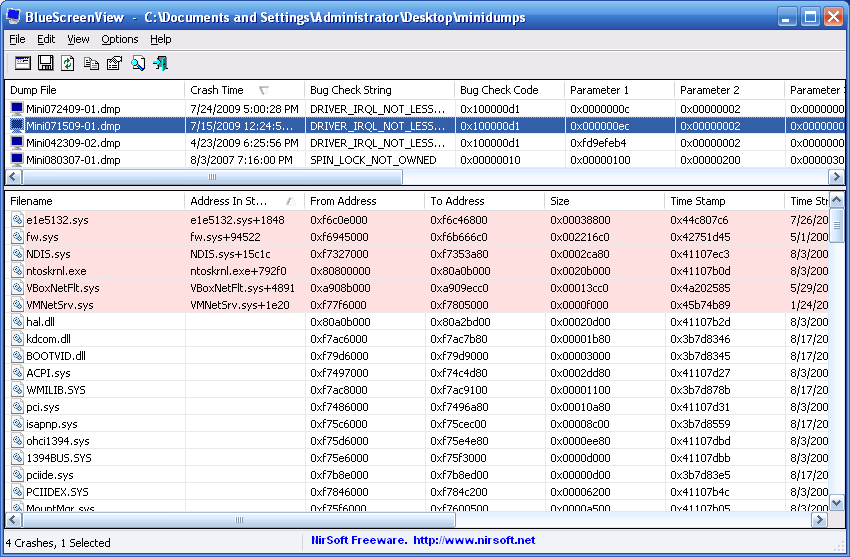
Анализируя синий экран смерти, причины и способы устранения, важно сделать несколько простых действий.
Сфотографируйте экран или запишите на бумагу код остановки (например, PAGE_FAULT_IN_NONPAGED_AREA). Именно он станет главной подсказкой для поиска причины. Не игнорируйте также текст рядом с кодом — иногда там указан конкретный файл драйвера.
Если система не перезагрузилась сама в течение минуты, выполните принудительную перезагрузку — удерживайте кнопку питания 5–10 секунд до выключения, затем включите снова. После перезагрузки Windows обычно запускается в штатном режиме или предлагает войти в среду восстановления.
Проанализируйте, что вы делали за последние 10–30 минут до сбоя:
Извлеките все необязательные периферийные устройства: флешки, внешние жесткие диски, USB-хабы, принтеры, дополнительную клавиатуру или мышь. Оставьте только минимум (монитор, проводная клавиатура и мышь). Если после этого BSOD перестал появляться — проблема была в одном из отключенных устройств или его драйвере.
Рассмотрим основные способы решения проблемы. Также рекомендуем разобраться, почистить реестр на Windows 10, который также может быть причиной сбоя.
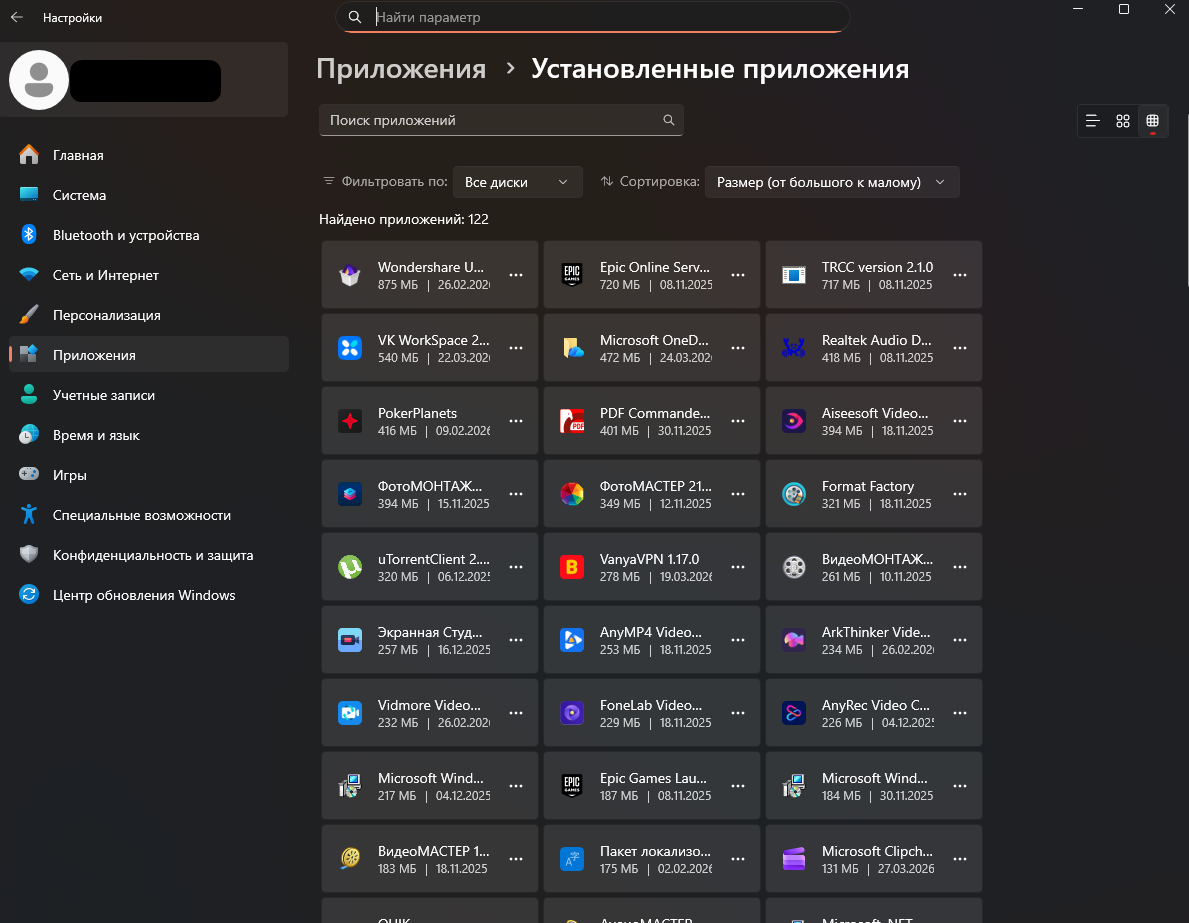
Если сбой начался после установки новой программы или обновления, их удаление часто решает проблему. Особое внимание стоит уделить антивирусам, утилитам для работы с дисками и приложениям, которые интегрируются в систему. Как убрать синий экран на Виндовс 10
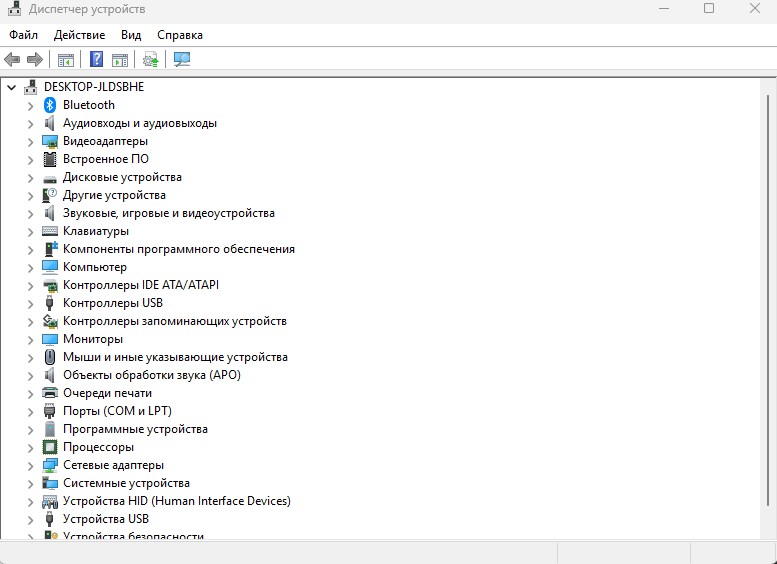
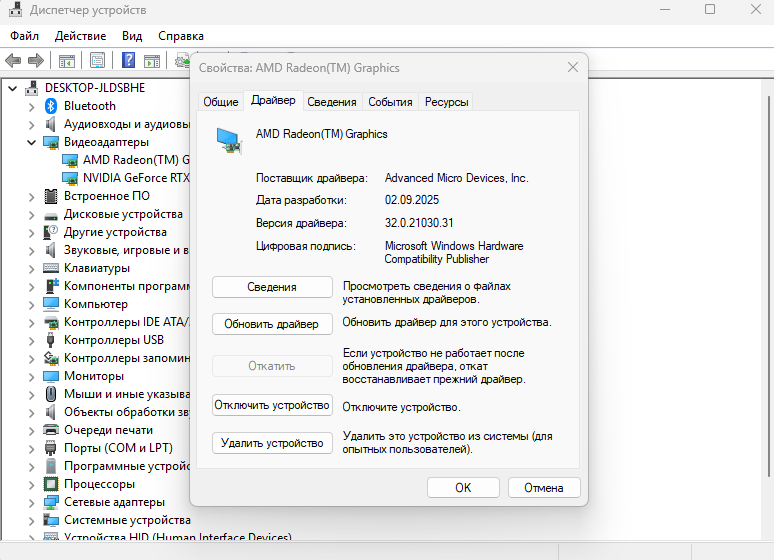
Неправильные или устаревшие драйверы — одна из главных причин синих экранов. Особенно критичны драйверы видеокарты, чипсета и сетевых устройств. Если драйвер был обновлен незадолго до сбоя, его стоит откатить. Как убрать синий экран на ноутбуке самостоятельно:

Поврежденные системные файлы могут вызывать BSOD даже при исправном оборудовании. SFC сканирует и восстанавливает целостность системных файлов, а DISM исправляет образ системы, если SFC не может выполнить восстановление.
cmd и нажмите Ctrl + Shift + Enter, чтобы открыть командную строку от имени администратора.sfc /scannow — дождитесь завершения (может занять 10–20 минут).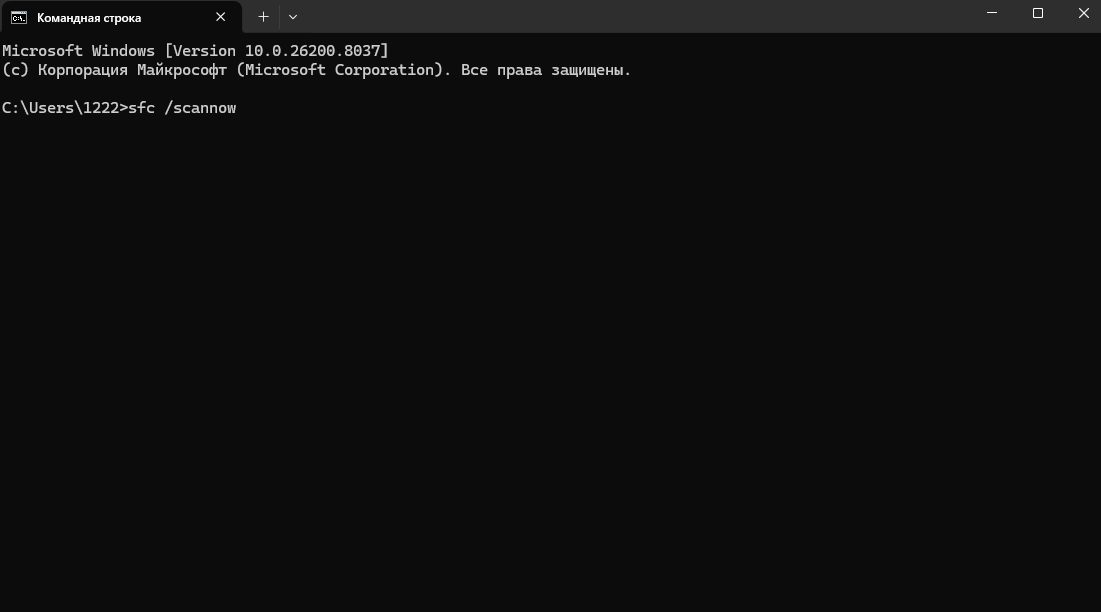
DISM /Online /Cleanup-Image /RestoreHealth — дождитесь завершения (до 30 минут).sfc /scannow.Ошибки файловой системы или битые сектора на жестком диске или SSD могут приводить к синему экрану, особенно при обращении к поврежденным данным. CHKDSK проверяет диск и пытается исправить найденные проблемы. как узнать причины синего экрана Виндовс 10:
chkdsk C: /f /r (где C: — системный диск).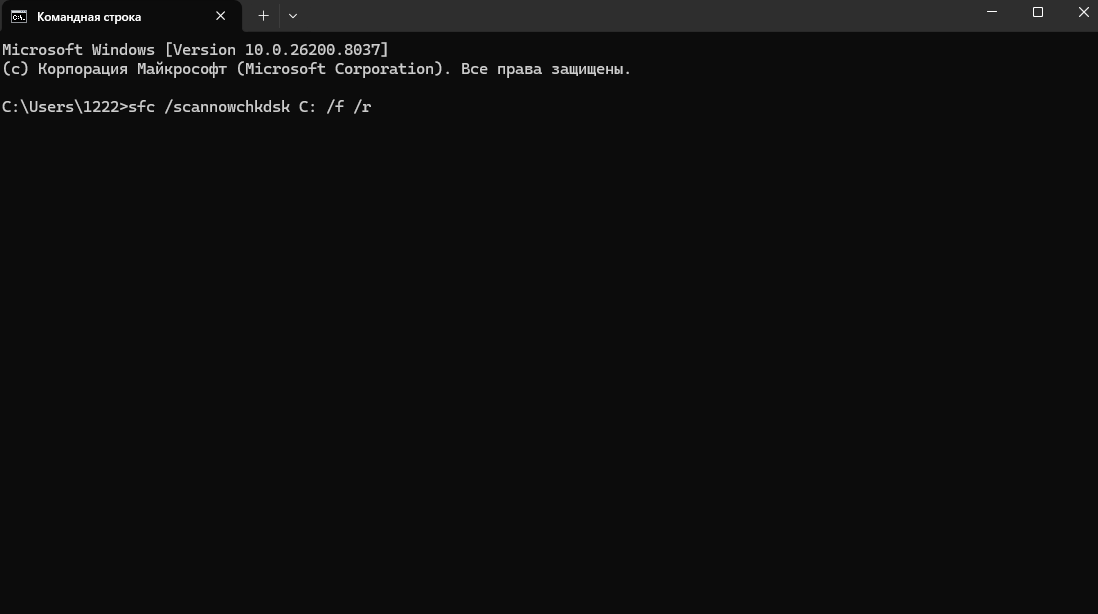

Стандартные инструменты Windows не всегда помогают решить аппаратные проблемы. Если ошибки возникают из-за проблем с реестром, переполненностью жесткого диска и т.д., стоит использовать Ускоритель Компьютера. С его помощью вы сможете в пару кликов очистить системный реестр.
Приложение помогает обслуживать и настраивать ПК. Для его использования не нужны специальные знания и навыки.
Вредоносное ПО может повреждать системные файлы, внедряться в драйверы или создавать высокую нагрузку, что приводит к нестабильности и синему экрану. Особенно опасны руткиты и загрузочные вирусы.
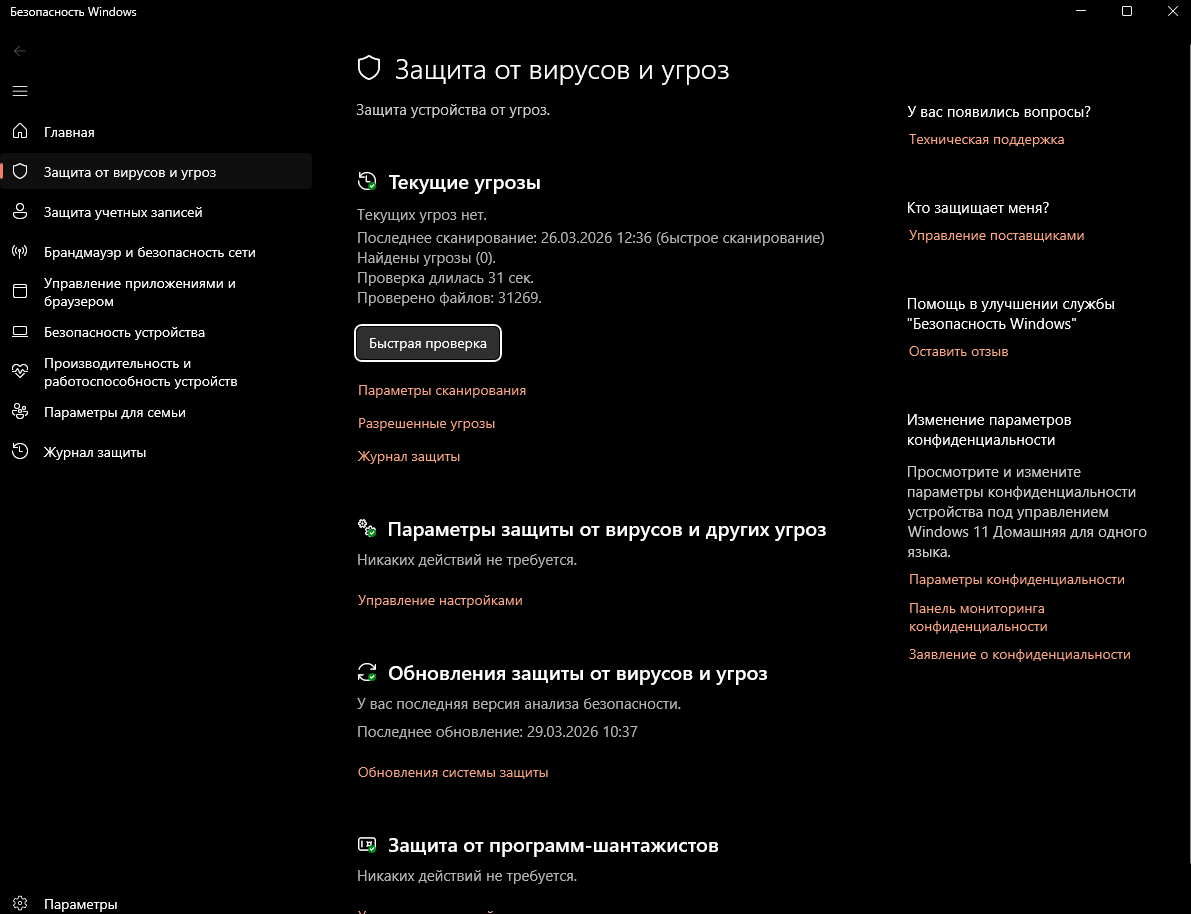
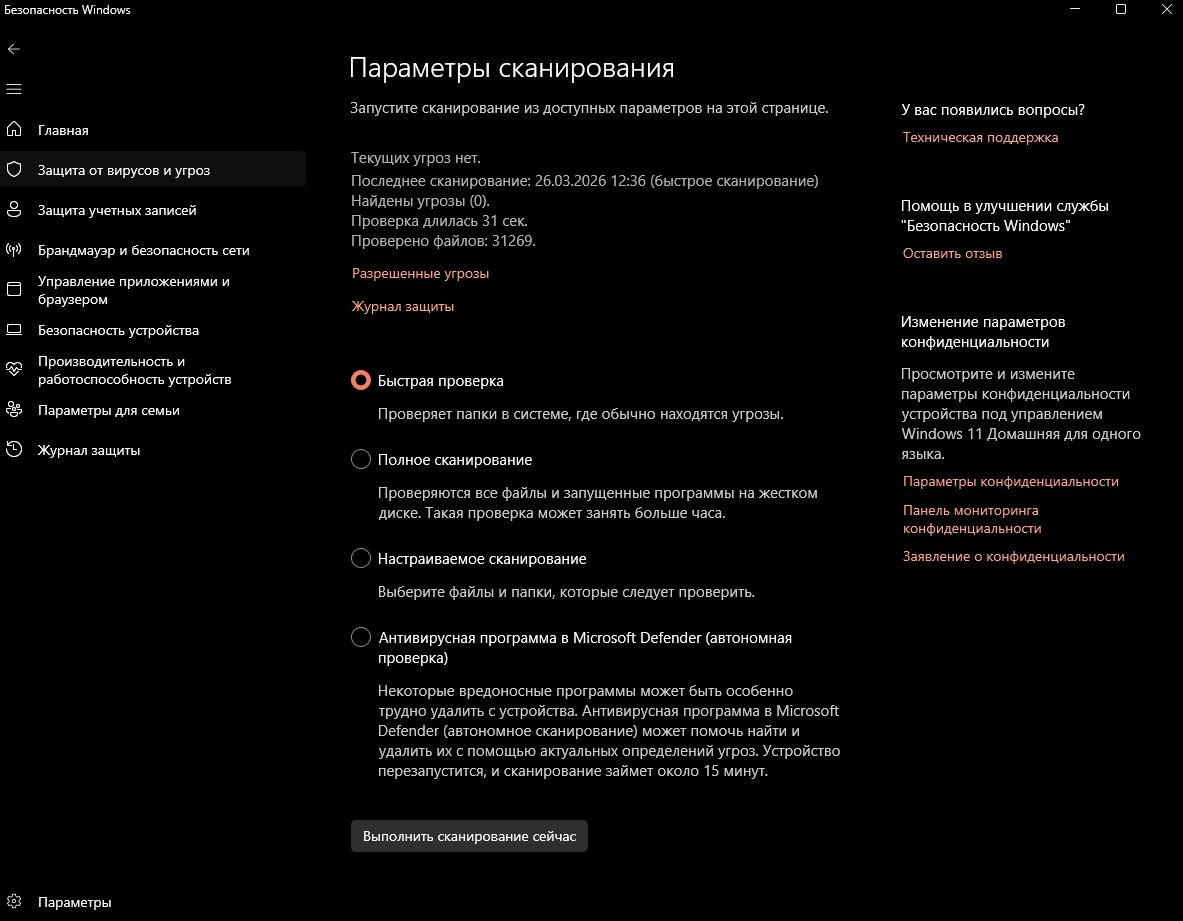
Если ни один из способов не помог, а синие экраны продолжаются, можно откатить систему к более раннему состоянию, когда она работала стабильно. Восстановление системы не затрагивает личные файлы, но удаляет установленные после даты восстановления программы и драйверы. Как убрать синий экран смерти на Windows 10:
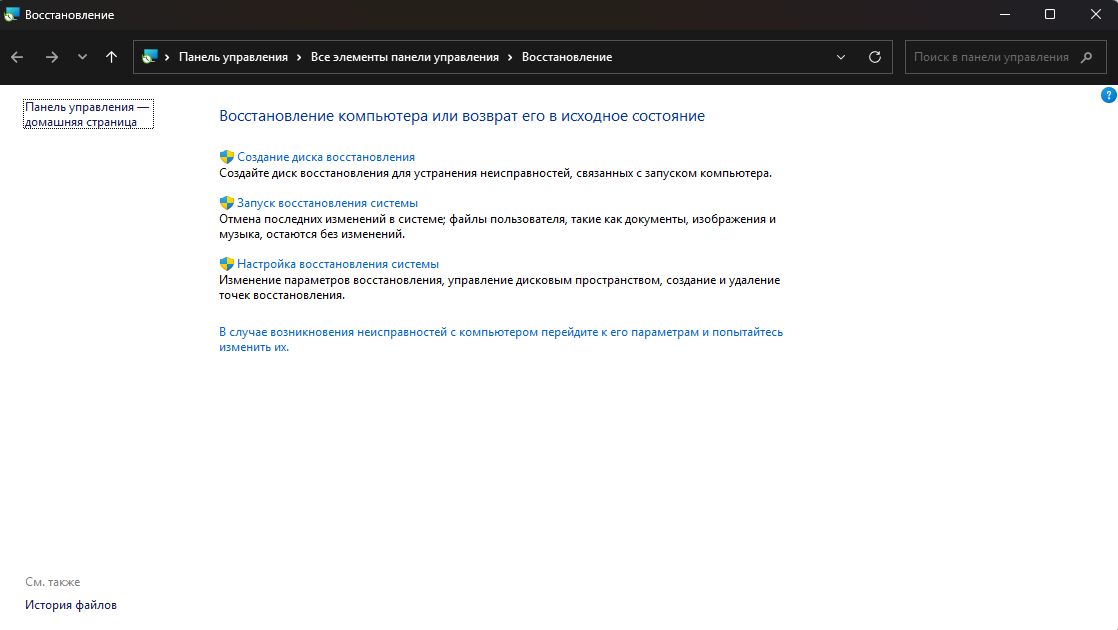
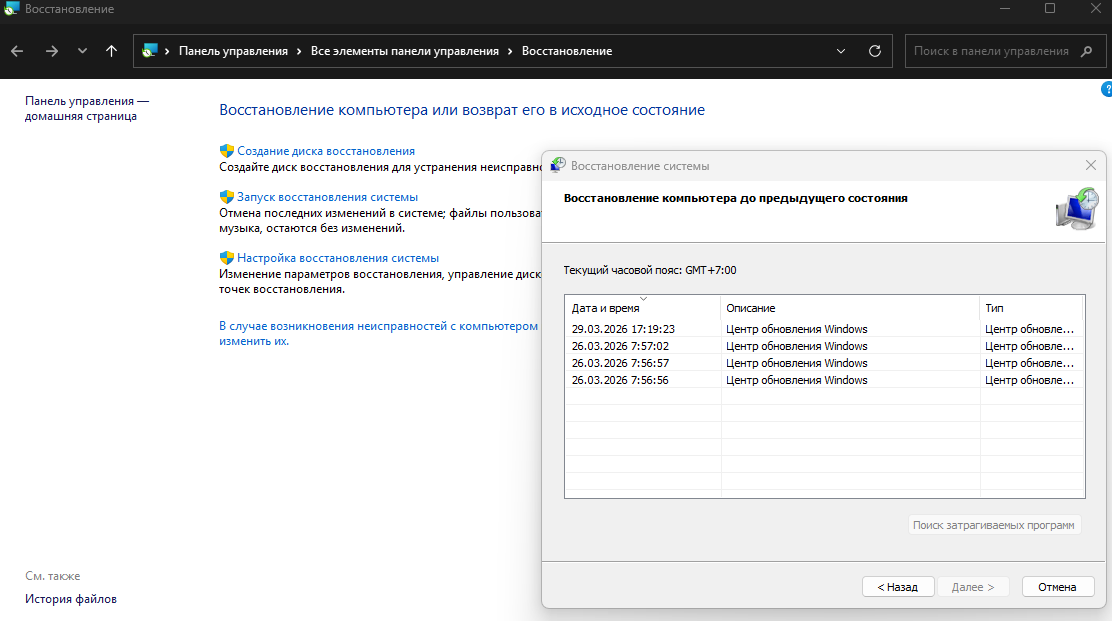
Рассмотрим, что делать если на компьютере появляется синий экран с надписями и происходит перезагрузка. В таком случае различные программы для Виндовс 10 не помогут решить проблему, т.к. система не запускается.
Безопасный режим загружает только самые необходимые драйверы и службы, позволяя обойти проблемный драйвер или программу, которые вызывают сбой. Если Windows запускается в безопасном режиме, вы сможете удалить или откатить то, что стало причиной BSOD. Инструкция:
WinRE (Windows Recovery Environment) — это набор инструментов для диагностики и восстановления системы, когда Windows не загружается. Попасть в нее можно несколькими способами, даже если система не стартует. Инструкция:
Если сбой начался сразу после установки обновления Windows, его удаление через среду восстановления часто возвращает системе работоспособность. Это один из самых быстрых способов восстановить загрузку. Инструкция:
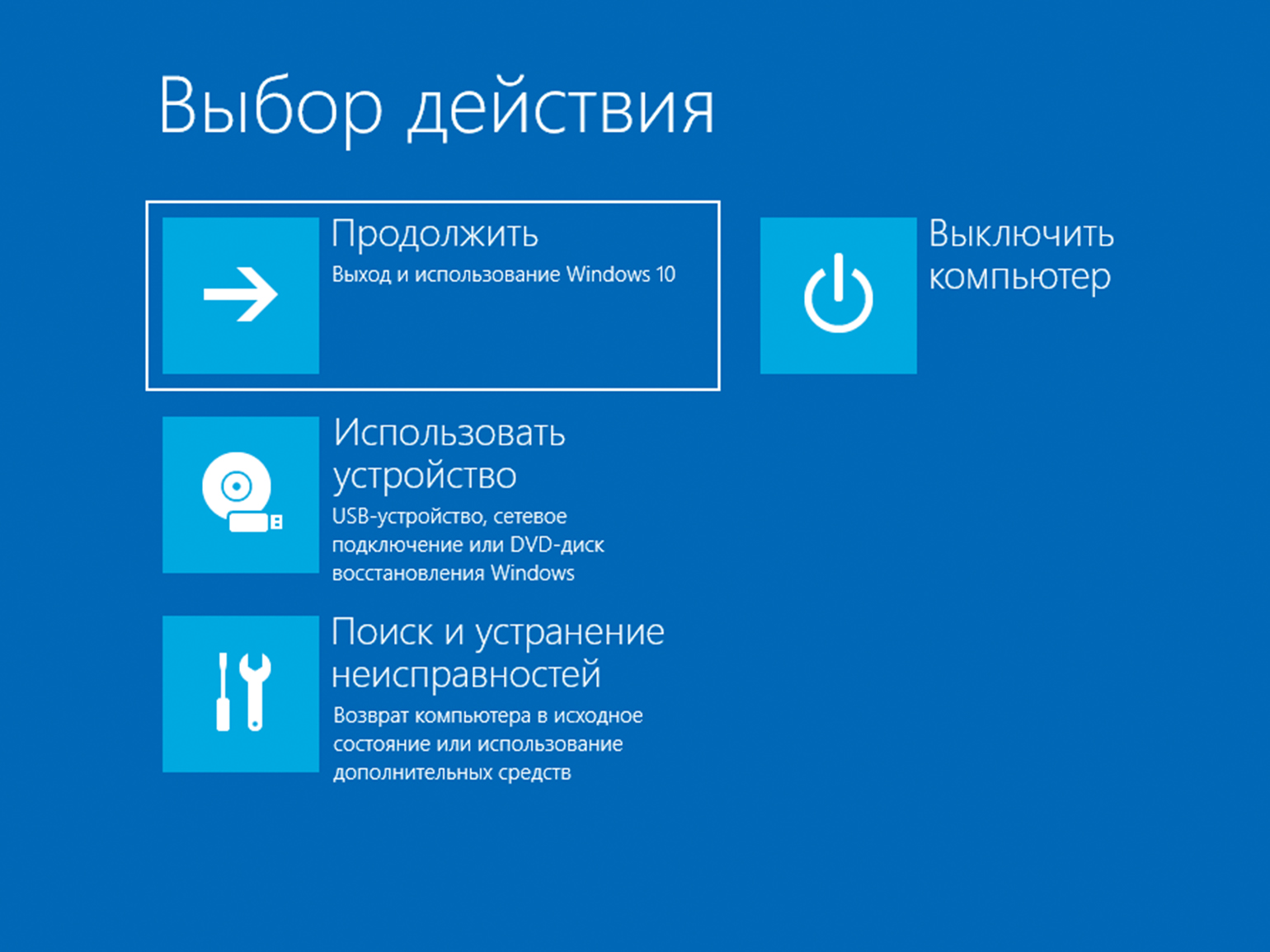
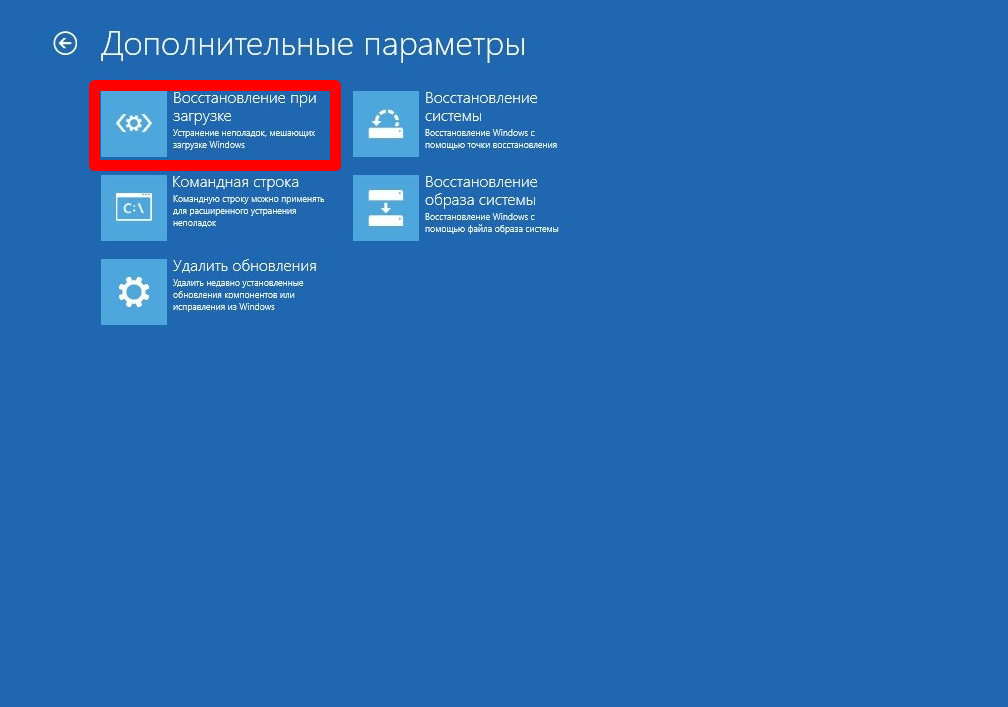
Средство восстановления при запуске автоматически сканирует систему на наличие проблем, мешающих загрузке, и пытается исправить их. Часто оно помогает при повреждении загрузочных записей, системных файлов или настроек загрузчика. Инструкция:
Переустановка Windows — крайняя мера, когда все остальные способы восстановления не принесли результата. К этому шагу стоит прибегать, если синие экраны возникают даже в безопасном режиме, а автоматическое восстановление и работа с командной строкой не помогли.
Если у вас не получается понять, почему синий экран на компьютере на Виндовс 10 постоянно перезагружается, поскольку проблем на уровне ОС нет, стоит проверить аппаратные причины.
Неисправная оперативная память — одна из самых частых аппаратных причин BSOD. Ошибки в ней проявляются случайными кодами остановки и сбоями как в играх, так и в обычных приложениях.
Перегрев компонентов или нестабильное питание часто вызывают внезапные синие экраны, особенно под нагрузкой. Симптомы: сбой только во время игр или тяжелых задач, внезапное отключение или зависание.
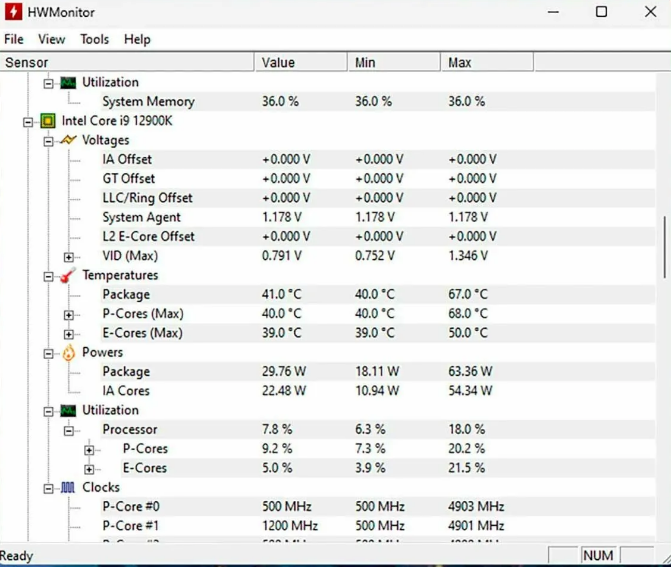
Разгон процессора, оперативной памяти или видеокарты может быть стабилен на 99%, но давать редкие синие экраны. XMP-профили памяти также иногда вызывают нестабильность, особенно если модули не входят в список совместимости материнской платы.
Драйвер работает на уровне ядра системы, и даже если установка прошла без ошибок, он может конфликтовать с другими драйверами, содержать скрытые баги или быть несовместимым с текущей версией Windows. Это приводит к критическому сбою при первом же обращении к нему.
Да, при перегреве компоненты начинают работать нестабильно, что приводит к ошибкам вычислений и повреждению данных в памяти. Вместо аварийного выключения система часто фиксирует этот сбой как BSOD, особенно если перегрев нарастает постепенно, а не происходит резко.
Код остановки memory management windows 10: что значит и как исправить ошибку
Как очистить реестр в windows 7
Автозагрузка в Windows 11: где находится папка, как настроить автозапуск программ
Как проверить Windows 11 на ошибки с исправлением
Как почистить компьютер от мусора для ускорения работы windows 7

Как удалить программы с компьютера windows 7

Чистка реестра windows 11: лучшие программы и встроенные средства
Как очистить диск С на Windows 7 от ненужных файлов

Как добавить в автозапуск программу в Windows 7