Как проверить Windows 11 на ошибки с исправлением

# # # # # 5 Оценок: 1
Автор статьи 📝 Павел УдальцовПроверено экспертом ✅ Сергеем Новожиловым

Системные сбои, повреждённые файлы или ошибки реестра могут превратить работу за компьютером в настоящую головную боль. Проверка Windows 11 на ошибки помогает выявить и устранить проблемы до того, как они приведут к серьёзным последствиям, вроде потери данных или полной переустановки ОС. Регулярное сканирование системы на ошибки Windows 11 экономит время, нервы и ресурсы. В этой статье вы найдете самые надежные решения этой проблемы.

Средство устранения неполадок

В операционке существует встроенный инструмент диагностики, который самостоятельно ищет и исправляет типичные проблемы. Это первый шаг для тех, кто хочет быстро проверить Windows 11 на наличие ошибок с исправлением.

Как запустить средство устранения неполадок

  • Откройте Параметры Windows: Win + I.
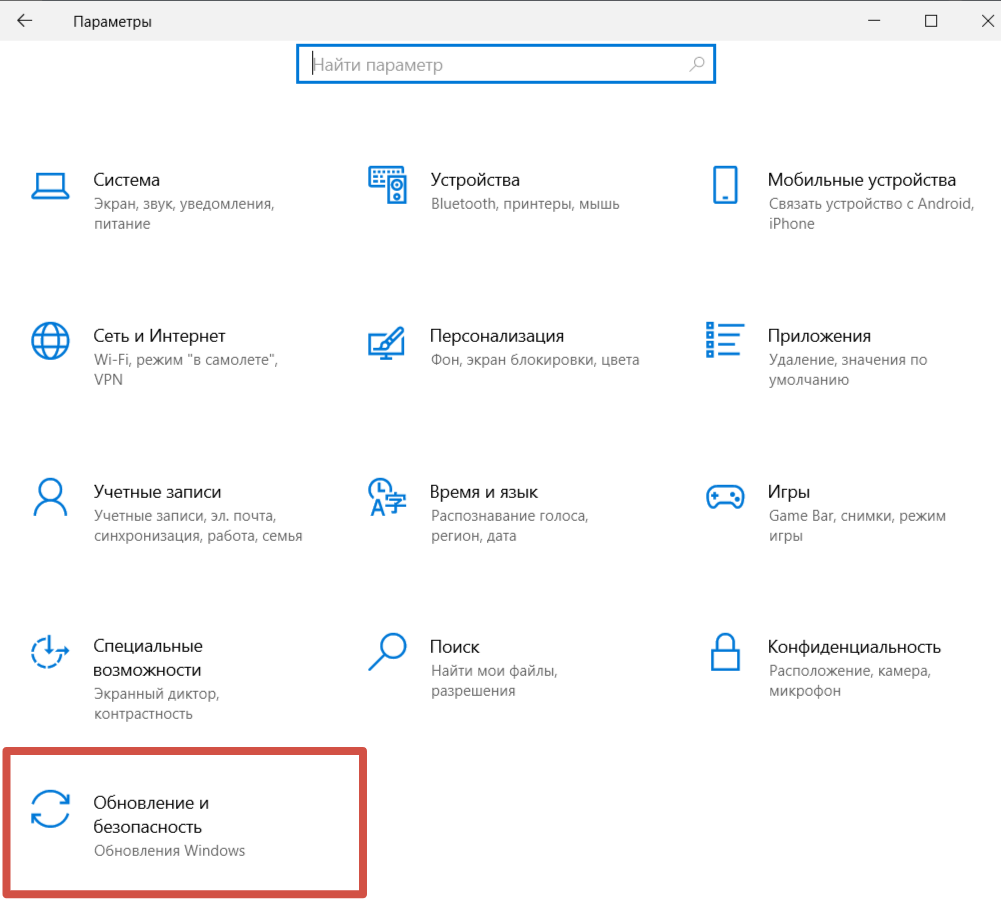
  • В меню выберите пункт «Обновление и безопасность», затем пролистайте страницу до блока «Устранение неполадок» и щёлкните по нему.
    Как проверить Windows 11 на ошибки с исправлением — изображение 1
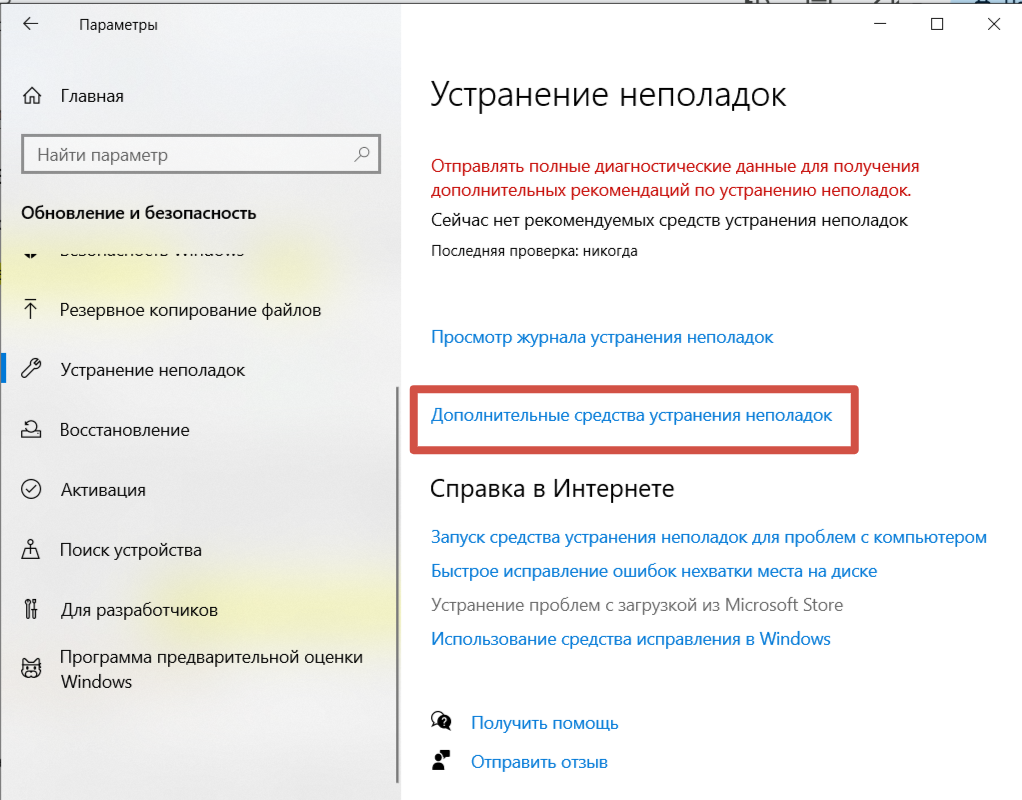
  • Далее откройте подраздел Дополнительные средства устранения неполадок» — здесь отображается список доступных автоматических проверок.
    Как проверить Windows 11 на ошибки с исправлением — изображение 2
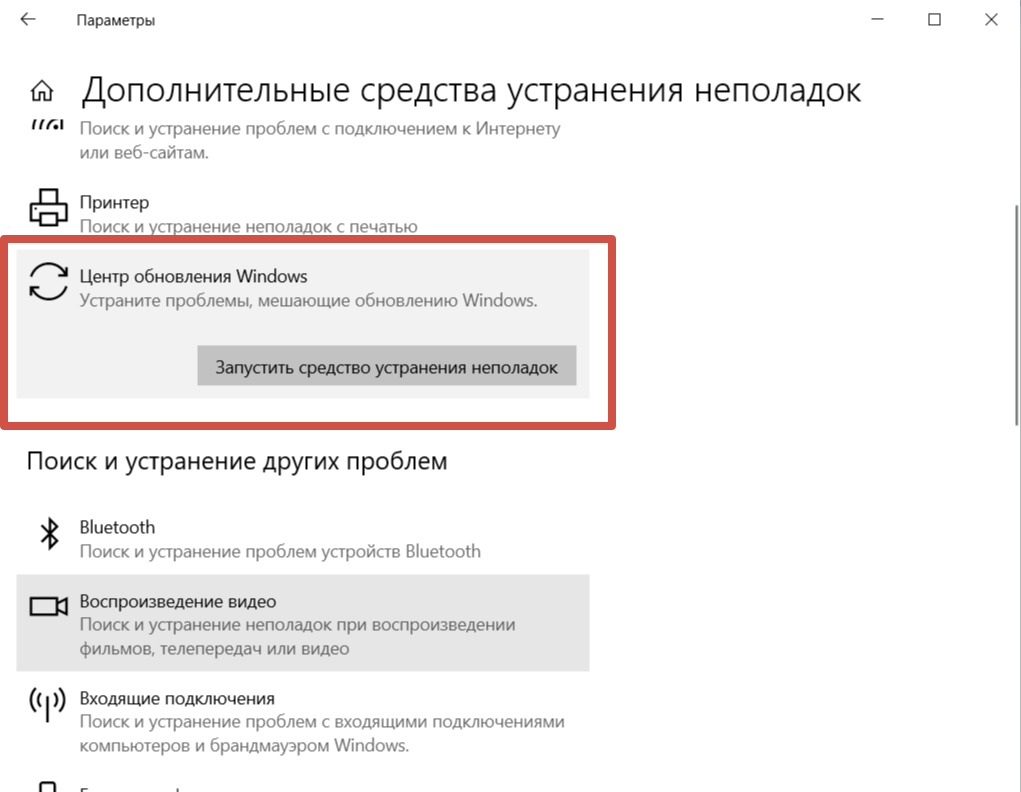
  • Найдите нужную категорию (например, «Центр обновления Windows») и запустите её.
    Как проверить Windows 11 на ошибки с исправлением — изображение 3
  • Следуйте инструкциям. Утилита начнёт сканирование системы на ошибки Windows 11. Если проблемы найдутся, система предложит варианты исправления.

После выполнения запустите перезагрузку компьютера. Если это не помогло, переходим к более мощным инструментам.

Системные утилиты восстановления

Windows 11 оснащена мощными встроенными средствами для выявления ошибок. С их помощью можно выявлять и устранять повреждения системных файлов, дисков и компонентов. Разберём их по порядку.

Проверка ошибок системы в командной строке (chkdsk)

Эта утилита проверяет жёсткий диск на ошибки и помогает их исправить. Она ищет повреждённые участки и другие неполадки, из-за которых компьютер может тормозить, зависать или работать в целом некорректно.

Не знаете, как проверить систему на ошибки Windows 11, если компьютер тормозит или выдаёт сбои? Тогда вот инструкция!

Как запустить утилиту chkdsk:

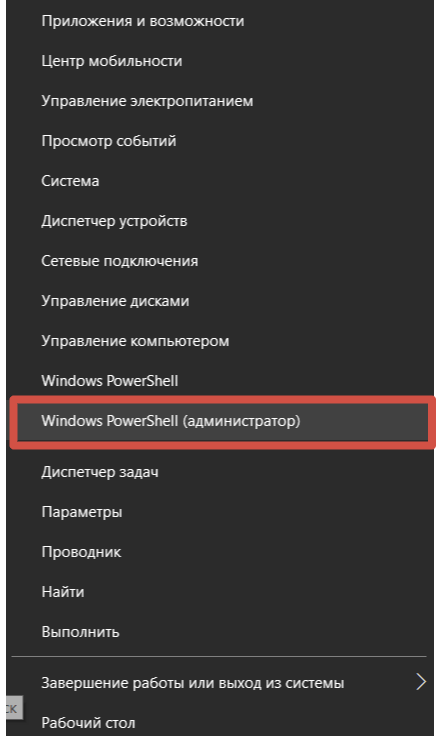
  1. Наберите на клавиатуре Win + X и выберите в списке «Windows PowerShell (администратор)». Это важно: без прав администратора команда не выполнится.
    Как проверить Windows 11 на ошибки с исправлением — изображение 4
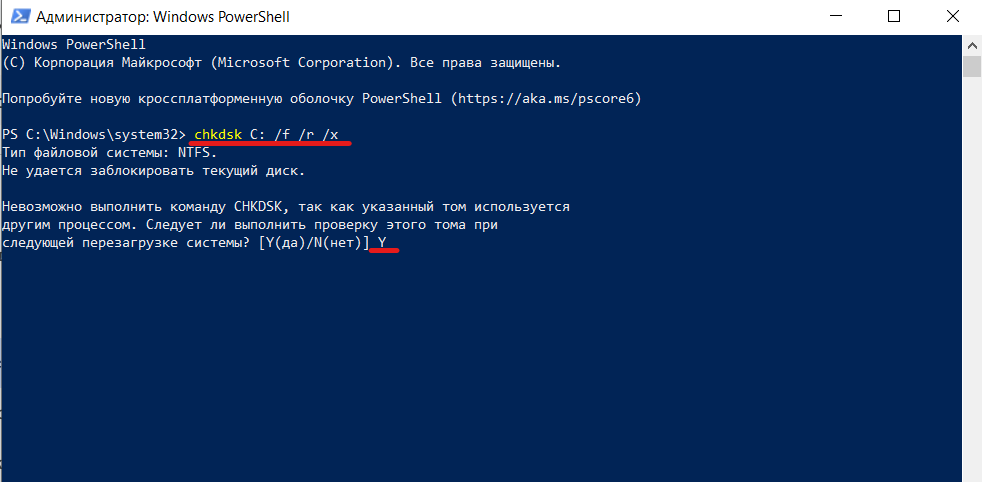
  2. В открывшемся окне введите следующую строку (заменив C: на букву тома, который хотите проверить):
    chkdsk C: /f /r /x.

/f — исправляет найденные ошибки;

/r — обнаруживает дефектные области на диске и восстанавливает данные;

/x — при необходимости отключает том для полноценной диагностики.

  1. После ввода нажмите Enter.
  2. Если выбранный диск используется системой прямо сейчас (например, это системный том C:), появится сообщение с предложением выполнить проверку при следующем запуске компьютера. Подтвердите, введя Y и снова нажмите Enter.
    Как проверить Windows 11 на ошибки с исправлением — изображение 5
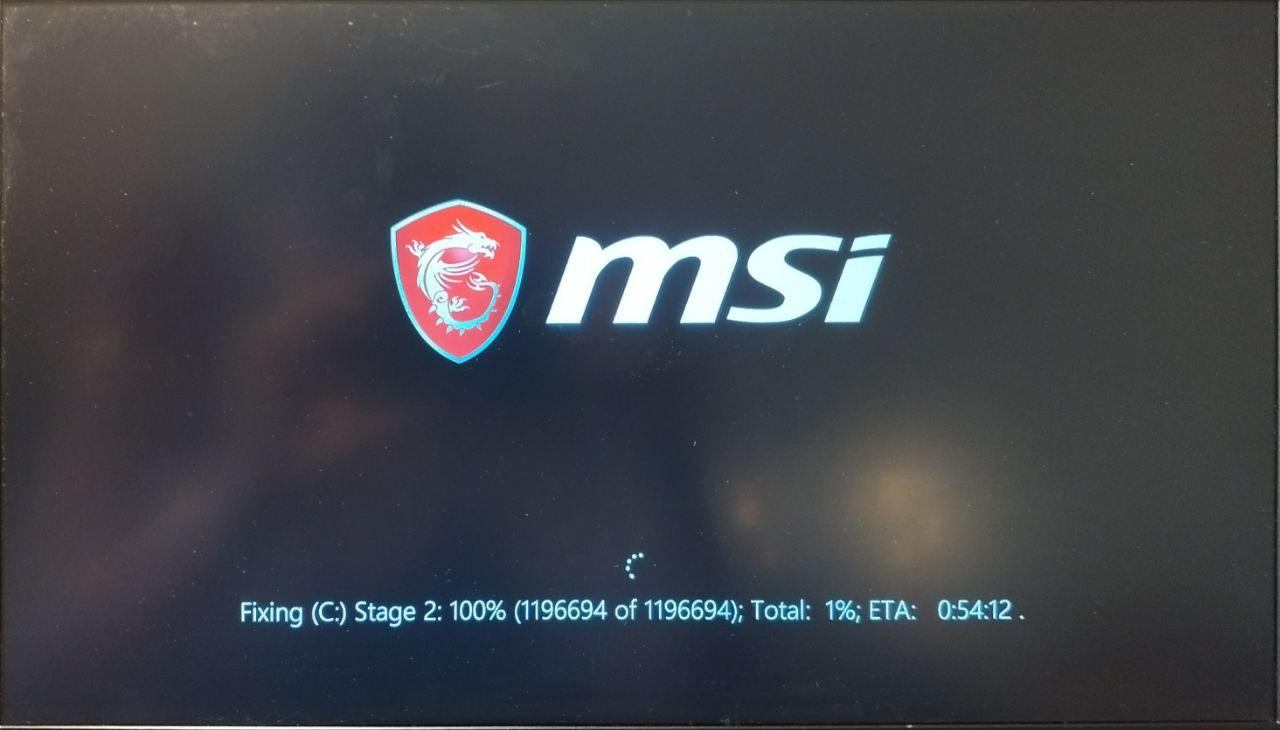
  3. Отправьте компьютер на перезагрузку — при запуске начнётся автоматическая проверка диска. Дождитесь завершения.
    Как проверить Windows 11 на ошибки с исправлением — изображение 6

Это отличная проверка Виндовс 11 на наличие ошибок с исправлением.
Восстановление целостности файлов (SFC)

Некорректная работа Виндовс и медленная работа интерфейса — могут быть вызваны повреждением файлов системы. Чтобы разобраться с этим, в Windows 11 предусмотрена утилита System File Checker (SFC).

Такая проверка Виндовс 11 на ошибки считается наиболее эффективной. SFC проверяет защищённые файлы ОС и, если находит нарушения, автоматически восстанавливает их из кэша или встроенного образа Windows.

Как работать с SFC:

  1. Наберите Win + X и выберите «Windows PowerShell (администратор)».
  2. Затем осуществите ввод специальной команды:
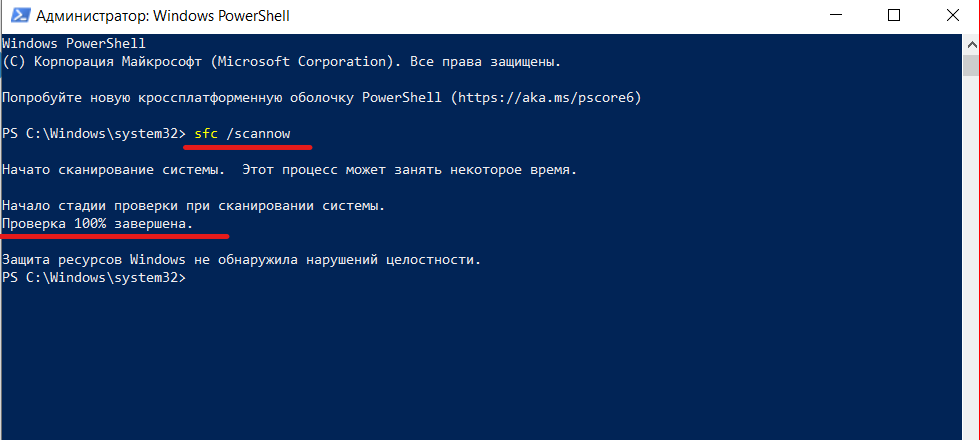
    sfc /scannow
    Как проверить Windows 11 на ошибки с исправлением — изображение 7
  3. Сканирование иногда занимает до получаса. Не прерывайте его работу.
  4. Когда процесс завершится, на экране появится одно из следующих сообщений:
    • Нарушения не обнаружены — всё в порядке.
    • Обнаружены ошибки и успешно исправлены.
    • Обнаружены повреждённые файлы, но не удалось исправить некоторые из них — переходим к следующему пункту: воспользуемся DISM.
DISM++

Восстановление хранилища компонентов (DISM)

Эта функция эффективно восстанавливает повреждённые компоненты системы. Это более глубокая проверка системы на ошибки Windows 11.

DISM++

Как пользоваться DISM:

  1. Наберите Win + X → PowerShell (администратор).
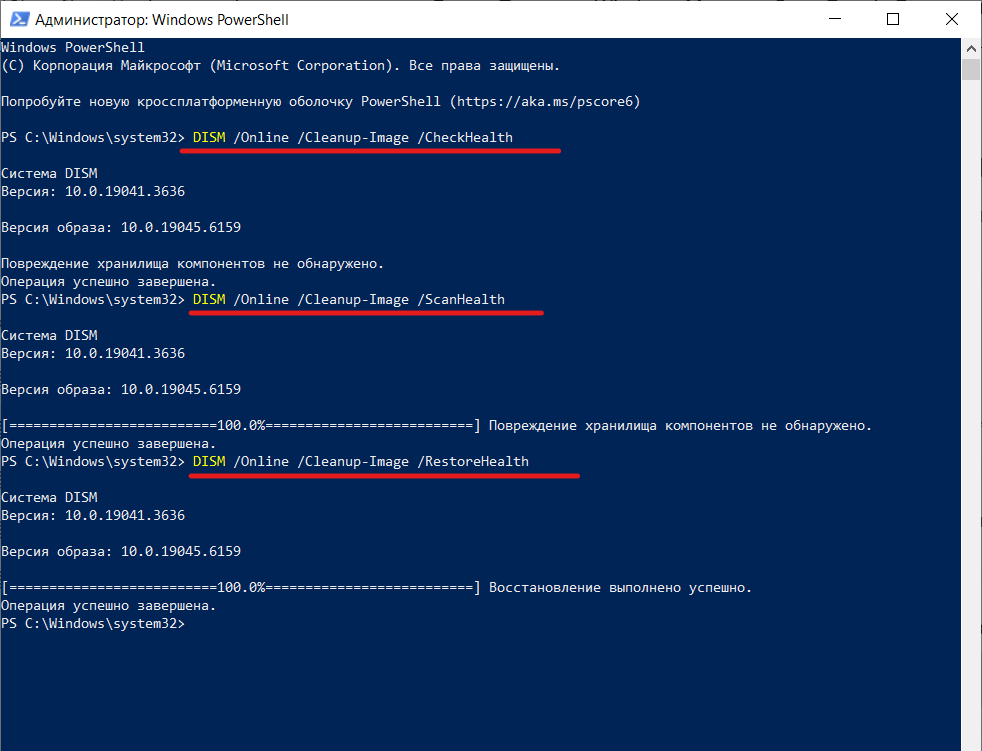
  2. Вводите команды в порядке, указанном ниже:
  3. DISM /Online /Cleanup-Image /CheckHealth. Быстрая проверка — сообщает, есть ли повреждения, но не устраняет их.
  4. DISM /Online /Cleanup-Image /ScanHealth. Полное сканирование — находит неисправности в системе.
  5. DISM /Online /Cleanup-Image /RestoreHealth.

Основная команда — восстанавливает повреждённые участки, используя данные, расположенные на серверах Microsoft или из указанного источника.
Как проверить Windows 11 на ошибки с исправлением — изображение 8

После успешного завершения DISM обязательно повторите команду sfc /scannow — теперь она сможет исправить ОС, если раньше она не справлялась.

Проверка компьютера на ошибки Windows 11 помогает избежать потери данных, сбоев и проблем с переустановкой ОС. Но не забывайте делать резервные копии! А если что-то пошло совсем не так — попробуйте восстановить удалённые файлы Windows 10 и 11.

Использование точки восстановления (rstrui)

Если предыдущие методы не помогли, попробуйте вернуться к точке восстановления. Но никогда не сто́ит забывать, что перед использованием любого софта для Windows 10 необходимо создать точку восстановления — это защитит систему от возможных сбоев и поможет вернуться к работающей версии ОС.

Как этим пользоваться:

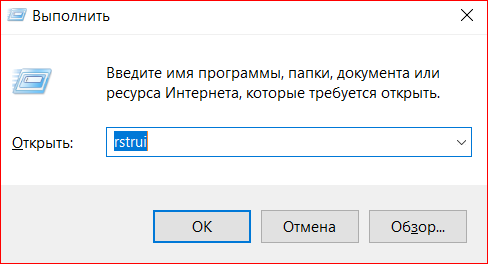
  1. Вызовете меню «Выполнить»: наберите Win + R.
    Пропишите команду: rstrui
    Как проверить Windows 11 на ошибки с исправлением — изображение 9

    и подтвердите ввод клавишей Enter.

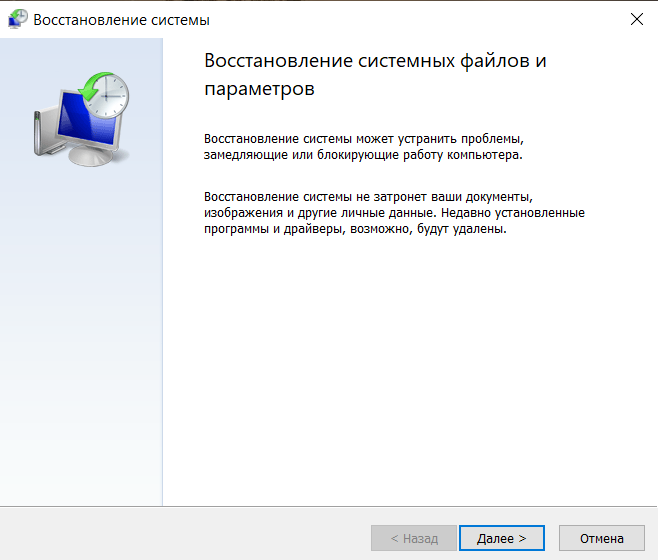
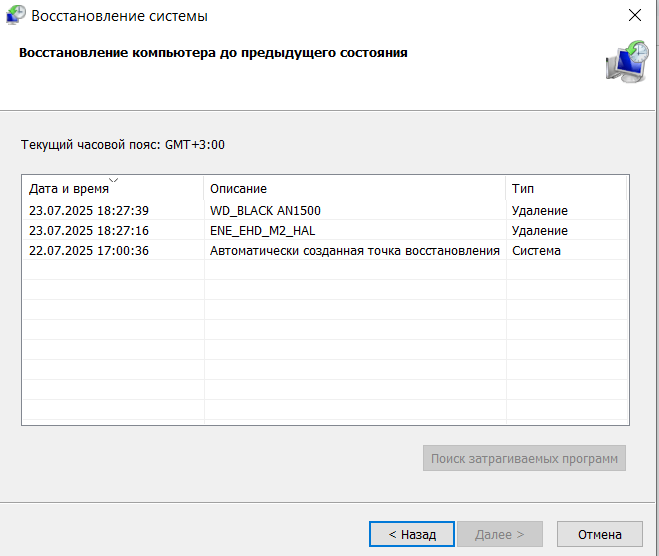
  2. Вы увидите окно «Восстановления системы». Жмите «Далее».
    Как проверить Windows 11 на ошибки с исправлением — изображение 10
  3. Выберите из списка (например, «Автоматически созданная точка восстановления»).
    Как проверить Windows 11 на ошибки с исправлением — изображение 11
  4. Нажимайте «Далее», потом — «Готово» и подтвердите запуск восстановления.
  5. Компьютер автоматически перезагрузится и начнёт процесс отката.

Частые проблемы

Утилита SFC не работает

Иногда встроенные утилиты преподносят сюрпризы. Разберём самые распространённые причины. Вы используете команду sfc /scannow, а система вместо проверки выдаёт ошибку? Такое бывает, и вот как с этим бороться.

Возможные причины и решения:
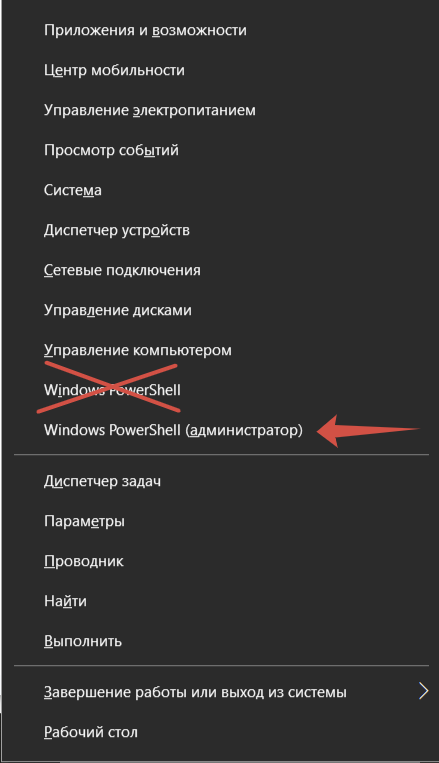
  1. Нет прав администратора. Самая частая причина — команда запущена в обычной командной строке. Закройте текущее окно, наберите Win + X и войдите в консоль «PowerShell (администратор)».
    Как проверить Windows 11 на ошибки с исправлением — изображение 12
  2. Системное хранилище компонентов Windows содержит повреждения.
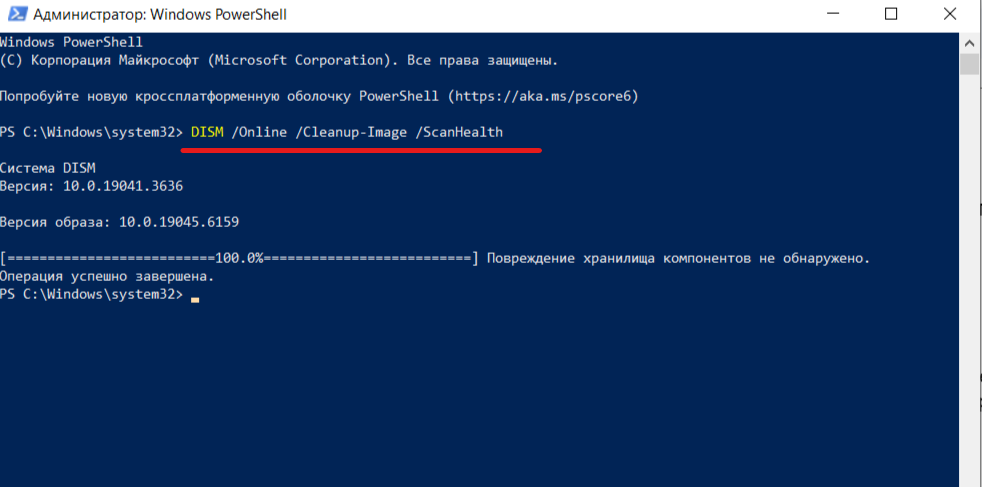
    Если в базе данных образа ОС есть повреждения, sfc не сможет заменить сломанные файлы. Сделайте диагностику: DISM /Online /Cleanup-Image/ScanHealth
    Как проверить Windows 11 на ошибки с исправлением — изображение 13
  3. Если DISM обнаружит неисправности, продолжайте с /RestoreHealth, как описано выше.
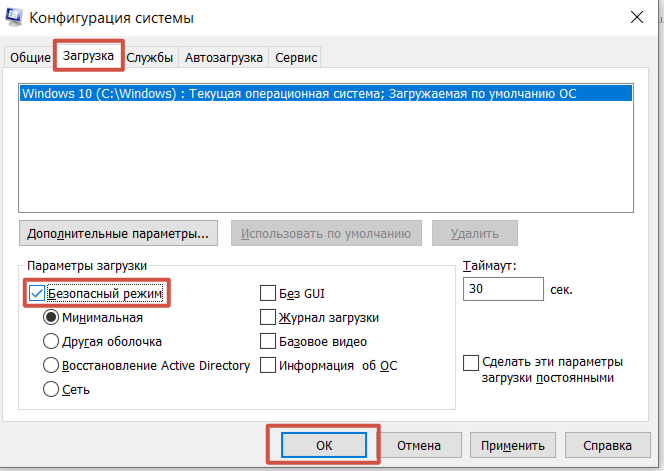
  4. Иногда сторонние службы и программы мешают корректной работе SFC. Может решить проблему запуск в Safe Mode (безопасном режиме). Наберите Win + R, введите команду msconfig → вкладка Загрузка → поставьте галочку «Безопасный режим».
    Как проверить Windows 11 на ошибки с исправлением — изображение 14
  5. После перезапуска снова повторите sfc /scannow.

Не восстанавливается хранилище компонентов

Иногда при вводе команды DISM /Online /Cleanup-Image /RestoreHealth консоль зависает, ничего не выводит или внезапно прерывает выполнение. Это признак, что утилита не может получить необходимые ресурсы или обращения к источнику восстановления заблокированы.

Что делать:

  1. Проверьте подключение к интернету. DISM по умолчанию загружает файлы с серверов Microsoft. Без доступа к сети он просто не сможет работать. Убедитесь, что есть стабильный интернет, особенно если используется Wi-Fi через маршрутизатор.
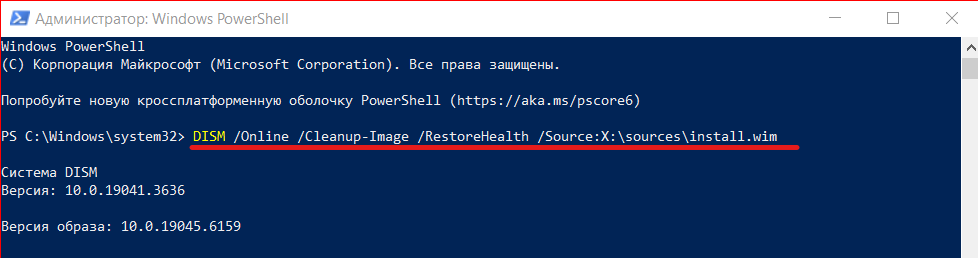
  2. Укажите источник вручную. Если встроенные средства восстановления не справляются, DISM позволяет провести восстановление через локальный образ системы. Используйте флешку с установщиком Windows 11 или подключите образ системы в формате ISO, затем наберите в командной строке: DISM /Online /Cleanup-Image /RestoreHealth /Source:X:\sources\install.wim

где X: — это буква подключённого носителя.
Как проверить Windows 11 на ошибки с исправлением — изображение 15
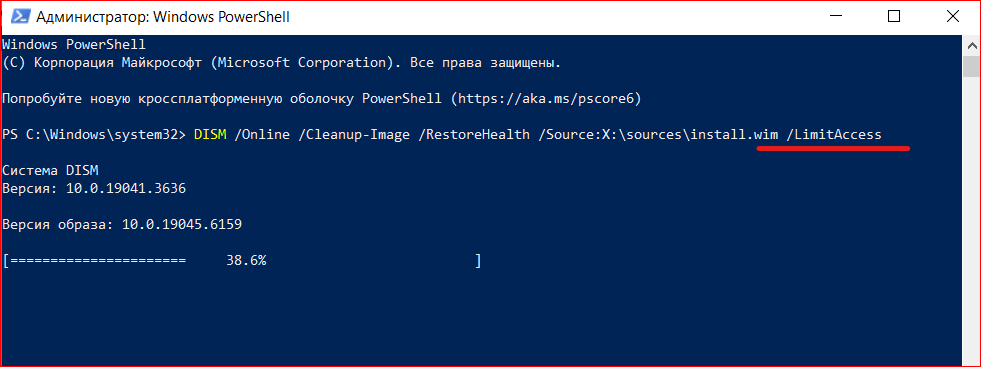
  1. Добавьте параметр /LimitAccess.
    Если в вашей ОС используется прокси или антивирус, блокирующий обращения к серверам Microsoft, используйте ключ: /LimitAccess. Он отключает попытки загрузки из интернета и заставляет DISM пользовать только внутренними источниками.
    Как проверить Windows 11 на ошибки с исправлением — изображение 16

Сторонние программы

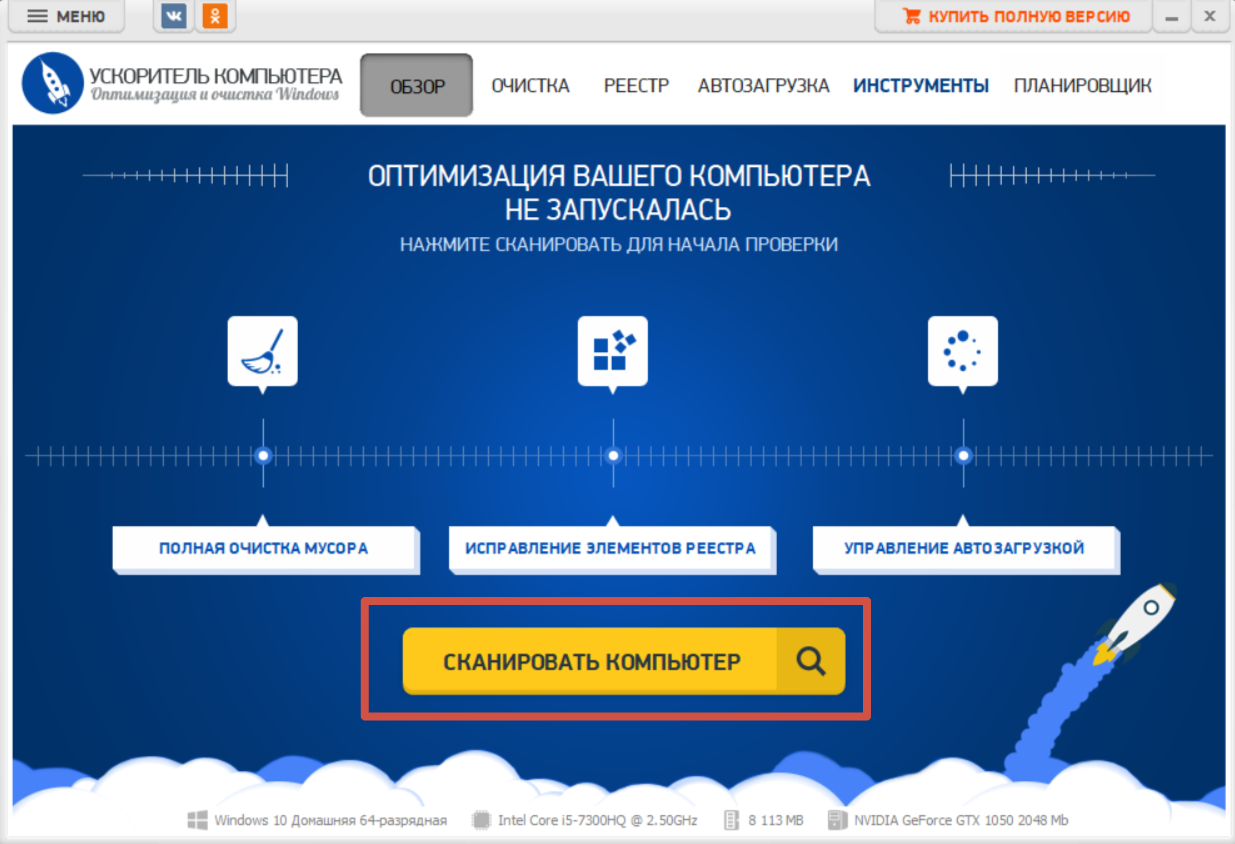
Для тех, кто предпочитает автоматизацию, существуют сторонние программы, такие как Ускоритель Компьютера. Он упрощает проверку реестра Windows 11 на ошибки и оптимизирует систему без сложных инструкций и командной строки.
Как проверить Windows 11 на ошибки с исправлением — изображение 17
  1. Запустите сканирование. Откройте программу и нажмите «Сканировать». Утилита проверит реестр, временные файлы и системные ошибки.
  2. Исправьте ошибки. После сканирования выберите «Исправить» для автоматического устранения проблем.
  3. Перезагрузите ПК. После завершения перезагрузите компьютер для применения изменений.

Повреждённый реестр — частая причина глюков. Самостоятельно лезть туда новичкам не рекомендуется. С Ускорителем компьютера проверка реестра Windows 11 на ошибки пройдёт безопасно.

Частые вопросы

Что делать, если система не загружается вообще?

Самый простой вариант — переустановить ОС. Используйте установочный USB-носитель Windows 11 и перейдите в раздел Восстановление системы.

Как проверить Виндовс 11 на ошибки, если нет доступа к сети?

Укажите путь к локальному образу системы в DISM: /Source:D:\sources\install.wim.

Какой способ восстановить систему самый эффективный?

В идеале — в первую очередь — DISM, потом — SFC, а уж затем остальные. Это базовая цепочка восстановления.

После всех восстановлений SFC всё ещё находит ошибки. Почему?

Такое бывает, если:

  • повреждены несистемные компоненты, которые не восстанавливаются;
  • файлы были заменены сторонним ПО;
  • ошибки возникают из-за драйверов или обновлений.

В таком случае стоит рассмотреть обновление системы или чистую установку.

Как понять, завершилась ли команда RestoreHealth успешно?

Если всё прошло как надо, вы увидите сообщение: «Восстановление операций завершено успешно» или «Повреждения хранилища компонентов обнаружены и успешно исправлены».

Что делать, если DISM выдаёт ошибку вроде 0x800f081f?

Это указывает на отсутствие исходных файлов, нужных утилите для восстановления.

Попробуйте выполнить восстановление из локальных источников:

DISM /Online /Cleanup-Image /RestoreHealth /Source:D:\sources\install.wim /LimitAccess.

У меня DISM некорректно работает — есть ли другие варианты восстановления Windows?

Да. Попробуйте эти варианты:

  • Точки восстановления системы.
  • SFC /scannow.
  • Переустановка Windows с сохранением данных через функцию «Сброс этого ПК».
Комментарии (0)
Антиспам:
=
Введено символов: 0 из 1000
Прокомментируйте первым!