
Код остановки memory management windows 10: что значит и как исправить ошибку
 5
Оценок: 1
(Ваша: )
5
Оценок: 1
(Ваша: )
При работе с компьютером пользователи сталкиваются с разными проблемами. Одна из них — ошибки, связанные с памятью. Они критичны, из-за чего система перестает работать, и возникает синий экран. В этой статье мы рассмотрим, почему возникает код остановки Memory Management Windows 10, как решить проблему.
Также рекомендуем изучить, как восстановить удаленные файлы Виндовс 10 после решения сбоя памяти.
Синий экран смерти Memory Management указывает на серьезную проблему с оперативной памятью (ОЗУ) или ее управлением со стороны системы. Рассмотрим частые причины и способы устранения сбоя:
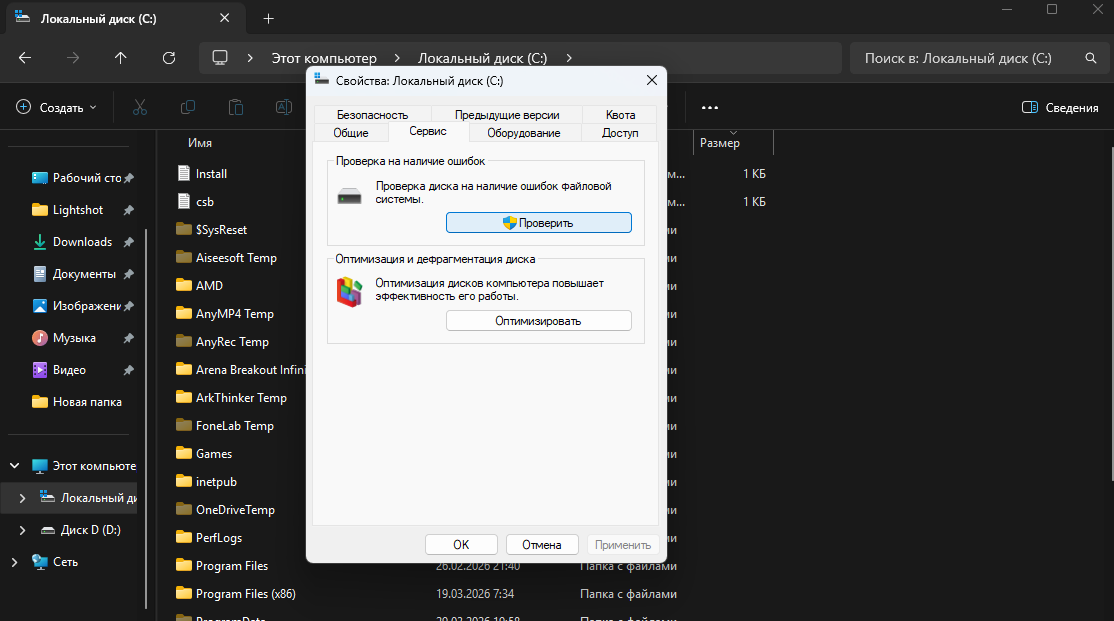
cleanmgr), удалите временные файлы, очистите корзину и перенесите крупные файлы на другой диск. После этого синий экран Мемори Менеджмент перестанет появляться.sysdm.cpl → «Дополнительно» → «Виртуальная память»), временно отключите файл подкачки, перезагрузитесь, затем снова включите автоматическое управление размером или задайте значение «Размер по выбору системы».chkdsk C: /f /r (для системного диска) и согласитесь на проверку при следующей перезагрузке компьютера.Если у вас возникает синий экран Memory Management Windows 10, причины которого могут скрываться как в программных ошибках, так и в аппаратных проблемах, следует внимательно изучить компьютер. Важно сначала убедиться в том, что ОС работает стабильно. Затем уже стоит приступать к проверке состояния самого ПК.
Чистая загрузка (Clean Boot) — это специальный диагностический режим Windows, который запускает систему только с самым необходимым набором драйверов и служб Microsoft, полностью исключая стороннее программное обеспечение. Главная цель этого режима — определить, появляется ли ошибка Виндовс Memory Management из-за конфликта с программами или драйверами.
Инструкция:
msconfig, нажмите Enter.msconfig, нажмите ОК.Ошибка памяти часто провоцируется драйверами, которые пишут данные в неверные области. Чтобы понять, как исправить ошибку Memory Management Windows 10, нужно сначала выявить источник проблемы.
Что может вызывать сбой:
Как проверить драйверы:
msconfig и нажав Enter, затем отметив «Безопасный режим» на вкладке «Загрузка», применив настройки и перезагрузив компьютер.msconfig, снова зайдите в него, как описано на первом шаге, и отключите загрузку в безопасном режиме.Система загрузится, некоторое время проработает, а затем появится BSoD Memory Management Windows 10 x64 или с новой ошибкой, например DRIVER_VERIFIER_DETECTED_VIOLATION, с указанием имени файла .sys. Если имя файла указано — запомните или запишите его. Это и есть проблемный драйвер, который нужно переустановить.
Ошибка MEMORY_MANAGEMENT в подавляющем большинстве случаев (около 90%) вызвана неполадками с оперативной памятью (ОЗУ). Простой проверки того, что память отображается в системе, недостаточно — необходима глубокая диагностика. Как понять, почему в Windows 10 синий экран Memory Management появился:
Это метод помогает, если повреждены системные библиотеки управления памятью. Как исправить ошибку Memory Management Windows 10:
DISM /Online /Cleanup-Image /RestoreHealth. Нажмите Enter. Дождитесь полного завершения операции. На экране будет отображаться индикатор выполнения в процентах. Не закрывайте окно и не прерывайте процесс. Это может занять 15–20 минут (иногда дольше в зависимости от состояния системы). Иногда во время процесса может возникнуть ошибка Memory Management Windows 10sfc /scannow. Нажмите Enter.Вы можете быстро провести первичную проверку. Как исправить код остановки Memory Management Windows 10:
Если у вас не получится устранить проблему после получения stop code Memory Management Windows 10 с помощью стандартных инструментов, стоит попробовать специальные приложения. Они часто дают больше информации. Рассмотрим 3 популярных инструмента.
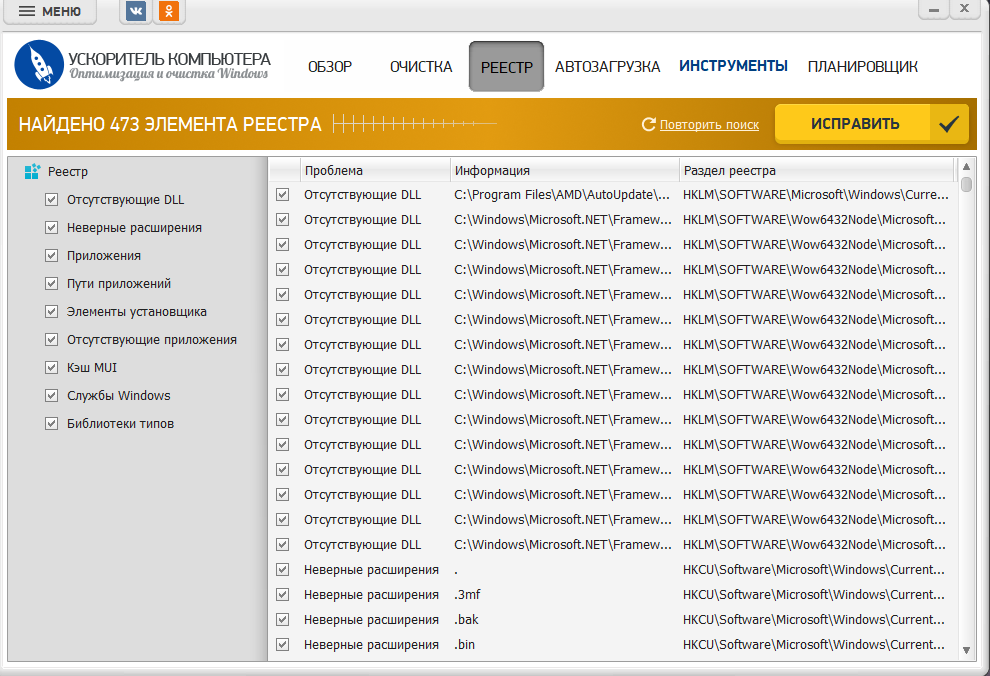
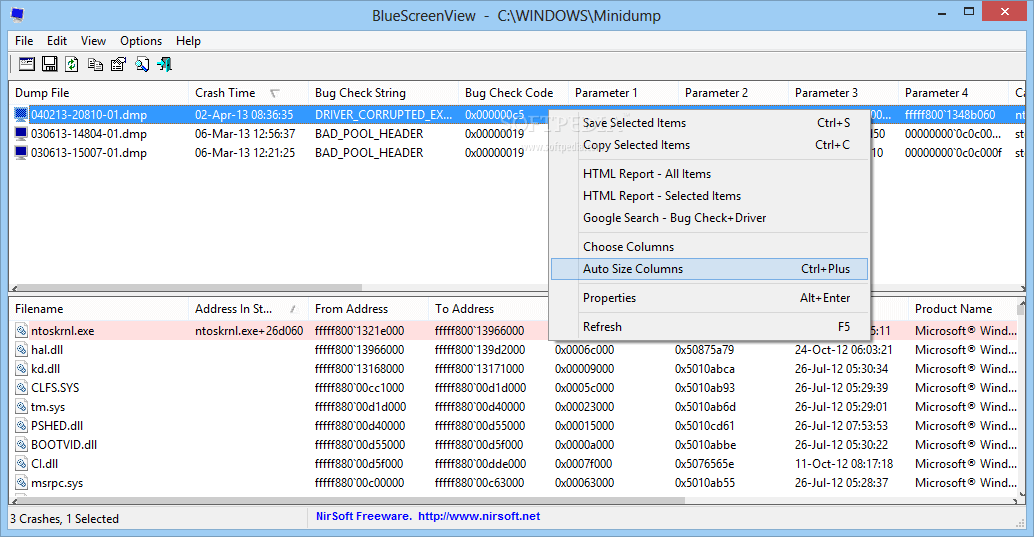
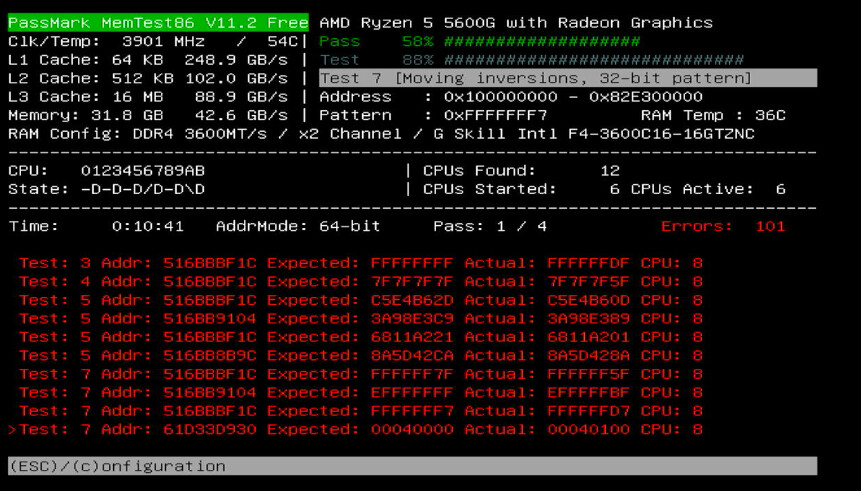
Также рекомендуем изучить подборку полезных программ для чистки Windows 10. Они помогут удалить лишний софт, мусорные файлы и т.д., которые могут стать причиной сбоя.
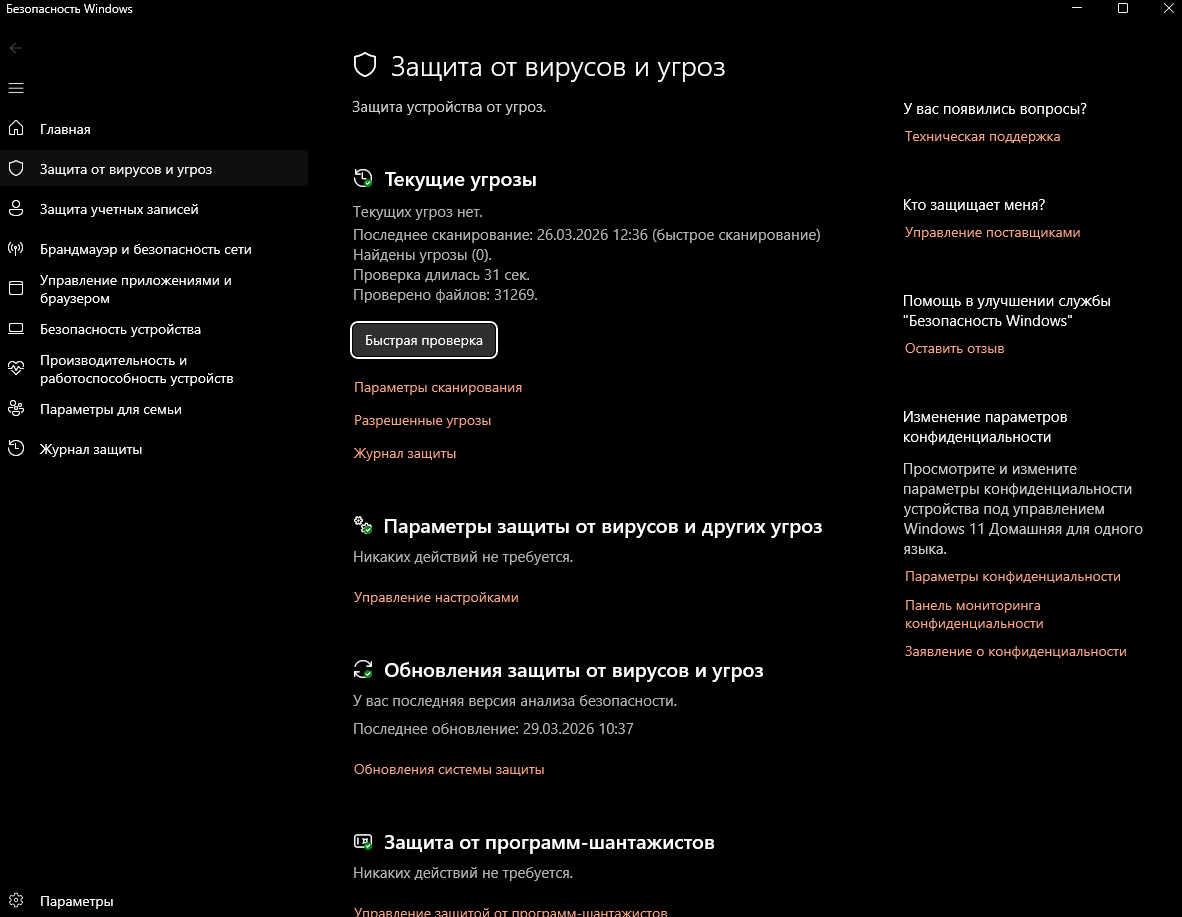
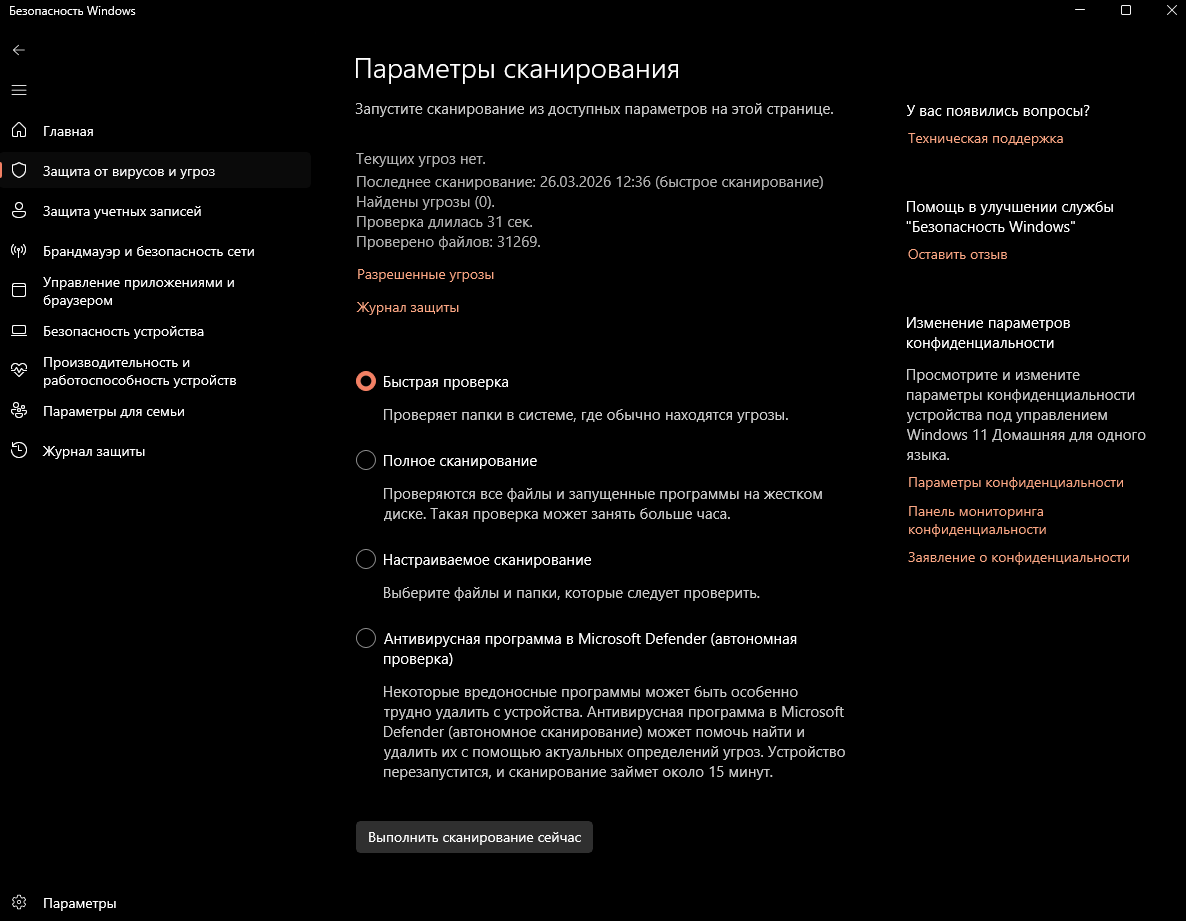
Иногда код ошибки Memory Management Windows 10 может возникать из-за деятельности вирусов. Они повреждают файловую систему, нагружают жесткий диск и т.д. Если вы столкнетесь с проблемой, стоит проверить ОС с помощью встроенного антивируса.
Как выполнить сканирование в Microsoft Defender:
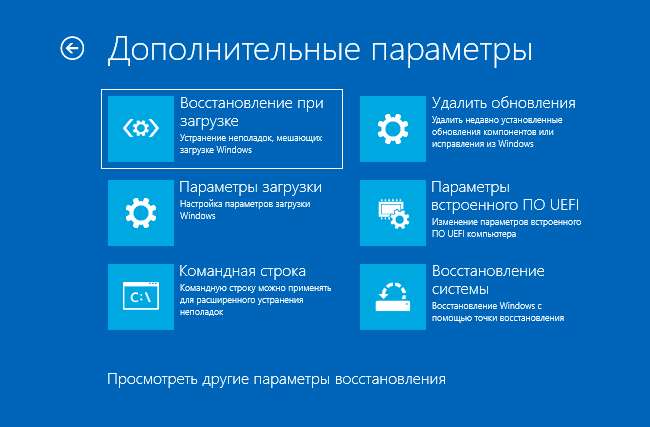
Если ошибка MEMORY MANAGEMENT возникает ещё до того, как система успевает загрузиться, то после двух неудачных попыток запуска Windows автоматически предложит перейти в дополнительные параметры восстановления — раздел «Поиск и устранение неисправностей». В таком случае системные инструменты и сторонний софт для Windows 10.
Как исправить ошибку Memory Management Windows 10:
Ошибка Memory Management чрезвычайно чувствительна к физическому состоянию оперативной памяти. Если после установки новых модулей RAM система начинает выдавать этот синий экран, это с высокой вероятностью говорит о проблемах совместимости или аппаратных дефектах. Даже если планки формально подходят по спецификациям, различия в таймингах, частотах или напряжении между старыми и новыми модулями могут вызывать микроскопические сбои при синхронизации данных. Кроме того, причиной может быть банально неплотная посадка планки в слот или скопление пыли, нарушающее электрический контакт. Как исправить код ошибки Memory Management Windows 10: проверить параметры планок, верность установки, а также попробовать запустить ПК с одной планкой ОЗУ.
Это явление связано с тем, что при запуске игр или тяжелых приложений система начинает активно использовать верхние диапазоны адресов оперативной памяти, а также интенсивно задействует механизм свопинга, то есть обмена данными между оперативной памятью и файлом подкачки на жестком диске. В обычном режиме, когда загружено лишь ядро системы и пара офисных приложений, компьютер оперирует только младшими адресами, которые физически находятся в начале чипов памяти. Если у планки RAM есть скрытый дефект, проявляющийся только при нагреве или при обращении к определенным ячейкам, ошибка будет долгое время оставаться незамеченной и проявит себя исключительно под нагрузкой.
Режим Dual Channel является требовательным с точки зрения синхронизации, поскольку контроллер памяти процессора должен обращаться к двум физическим модулям как к единому логическому массиву данных, чередуя обращения с высокой частотой. Для стабильной работы в этом режиме планки памяти должны быть не просто одинаковыми по объему, но и обладать идентичными таймингами, ранговой структурой и, что критически важно, быть изготовленными на одних и тех же чипах памяти. Когда пользователь приобретает две отдельные планки даже одного бренда, но из разных партий, микроскопические различия в электрических характеристиках могут приводить к тому, что сигналы от двух модулей достигают контроллера с разной задержкой, создавая так называемый сдвиг фазы. Windows в таких условиях может фиксировать ошибки Memory Management, поскольку данные, которые должны были быть записаны синхронно, оказываются рассогласованными.
В современных версиях Windows функции безопасности, основанные на виртуализации, существенно изменяют архитектуру управления памятью, вводя дополнительный уровень абстракции между операционной системой и физическим оборудованием. Когда активирована изоляция ядра, операционная система запускается внутри виртуальной среды, где трансляция адресов памяти управляется гипервизором. Эта архитектура, получившая название Virtualization-Based Security, или VBS, чрезвычайно чувствительна к любым нестабильностям в работе контроллера памяти. Если оборудование имеет микроскопические дефекты, которые ранее могли оставаться незамеченными, включение этих функций безопасности приводит к немедленному появлению ошибки Memory Management, поскольку гипервизор проверяет целостность таблиц страниц памяти с беспрецедентной строгостью.

Синий экран на компьютере: как исправить, узнать причину на Windows 11/10
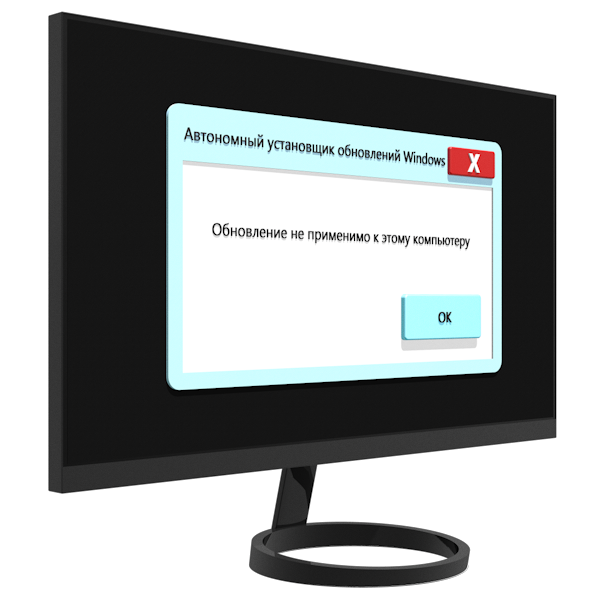
Как проверить Windows 11 на ошибки с исправлением
Как увеличить быстродействие компьютера на Windows 7

Чистка реестра windows 11: лучшие программы и встроенные средства
Как почистить временные файлы на компьютере Windows 7
Как восстановить удаленные файлы на компьютере Windows 7
Очистка диска Windows 11: встроенные средства и сторонние утилиты

Как удалить программы с компьютера windows 7
Как очистить диск С на Windows 7 от ненужных файлов