Тормозит Windows 7 на компьютере: что делать и почему так происходит

# # # # # 5 Оценок: 1
Автор статьи 📝 Павел УдальцовПроверено экспертом ✅ Сергеем Новожиловым

Со временем любой компьютер начинает работать хуже, чем новый. Это происходит по разным причинам: от устаревания железа и до заполнения файловой системы мусорными данными. Если вы не хотите мириться с медленной работой ПК и лагами, стоит очистить ПК и провести апгрейд. В этой статье мы расскажем о том, почему тормозит компьютер Windows 7: причины и устранение.

Также рекомендуем изучить рекомендации, как ускорить работу компьютера Windows 10.

Проведите апгрейд железа под Windows 7

  1. Откройте компьютер и проверьте его состояние. Часто виндовс 7 тормозит не из-за устаревшего железа, а по причине отсутствия обслуживания. Детали перегреваются из-за пыли и перестают работать на максимальной мощности. Если в ПК много пыли, обязательно продуйте все детали. Ни в коем случае не пытайтесь мыть запчасти, в том числе в дистиллированной воде. Также стоит смазать кулер и проверить его работу.
  2. Обновите процессор. Он влияет на скорость открытия программ, переключения между вкладками в браузере. Если постоянно тормозит Виндовс 7, то, скорее всего, виноват именно центральный процессор.
  3. Установите новую ОЗУ. Когда сбои возникают в играх, тяжеловесных программах, а также при использовании нескольких приложений сразу, рекомендуется проверить оперативную память. По возможности стоит заменить ее на плашки с более высокой частотой. Главное — параметры ОЗУ должны поддерживаться процессором.
  4. Установите SSD. Твердотельные накопители быстрее обрабатывают данные, что увеличивает общую отзывчивость системы и скорость загрузки ОС и программ.
  5. Обновите видеокарту. GPU отвечает за формирование и вывод изображения на монитор. Имеет свой собственный процессор (графический процессор) и память. Если вы используете ПК для игр или работы в видеоредакторах, САПР, то мощное GPU — необходимость. Без него компьютер не сможет обрабатывать большой объем данных.

Удалите ненужные программы

  1. Запустите Ускоритель Компьютера. Это специальное приложение для оптимизации ПК. С его помощью можно комплексно очищать файловую систему от мусора, настраивать автозагрузку и т.д. Вы можете подробно изучить возможности Ускорителя Компьютера в статье по ссылке.
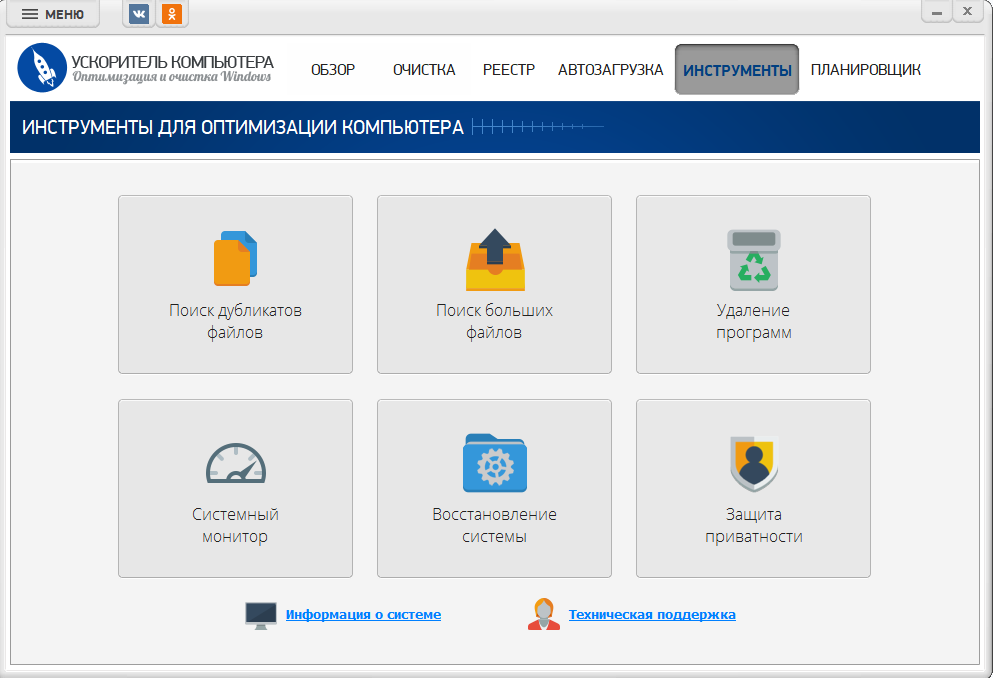
  2. Откройте раздел «Инструменты» и выберите «Удаление программ». С помощью данного модуля вы найдете ненужные приложения и сможете избавиться от них в один клик. Если HDD или SSD переполнен, и сильно тормозит компьютер Windows 7, очистка накопителя — один из самых эффективных методов.
    Тормозит Windows 7 на компьютере: что делать и почему так происходит — изображение 1
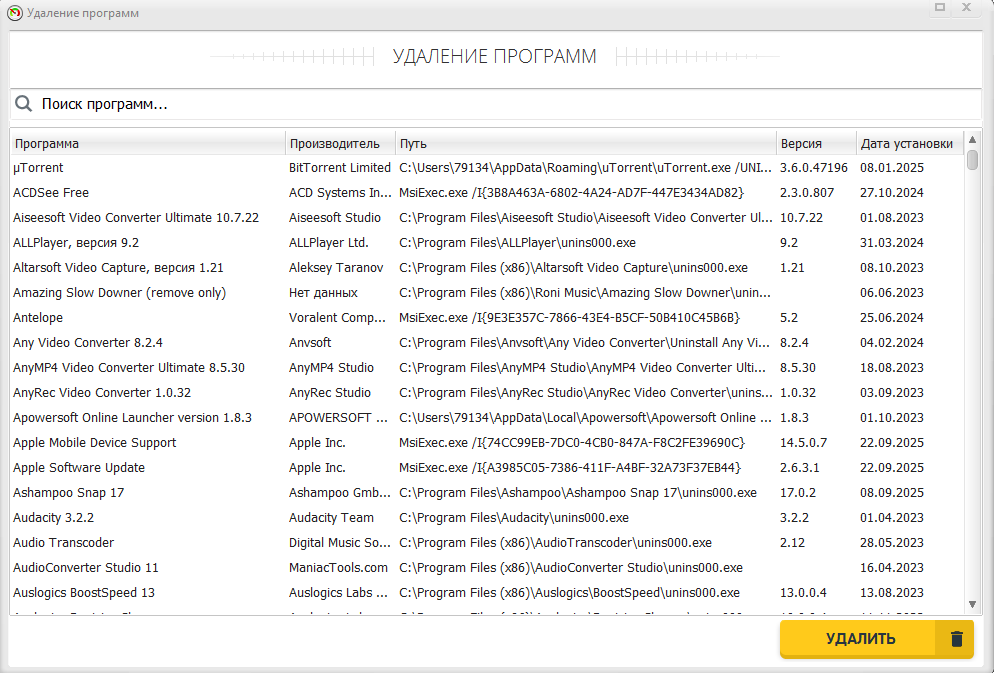
  3. Нажмите на строку с названием приложения и кликните по клавише «Удалить».
    Тормозит Windows 7 на компьютере: что делать и почему так происходит — изображение 2
  4. В открывшемся окне подтвердите намерение удалить софт.

Очистите реестр Windows 7

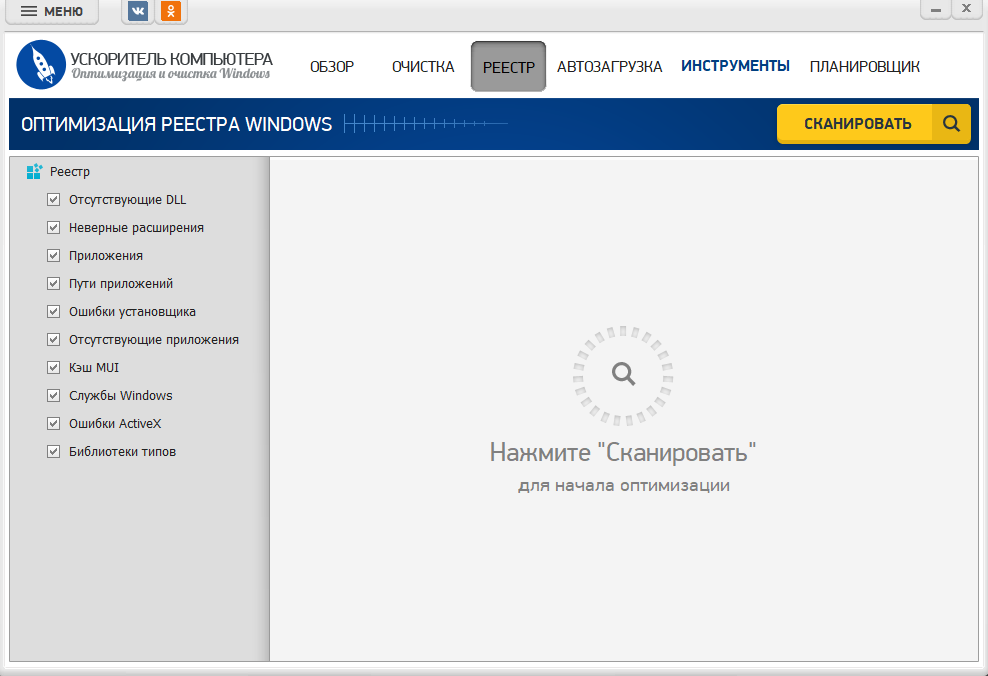
  1. В Ускорителе Компьютера откройте страницу «Реестр». Как и CCleaner, данное приложение отлично подходит для управление системным реестром. При этом оно имеет встроенную защиту от удаления критически важных записей. Благодаря данному ограничению вы точно не сотрете данные, которые необходимы для работы устройства.
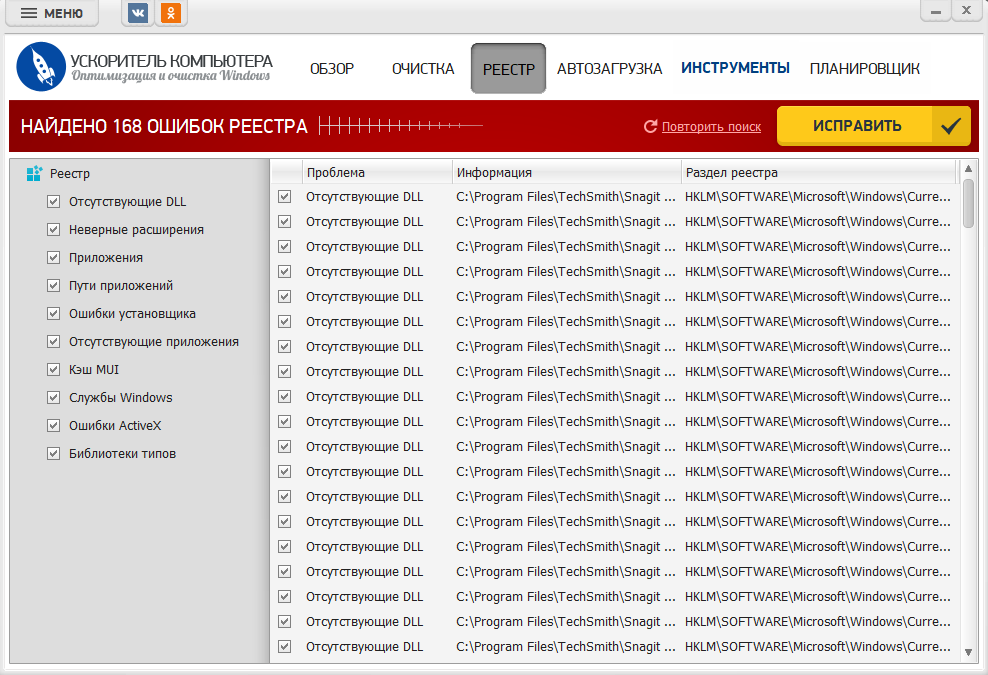
  2. Нажмите на кнопку «Сканировать». Через несколько секунд вы узнаете, почему тормозит компьютер Windows 7. Программа выведет подробную информацию обо всех записях, которые стоит удалить.
    Тормозит Windows 7 на компьютере: что делать и почему так происходит — изображение 3
  3. Нажмите на кнопку «Исправить». Рекомендуется посмотреть предложенный список, чтобы в нем не было записей, связанных с используемым софтом. После этого подтвердите удаление.
    Тормозит Windows 7 на компьютере: что делать и почему так происходит — изображение 4
  4. Сохраните резервную копию записей. Иногда после очистки реестра компьютер работает Windows 7 очень медленно и сказать, что делать и как исправить такую проблему, несложно. Пока единственный способ восстановить нормальное состояние ПК — использовать резервную копию. Если ее нет, то потребуется откатить систему к прежней версии.

Настройте автозагрузку Windows 7

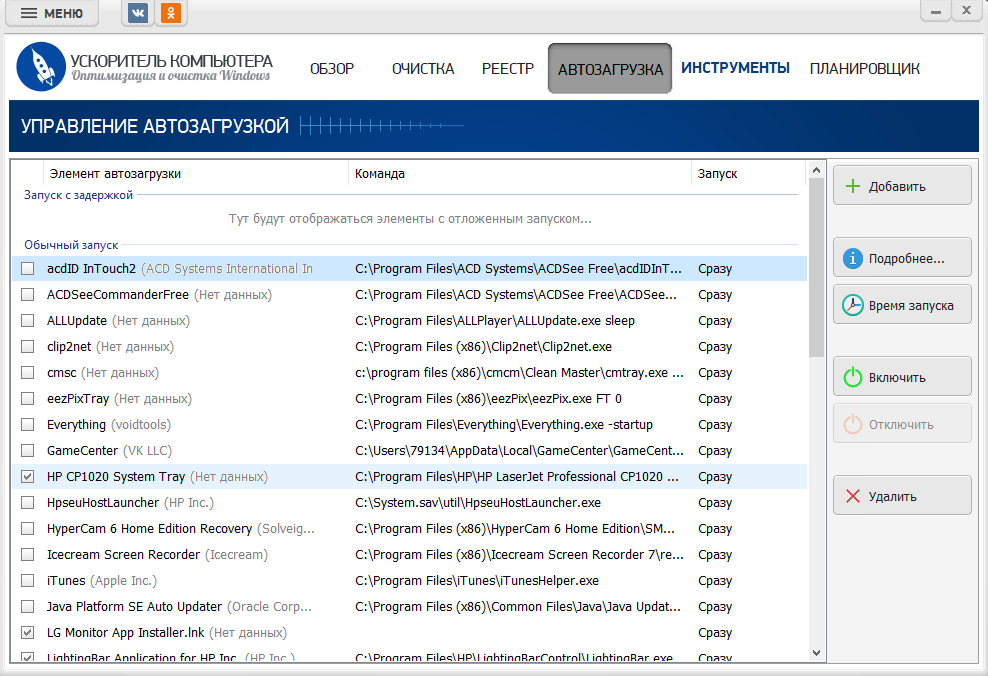
  1. Запустите Ускоритель Компьютера и откройте раздел «Автозагрузка». Если ПК долго загружается, стоит убрать софт из автозагрузки. Чаще всего тормозит компьютер Виндовс 7 с устаревшими HDD и слабым процессором. Если нет возможности сделать апгрейд, то стоит хотя бы настроить автозагрузку.
  2. Выберите одно из приложений и нажмите на кнопку «Удалить» или снимите галочку, чтобы оно не загружалось вместе с операционной системой.
    Тормозит Windows 7 на компьютере: что делать и почему так происходит — изображение 5
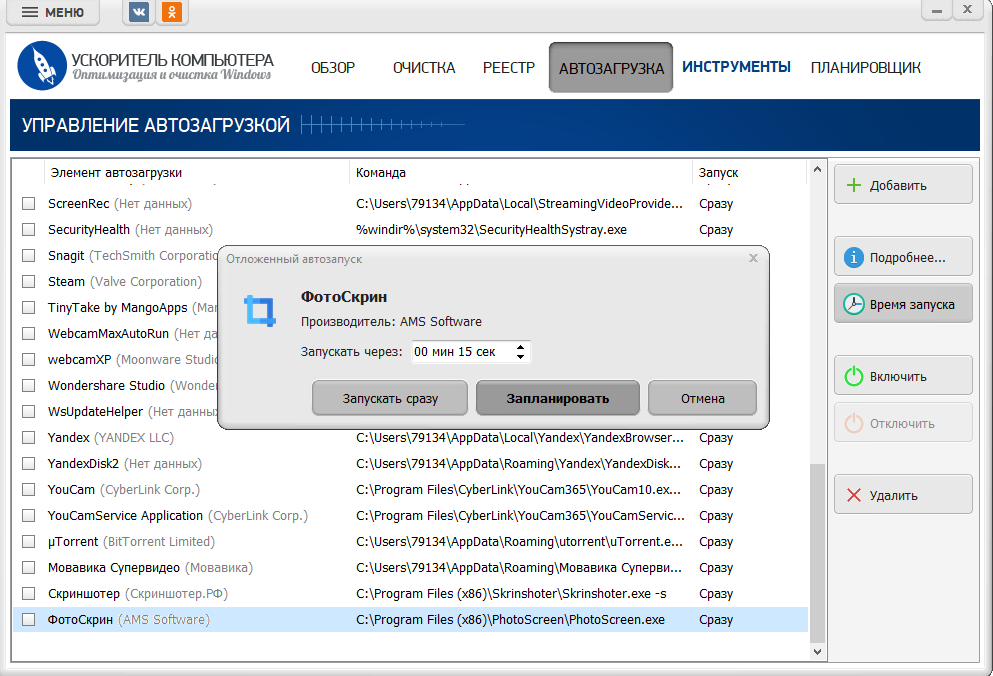
  3. Используйте функцию «Время запуска», если вы не хотите полностью отключать софт. Тогда ПО будет включаться через несколько секунд или минут после полной загрузки системы.
    Тормозит Windows 7 на компьютере: что делать и почему так происходит — изображение 6

Удалите мусора с системного диска Windows 7

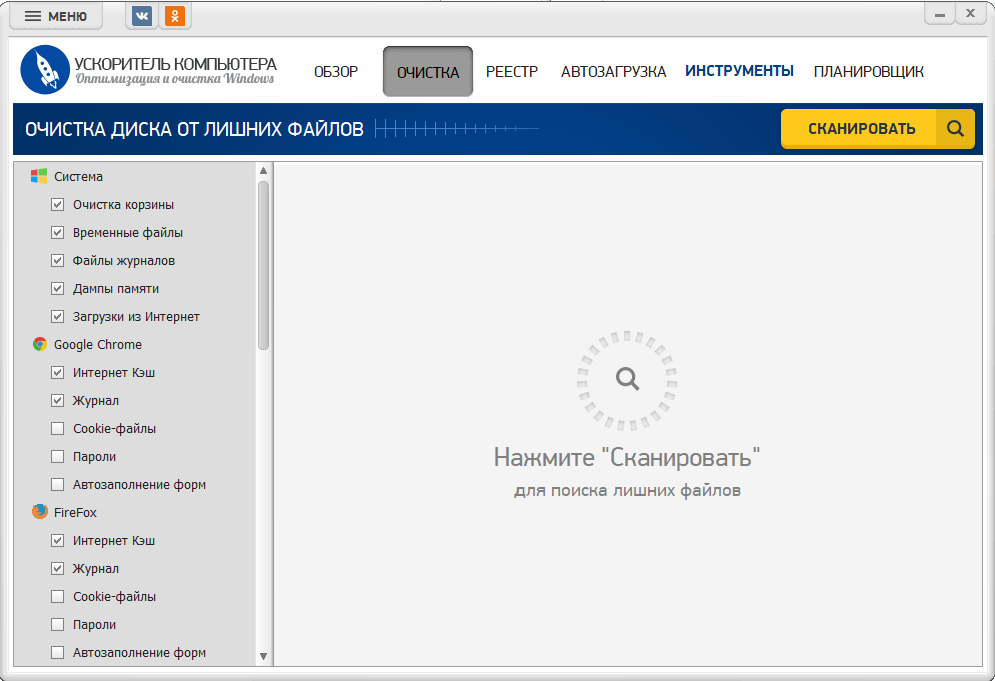
  1. Откройте страницу «Очистка». Если компьютер тупит и тормозит, как исправить Виндовс 7 разобраться несложно. Стоит проверить объем мусорных данных на накопителе. Иногда системный диск забивается, из-за чего у Windows нет места для загрузки важных данных, что приводит к различным сбоям.
  2. Нажмите на клавишу «Сканировать». Длительность проверки диска зависит от объема и скорости работы накопителя. В среднем анализ занимает не более 1-2 минут. После завершения проверки вы получите подробный отчет.
    Тормозит Windows 7 на компьютере: что делать и почему так происходит — изображение 7
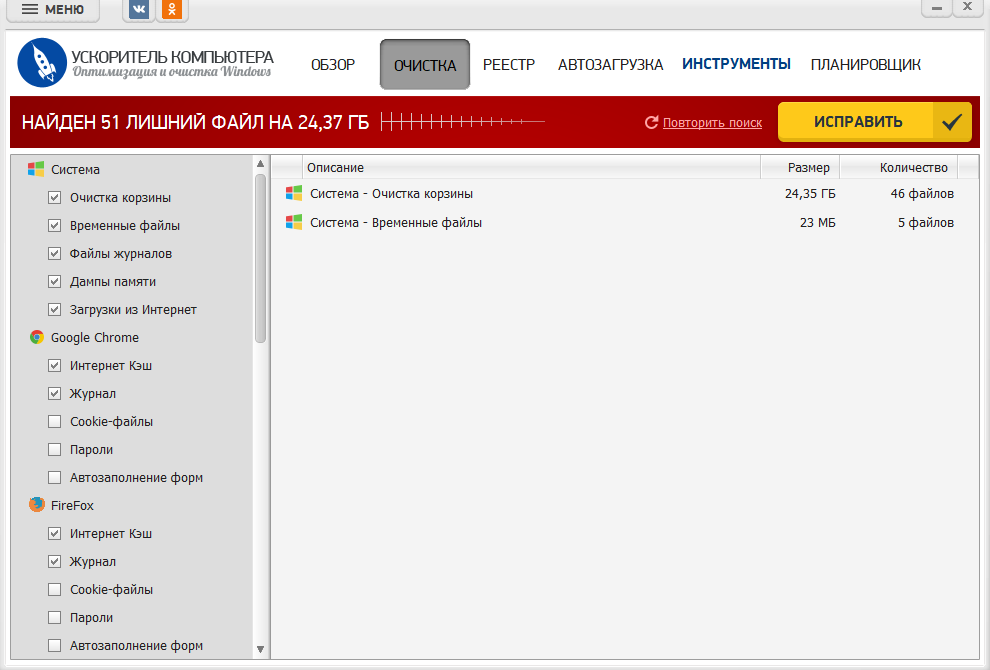
  3. Кликните по клавише «Исправить». После первого удаления файлов рекомендуется кликнуть по клавише «Повторить поиск», чтобы убедиться в отсутствии мусора на системном диске.
    Тормозит Windows 7 на компьютере: что делать и почему так происходит — изображение 8

Выполните проверку дисков Windows 7 на битые сектора

  1. Откройте окно «Компьютер» на вашем рабочем столе.
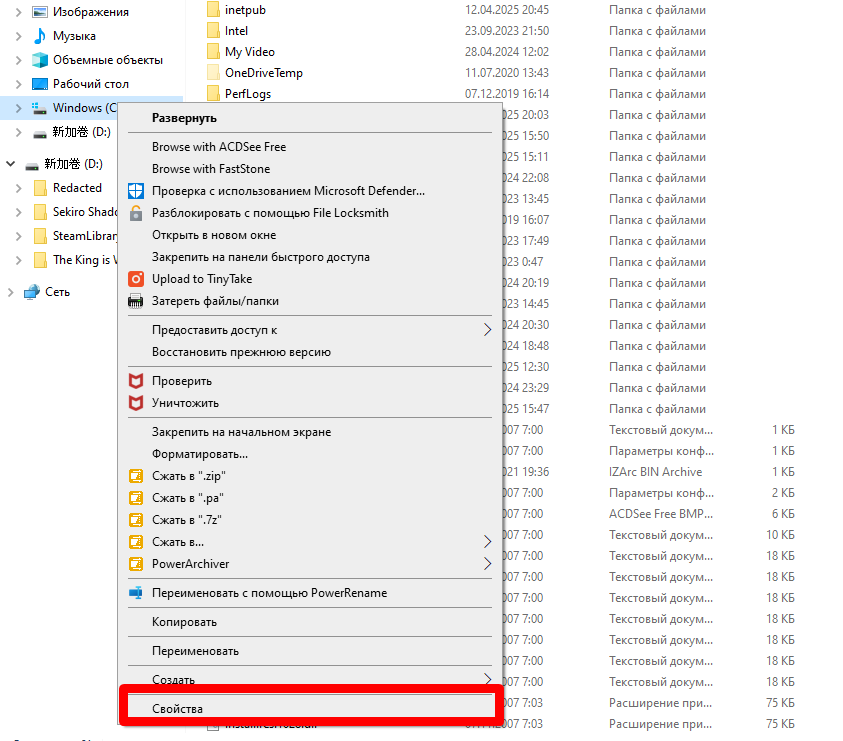
  2. Кликните правой кнопкой мыши по диску, который нужно проверить (например, C:), и выберите «Свойства».
    Тормозит Windows 7 на компьютере: что делать и почему так происходит — изображение 9
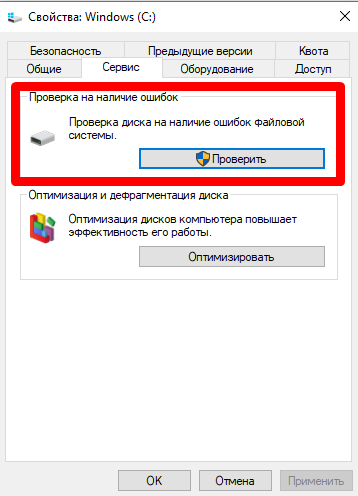
  3. Перейдите на вкладку «Сервис» и нажмите кнопку «Проверить».
    Тормозит Windows 7 на компьютере: что делать и почему так происходит — изображение 10
  4. Отметьте галочками оба параметра: «Автоматически исправлять системные ошибки» (система сама устраняет логические ошибки файловой системы) и «Проверять и восстанавливать поврежденные сектора» (функция запускает полную проверку поверхности диска, включая поиск и попытку восстановления данных из битых секторов). Стоит отметить, что глубокая проверка с исправлением секторов может занять много времени (несколько часов).
  5. Запустите проверку. Если вы проверяете системный диск (обычно C:), Windows не сможет заблокировать его во время работы и предложит запланировать проверку при следующей перезагрузке. Согласитесь с этим.
  6. Перезагрузите компьютер. Проверка диска начнется автоматически до загрузки Windows, и по ее окончании вы получите отчет.

Сделайте дефрагментацию дисков Windows 7

  1. Откройте «Компьютер» на рабочем столе. В этой статье мы рассмотрим, что делать, когда компьютер Windows 7 тормозит с помощью встроенного ПО. Если вы ищете удобные решения для дефрагментации диска в автоматическом режиме, рекомендуем изучить рейтинг топовых программ для Windows 7.
  2. Кликните правой кнопкой мыши по диску, который нужно дефрагментировать, и выберите «Свойства».
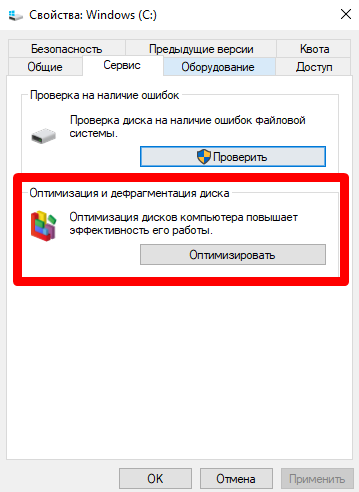
  3. Перейдите на вкладку «Сервис».
    Тормозит Windows 7 на компьютере: что делать и почему так происходит — изображение 11
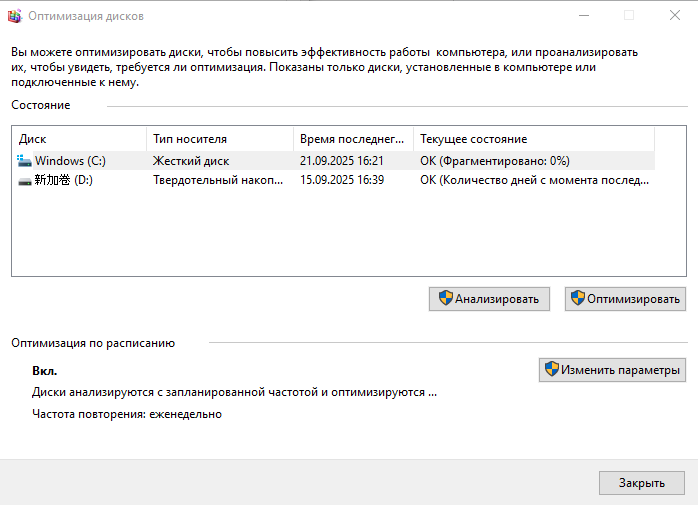
  4. Нажмите кнопку «Оптимизировать». Это откроет окно для запуска дефрагментации.
  5. Выберите диск и нажмите на кнопку «Анализировать». Сначала стоит убедиться, почему компьютер тормозит и зависает виндовс 7. Возможно, проблема заключается не во фрагментации диска. Тогда обрабатывать его нет смысла. Оптимальное состояние HDD — «Фрагментировано: 0%».
    Тормозит Windows 7 на компьютере: что делать и почему так происходит — изображение 12
  6. Нажмите на кнопку «Оптимизировать» при наличии фрагментированных участков.

Частые вопросы

ПК сначала работает нормально, но через некоторое время начинает компьютер Windows 7 тормозить, что делать?

Чаще всего это связано с перегревом компонентов, особенно процессора или видеокарты. Когда температура достигает критического значения, система автоматически снижает производительность, чтобы избежать повреждения. Необходимо почистить компьютер от пыли, проверить работу кулеров и при необходимости заменить термопасту на процессоре. Также причиной может быть утечка памяти одной из программ, которую можно отследить в Диспетчере задач.

Система в целом работает медленно, и жесткий диск постоянно загружен на 100%, даже когда я ничего не делаю. В чем проблема?

Это классическая проблема, которая часто возникает из-за фоновых процессов и служб Windows, а также из-за вредоносного программного обеспечения. Следует провести полную проверку компьютера антивирусом, а затем открыть Диспетчер задач (Ctrl+Shift+Esc) и во вкладке «Процессы» отсортировать их по загрузке диска. Это позволяет выявить виновника, которым может быть, например, служба индексирования Windows Search или торрент-клиент.

Почему после включения компьютер начинает подтормаживать при переключении между окнами?

Скорее всего, не хватает оперативной памяти (ОЗУ). Когда физической памяти становится мало, Windows начинает активно использовать файл подкачки на жестком диске, который работает значительно медленнее. Это вызывает заметные задержки. Решением является увеличение объема оперативной памяти. Для комфортной работы в Windows 7 сегодня рекомендуется иметь не менее 4-8 ГБ ОЗУ.

Компьютер издает щелчки и гудит, и в это же время система зависает. Это признак серьезной проблемы?

Да, это тревожный признак. Щелчки и гудение, сопровождающиеся зависаниями, обычно указывают на скорый выход из строя механического жесткого диска (HDD). Немедленно скопируйте все важные данные на внешний носитель или в облако. После этого проверьте диск с помощью утилит, таких как CrystalDiskInfo, которая отобразит его техническое состояние (S.M.A.R.T. атрибуты). Лучше всего заменить диск до его полного отказа.

После установки обновлений Windows или нового программного обеспечения компьютер начал работать медленнее. Можно ли это исправить?

Да, иногда новые обновления или программы конфликтуют с существующими настройками или драйверами. Попробуйте использовать функцию «Восстановление системы», чтобы откатить компьютер к состоянию на дату, предшествующую установке. Это вернет системные файлы и настройки к предыдущей версии, не затрагивая ваши личные файлы.

Комментарии (0)
Антиспам:
=
Введено символов: 0 из 1000
Прокомментируйте первым!