Почему лагают игры на компьютере и как это исправить
 5
Оценок: 1
(Ваша: )
5
Оценок: 1
(Ваша: )
Современные игры становятся все более ресурсоемкими. Если вы используете устаревший или слабый компьютер, то будет регулярно сталкиваться с лагами, зависаниями и другими проблемами. В этой статье мы рассмотрим, что делать если игра лагает на ПК, какие есть причины проблем и т.д.
Также рекомендуем рассмотреть, как ускорить работу компьютера Windows 10.
Если вы столкнетесь с проблемами, важно определить их причину. От этого зависит, что делать, если лагает игра.
Проблемы с сетью вызывают не столько низкий FPS, но приводит к рассинхронизации, неплавному геймплею и т.д. Почему стали лагать игры, которые раньше не лагали на ПК:
Что делать, если игры лагают:
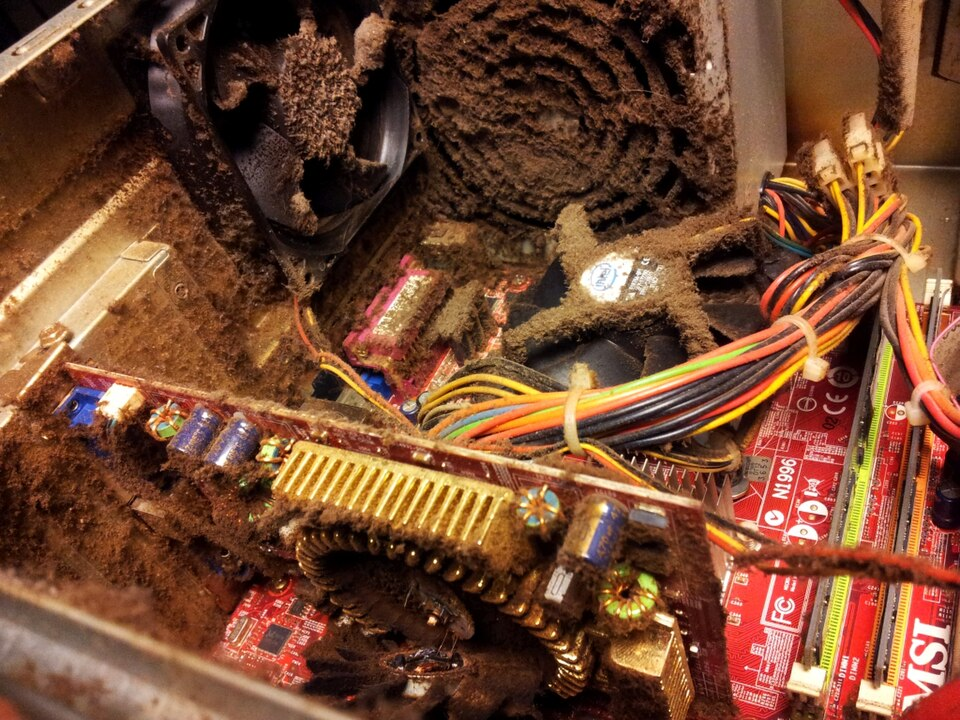
Один из самых коварных врагов. Комплектующие имеют порог температуры (обычно 80–100°C для процессора и видеокарты), после которого они начинают сбрасывать частоты, чтобы не сгореть. Сначала игра работает идеально (компьютер холодный), но через 15–30 минут начинаются дикие лаги и падение FPS.
Как убрать лаги в играх:
Если процессор не справляется с обработкой данных, то игра будет работать плохо. При этом видеокарта, как правило, простаивает. Рассмотрим, почему игры на ПК лагают.
Это прямое следствие перегрева, описанного выше. Когда температура процессора достигает критической точки (например, 95°C), срабатывает защитный механизм. Частоты ядер снижаются в 2–3 раза, из-за чего производительность падает настолько, что игра превращается в слайд-шоу. Что делать если лагают игры на ПК:
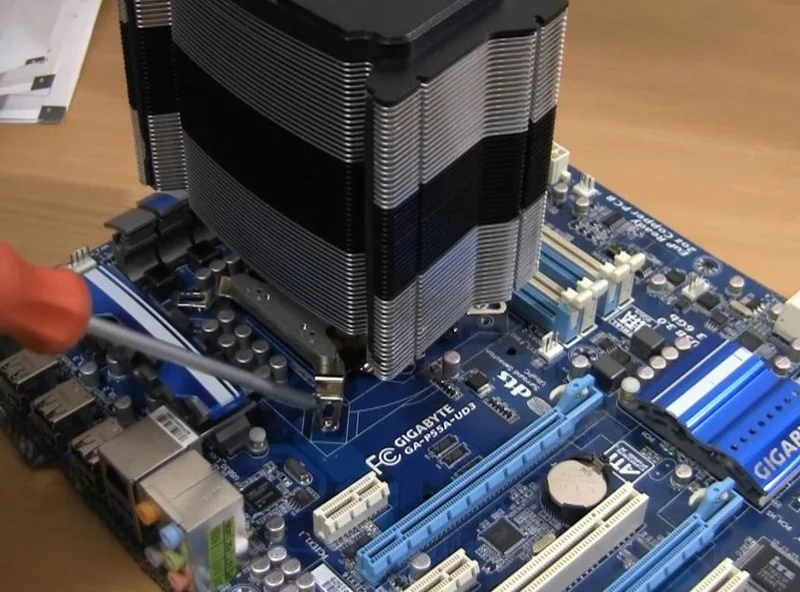
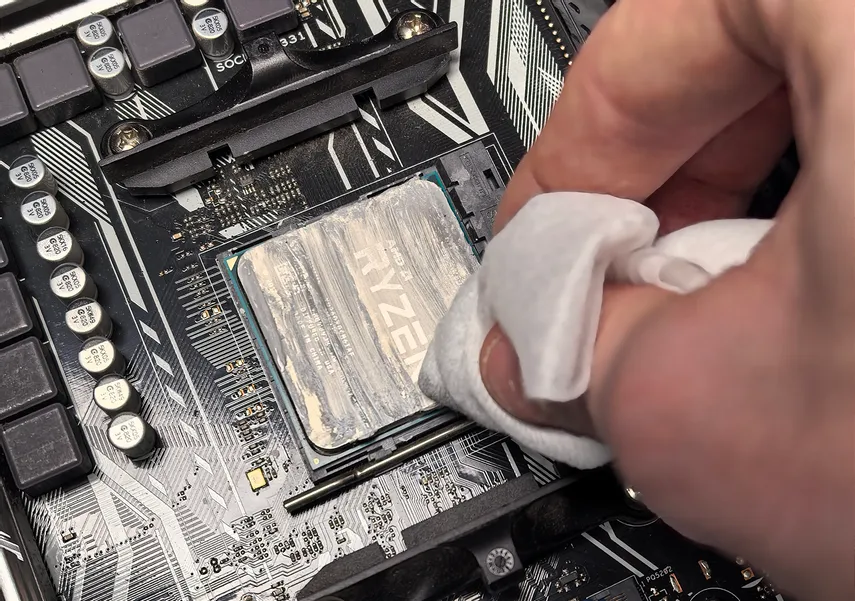
Если процессор загружен на 100%, а видеокарта работает на 50% или ниже, стоит проверить параметры CPU. Возможно, он слишком слаб для данной игры. Такую проблему можно частично решить путем оптимизации системы. Что нужно сделать:
GPU отвечает за отрисовку кадров в играх. От него напрямую зависит плавность и стабильность геймплея. Разберем, почему игра начинает тормозить через некоторое время после запуска или сразу.
Классический сценарий: вы заходите в игру — всё летает. Начинается активная сцена (перестрелка, взрывы) — FPS резко падает. Это означает, что видеокарта захлебывается от объема работы. Ей не хватает вычислительной мощности для обработки спецэффектов. Это нормально для слабых видеокарт на высоких настройках графики. Что делать, если лагают игры:
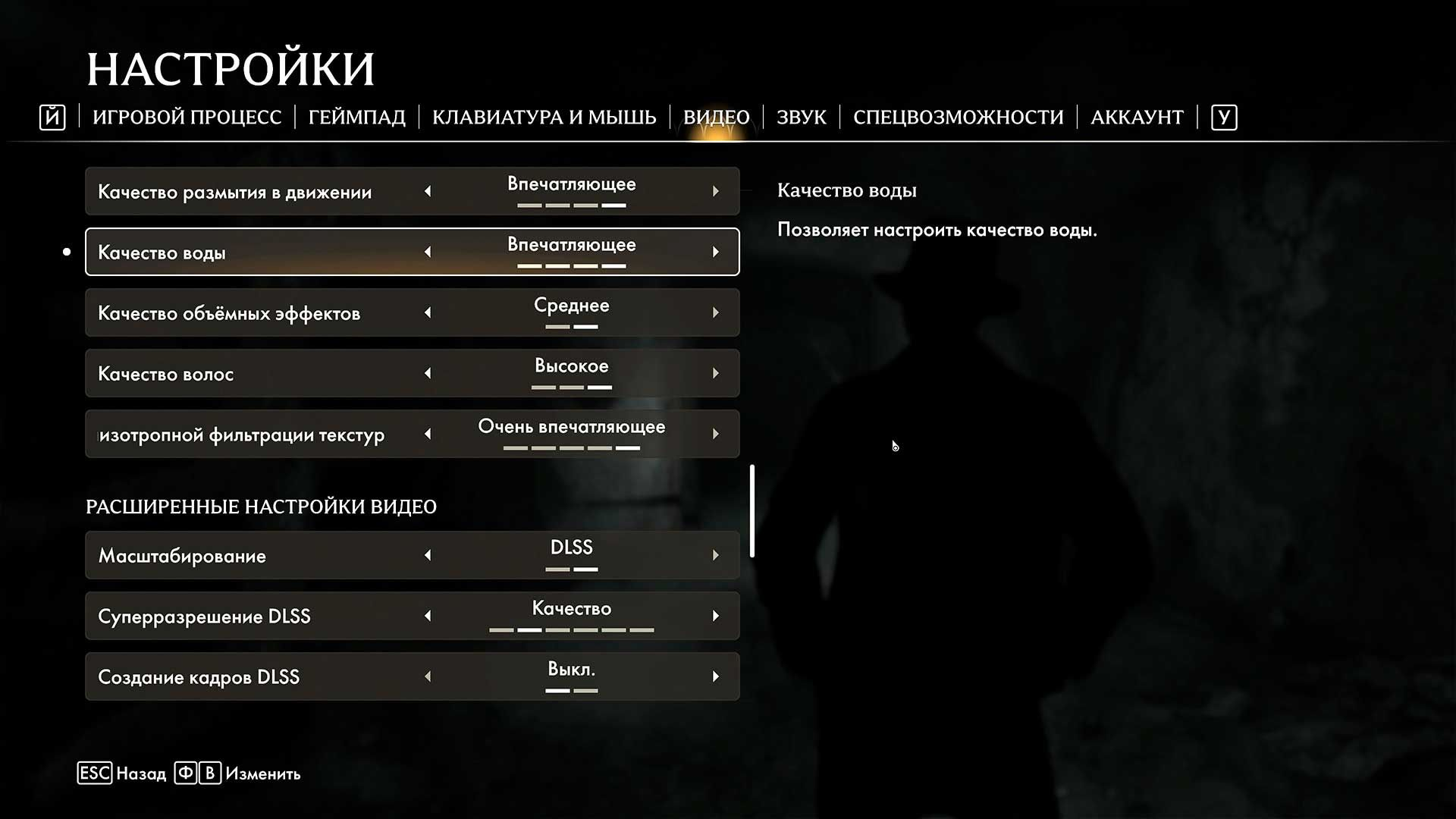
Вы включили игру, а она уже с первой секунды еле шевелится. Такое происходит, когда критически не хватает видеопамяти (VRAM). Если игре нужно 6 ГБ, а у карты только 4 ГБ, система начнет скидывать данные в оперативную память, которая работает медленнее. Это вызывает микро-замирания.
ОЗУ помогает процессору получать данные, которые нужно обработать. От его качества зависят FPS и стабильность геймплея. Есть 2 причины, почему лагают игры на ПК.
Современные игры требуют 16 ГБ и более. Если ОЗУ недостаточно, игра грузится долго, при переходах между локациями видны подвисания. Если памяти мало, система начинает использовать файл подкачки на жестком диске, который в сотни раз медленнее. Кроме того, возникают фризы (полное зависание картинки на секунду-две). Для решения данной проблемы нужно настроить файл подкачки или поставить дополнительную планку ОЗУ.
Даже если памяти много, она может быть медленной (низкая частота, плохие тайминги) или работать в одноканальном режиме (вставлена только одна планка). В таком случае процессор простаивает, ожидая данные из «медленной» памяти, что снижает общий FPS, особенно в процессорозависимых играх (стратегии, шутеры с большим количеством игроков).
Проблема решается разгоном памяти, но это сделать непросто, если у пользователя нет опыта. Более простой вариант — заменить ОЗУ на более новую. Главное — проверить, поддерживает ли процессор высокую частоту оперативной памяти.
Это одна из неочевидных причин, почему лагает компьютер в играх. Если программа часто подгружает новые данные, например, во время изучения мира, то при наличии медленного HDD будут возникать фризы.
Если игра установлена на старый механический жесткий диск (HDD), файлы игры могут быть физически разбросаны по разным частям магнитной пластины. Головке диска приходится постоянно прыгать туда-сюда, чтобы прочесть игру. Как сделать так, чтобы игра не лагала:
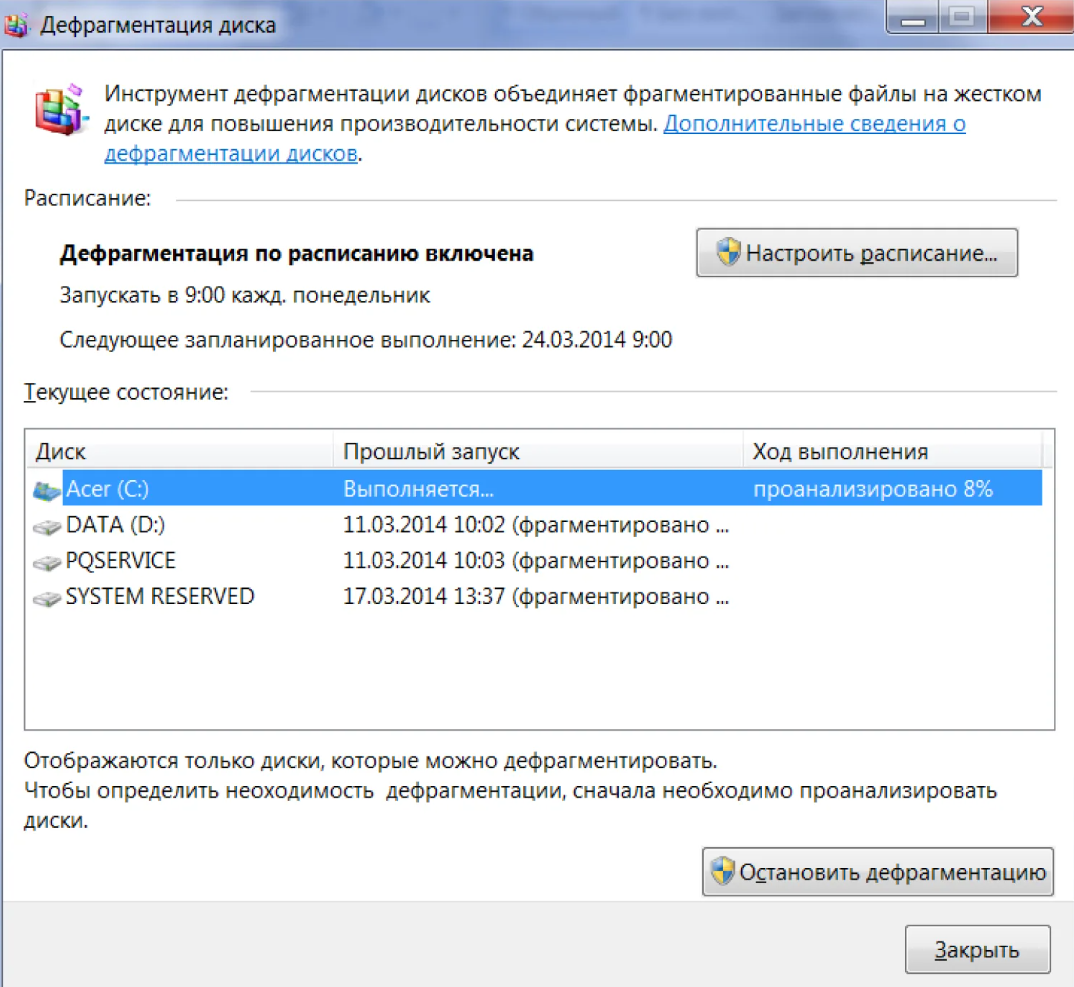
Твердотельный накопитель (SSD) — это лучший апгрейд, который можно сделать для старого ПК. SSD имеет скорость чтения в 5-10 раз выше, чем HDD. Благодаря этому исчезают подвисания при подгрузке свежих данных и сокращается время запуска игры.
Иногда проблема не в том, что компьютер тормозит, а в том, что изображение не синхронизировано.
Если видеокарта выдает 100 кадров в секунду (FPS), а монитор старый и поддерживает только 60 Гц (обновлений в секунду), вы физически не увидите эти 100 кадров. Более того, из-за несовпадения моментов вывода кадра видеокартой и обновления монитора может появиться эффект разрыва экрана. Решается включением вертикальной синхронизации (Vsync) или покупкой монитора с большей частотой (144 Гц).
Мышка — это еще одна неочевидная причина лагов. Картинка немного тормозит, но это происходит не из-за проблем с процессором или GPU. На самом деле мышь просто не успевает передавать изменения вашего положения, из-за чего поворот камеры происходит рывками. В таком случае следует просто заменить мышь.
Зависания нередко происходят из-за различных системных проблем. Из-за них GPU и CPU перегружаются и перестают стабильно выдавать высокий FPS в играх. Рассмотрим, что делать, если начали лагать игры, которые раньше не лагали.
От состояния ОС напрямую зависит эффективность работы компьютера. Поэтому важно поддерживать систему в хорошем состоянии.
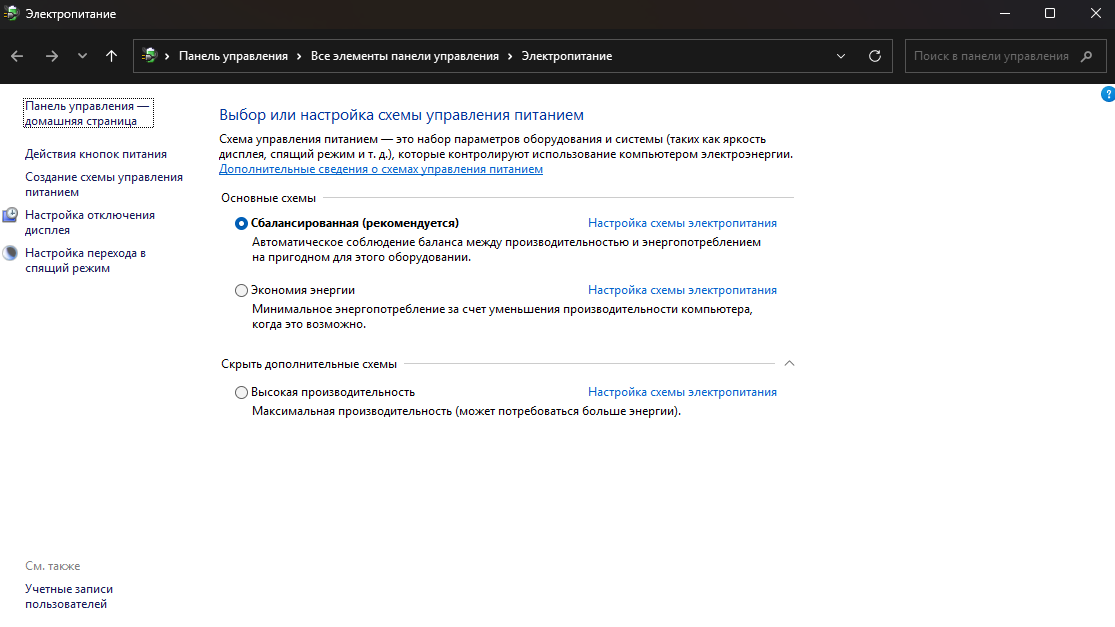
По умолчанию в Windows часто стоит сбалансированная схема, которая экономит энергию, не давая процессору и видеокарте раскрыться полностью. Это частая причина микрофризов .
Пошаговая инструкция:
Красивые анимации, тени и визуальные эффекты Windows отнимают ресурсы, которые могли бы пойти на игру .
Пошаговая инструкция:
sysdm.cpl и нажмите Enter.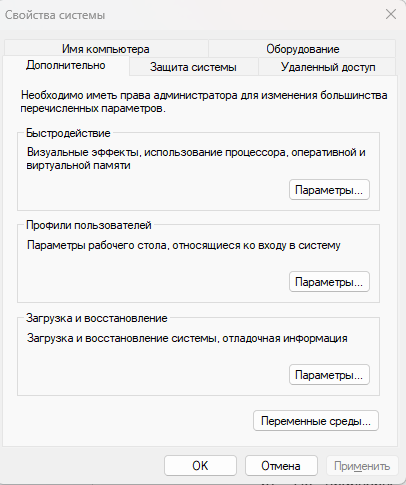
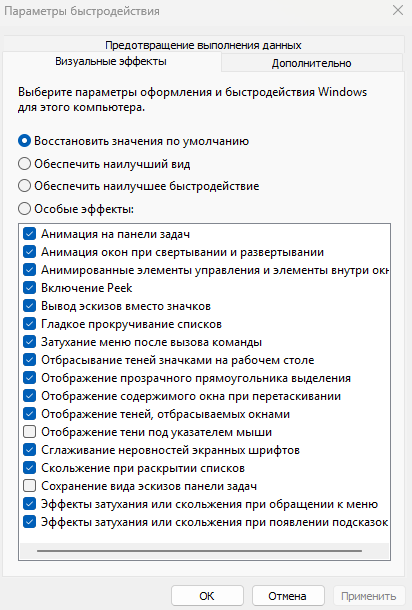
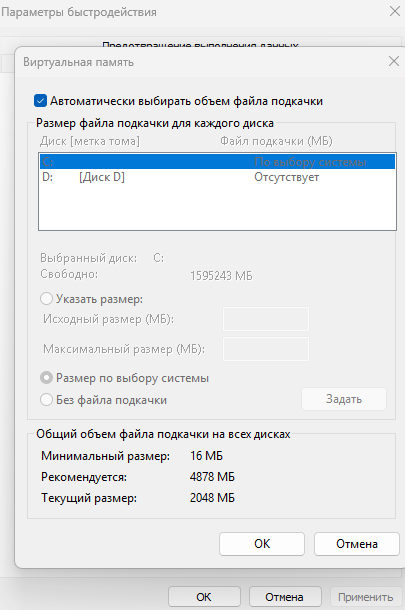
Это место на диске, которое система использует как «костыль» при нехватке оперативной памяти. Полное отключение файла подкачки может привести к вылетам игр, а слишком маленький размер — к тормозам. Что делать, если игры на ПК лагают:
sysdm.cpl → Enter.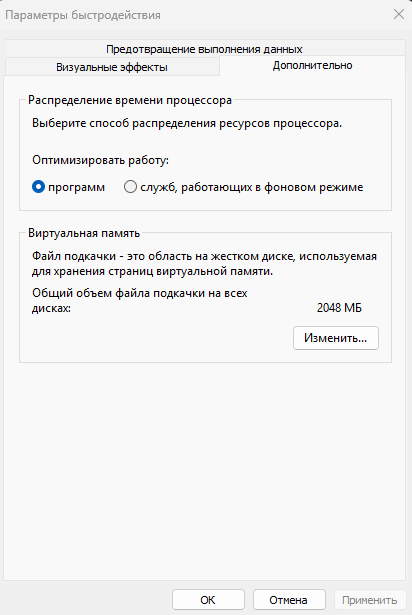
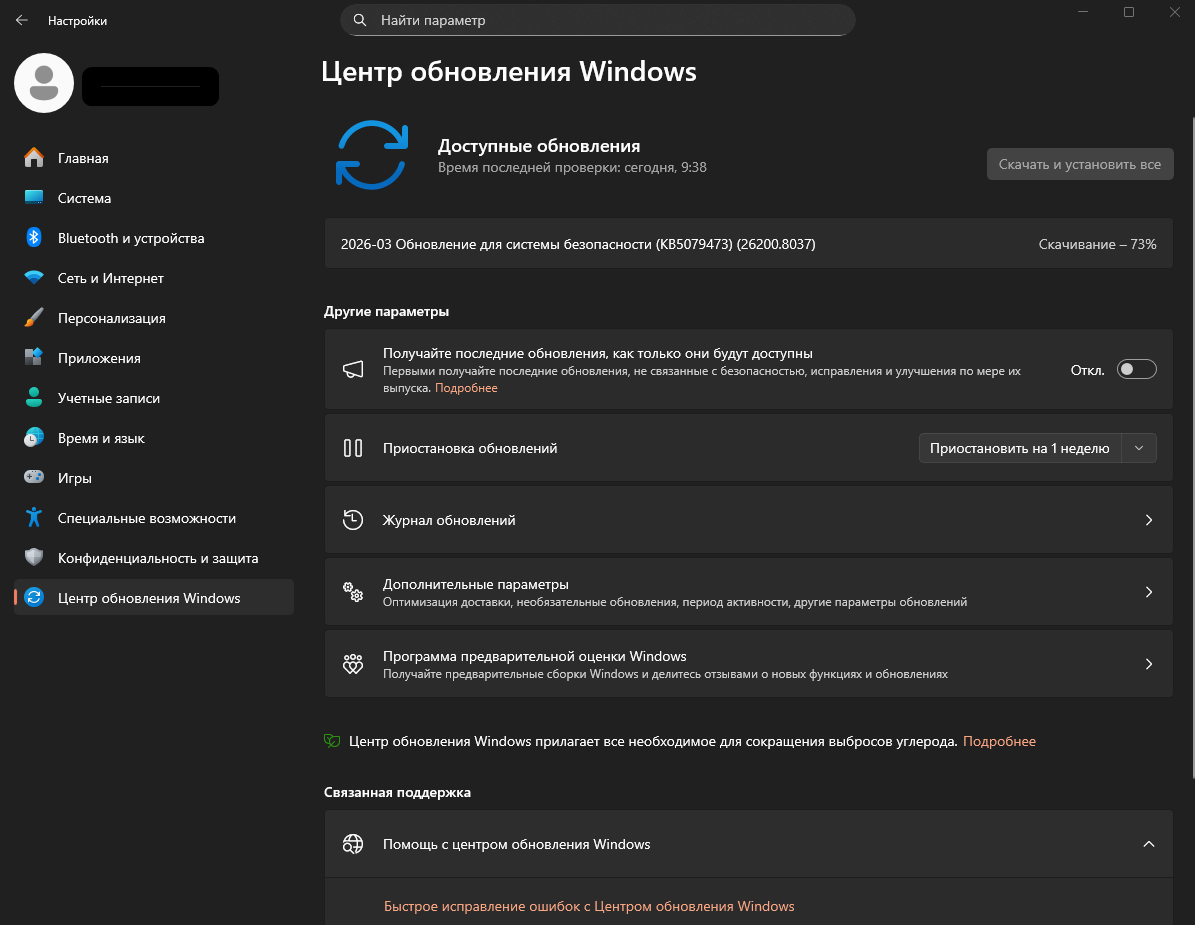
Внезапное скачивание и установка обновлений в фоне может загрузить интернет-канал или диск на 100%, вызывая сильные лаги в самый неподходящий момент.
Пошаговая инструкция:
Вирусы создают дополнительную нагрузку на ПК, из-за чего устройство хуже справляется с игрой. Чтобы избавиться от них, нужно провести полную проверку системы. Как решить данную проблему:
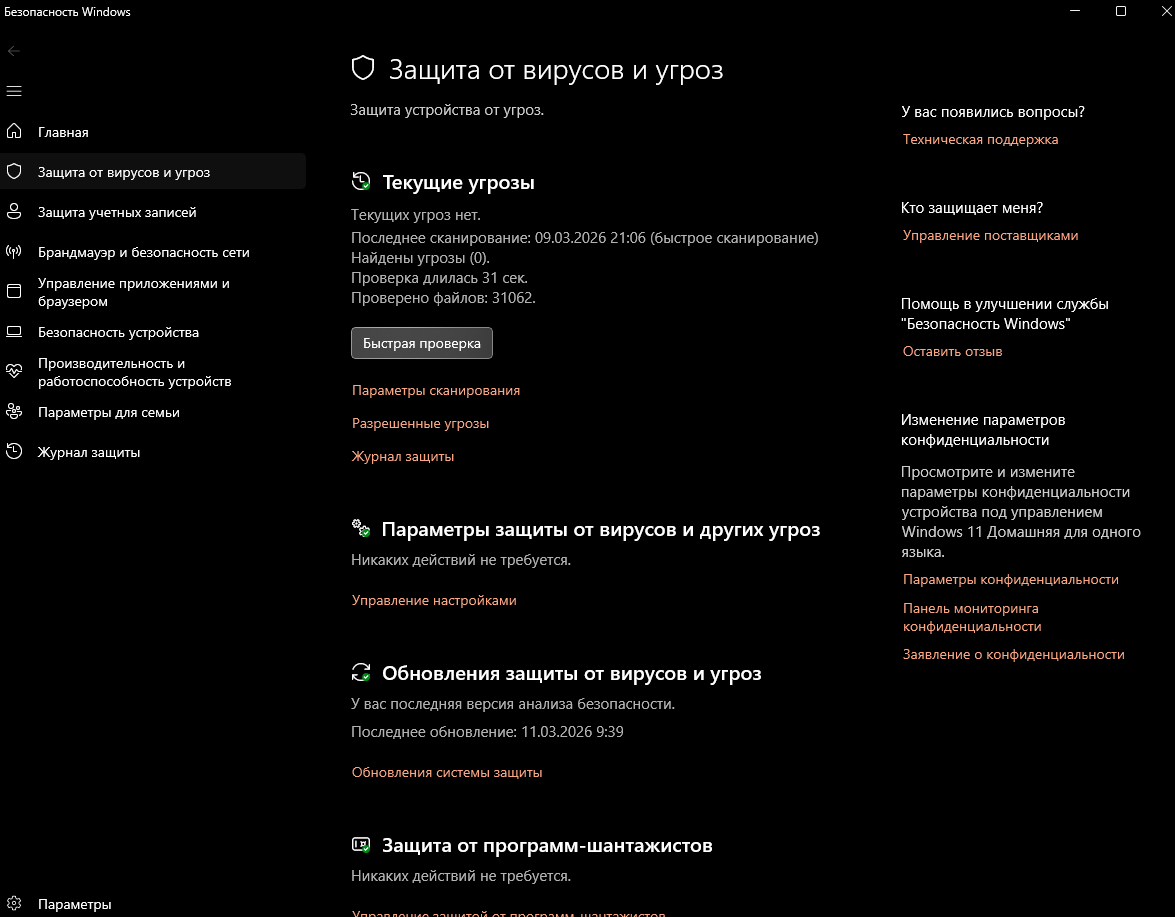
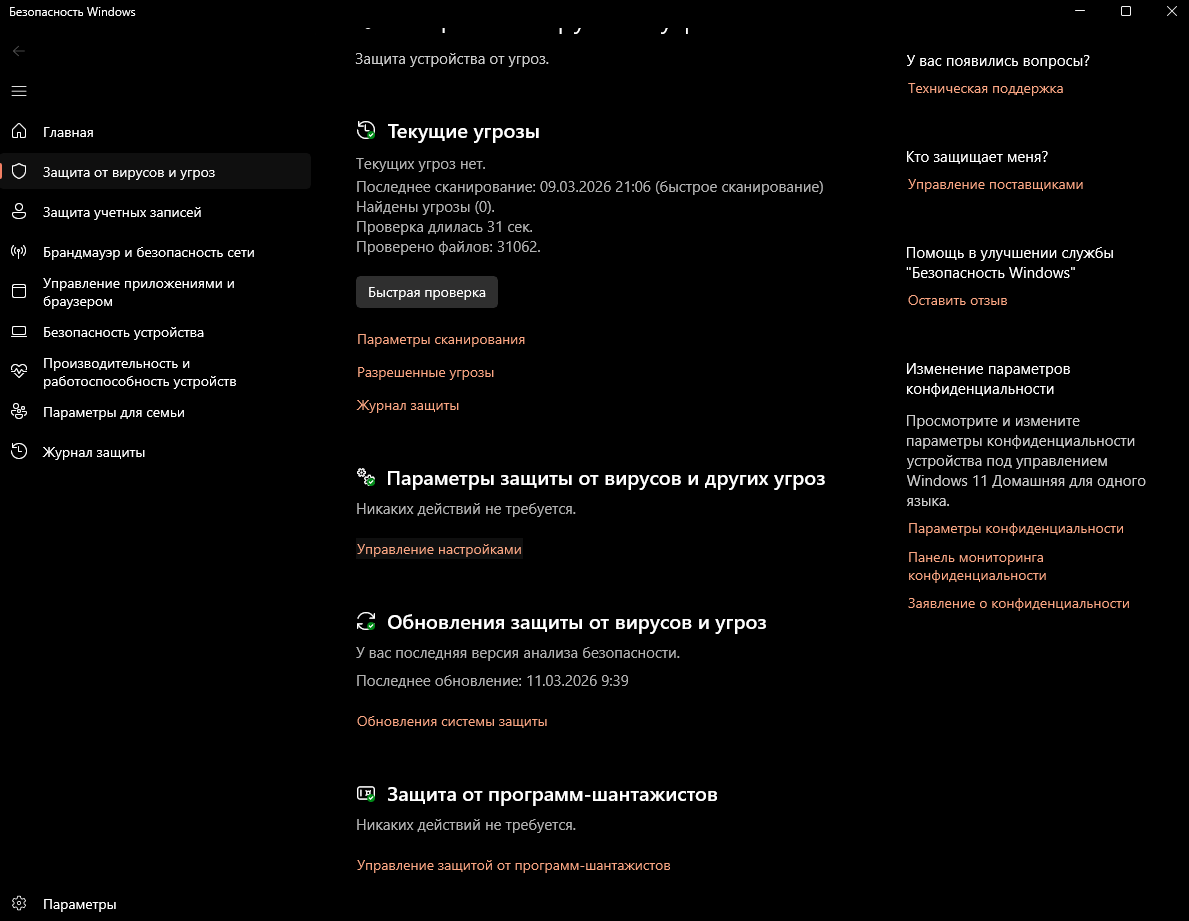
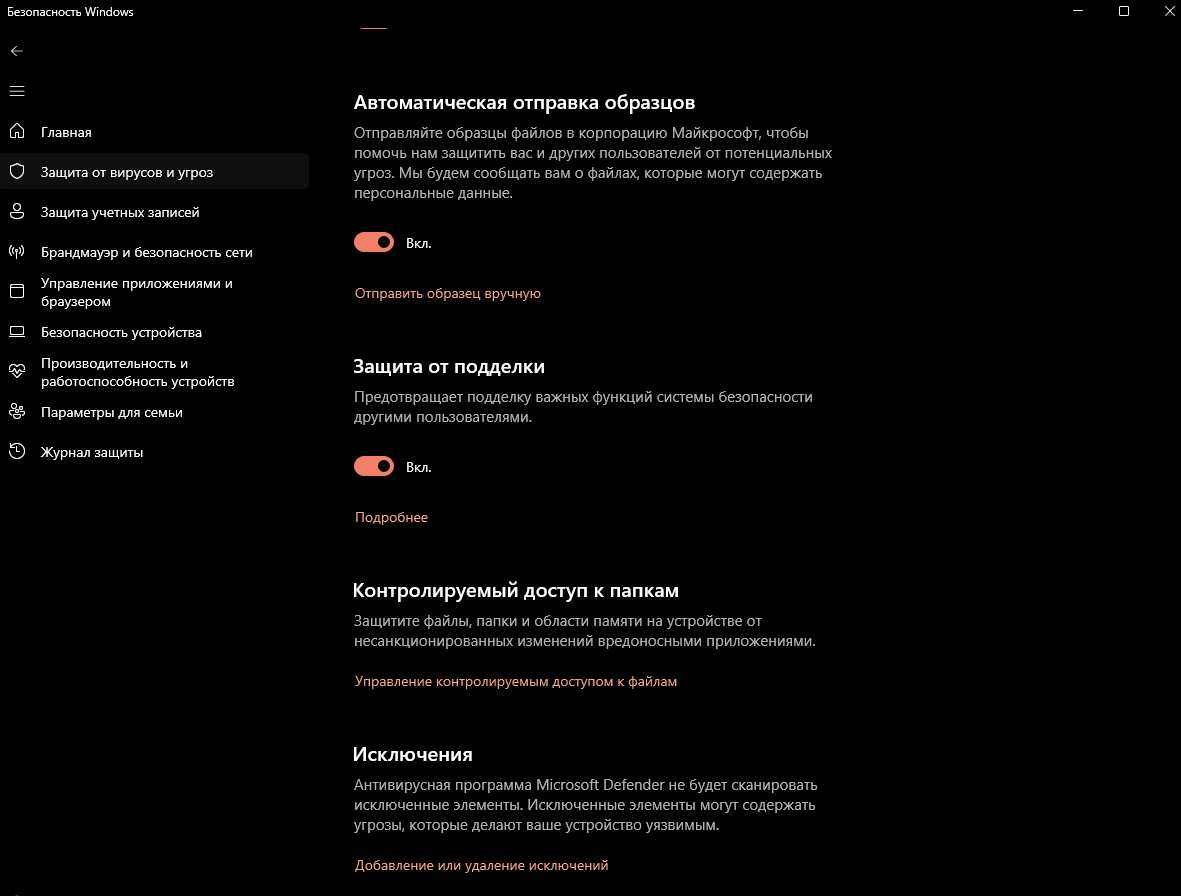
Антивирус может в реальном времени сканировать все файлы игры, к которым обращается система, вызывая микрозависания. Пошаговая инструкция:
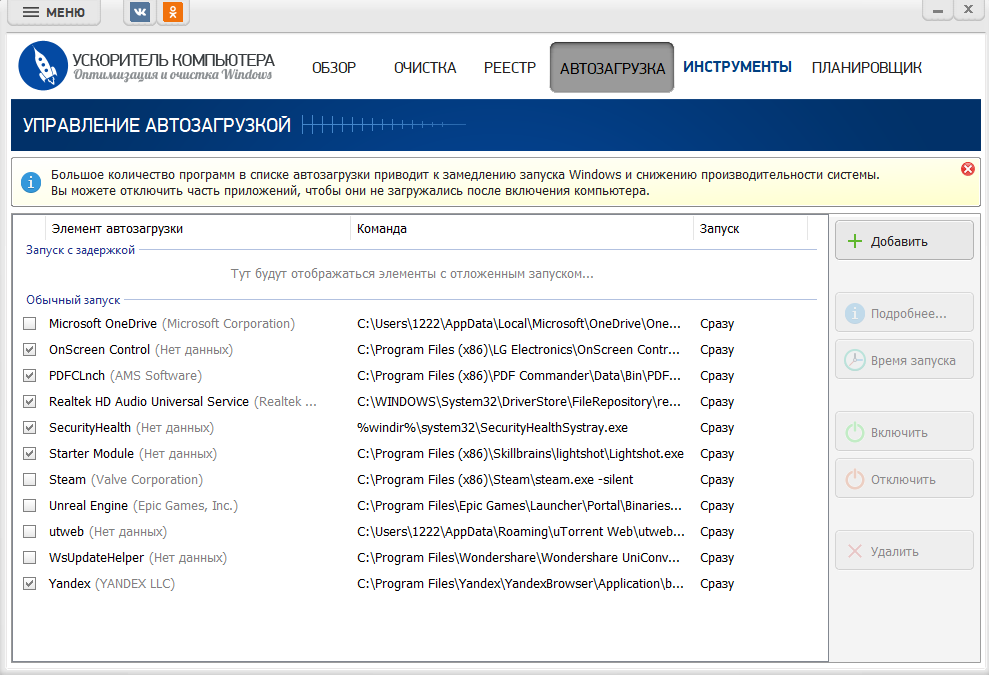
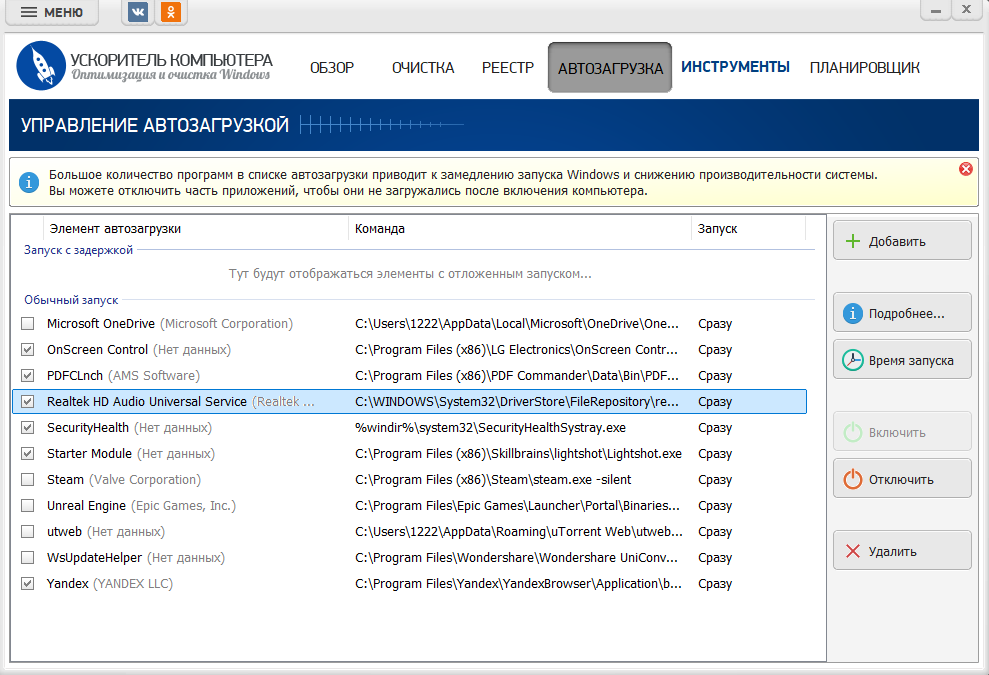
Если вы используете слабый ПК, стоит отключать все фоновые приложения перед игрой. Тогда вы получите более высокий и стабильный ФПС. Рассмотрим, как настроить автозагрузку через Ускоритель Компьютера:
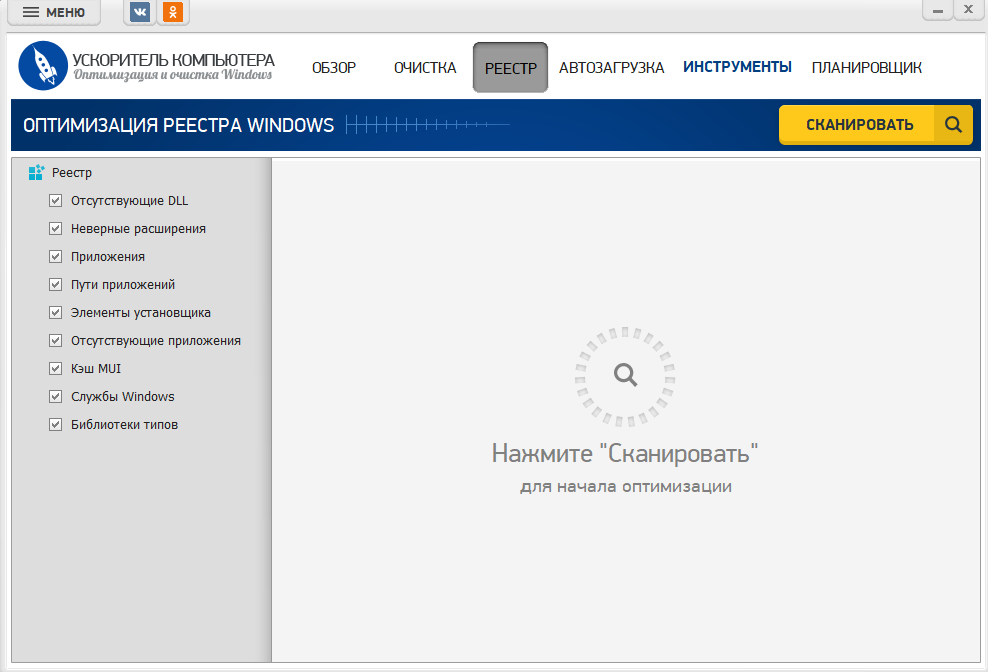
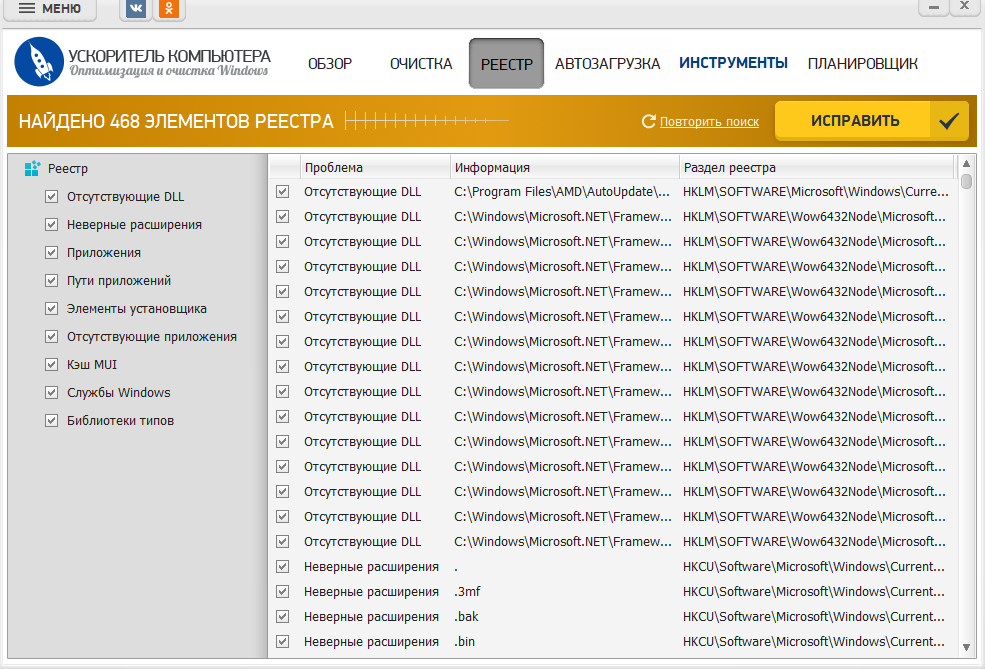
Это еще одна популярная причина лагов игр. Для решения проблемы стоит почистить реестр на Windows 10. Как это сделать через Ускоритель Компьютера:
При возникновении лагов стоит обновить драйверы, чтобы оборудование работало лучше. Для этого можно использовать бесплатные утилиты от разработчиков, а также специальный софт для Windows 11. Рассмотрим, что делать, если все игры на компе лагают, а раньше не лагали.
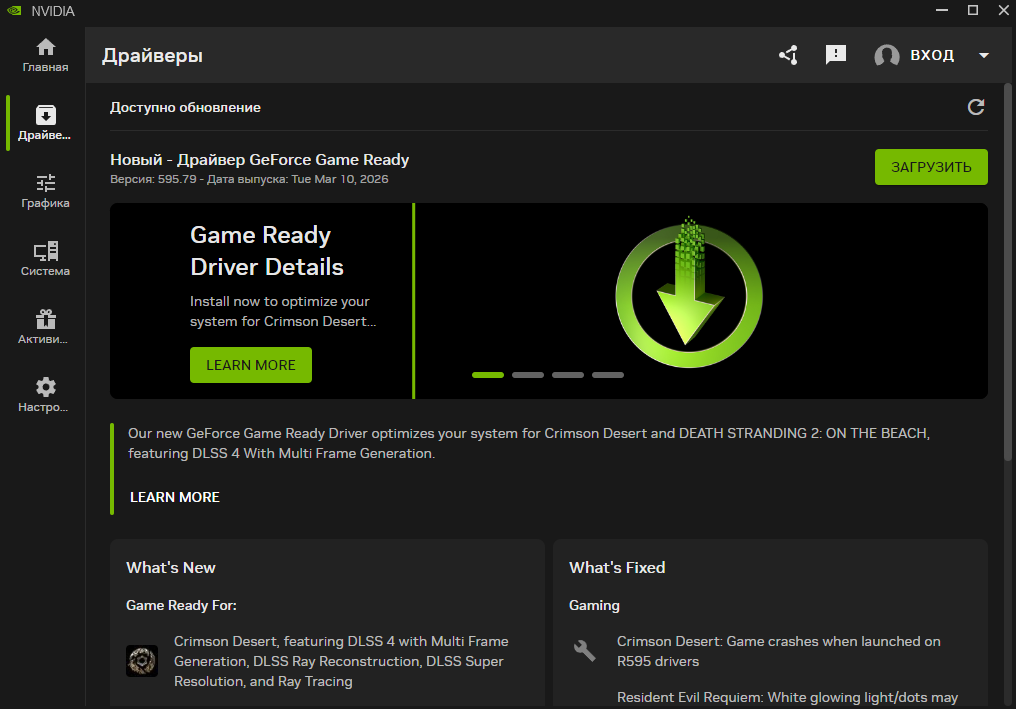
Разработчик создал утилиту GeForce Experience. Она позволяет в пару кликов обновить драйверы. Что делать:
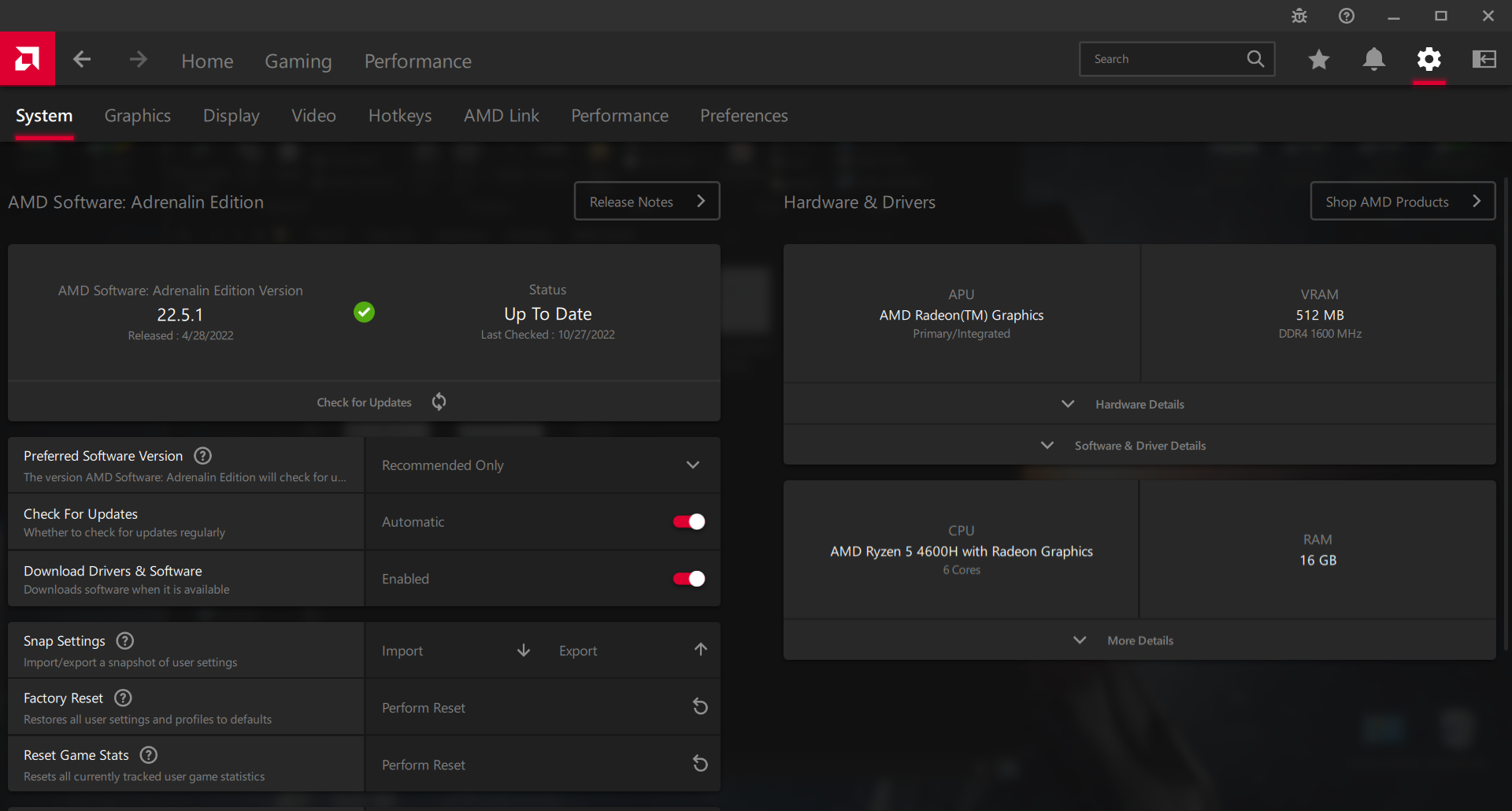
У AMD есть похожая программа. Как ее использовать:
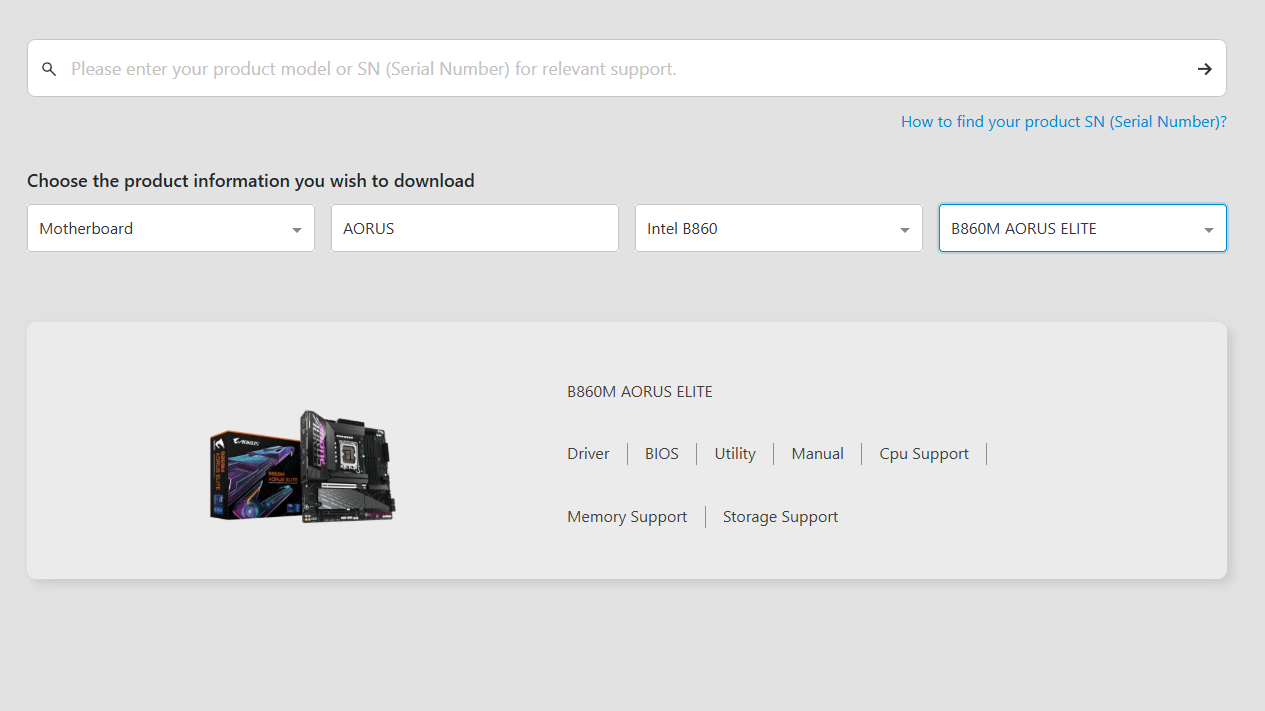
Обновление BIOS (UEFI) — процедура более ответственная, но иногда она добавляет совместимость с новыми комплектующими или исправляет ошибки энергопотребления процессора, что влияет на игры.
Пошаговая инструкция:

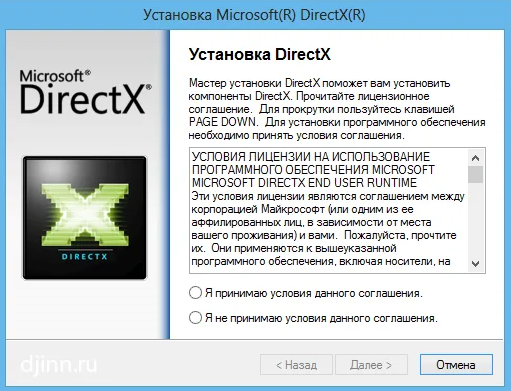
Это набор библиотек, напрямую используемых играми. Если он поврежден или устарел, игры могут вылетать или тормозить. Как его обновить:
Если игра плохо работает, стоит начать с ее оптимизации. Только если проблема сохранится, можно переходить к настройке и очистки системы. Как оптимизировать игру:
Иногда визуальный дискомфорт в игре вызван не низкой мощностью компьютера, а нестабильной производительностью. Даже если средний FPS держится на уровне 60, картинка может казаться дерганой из-за микрозамираний (фризов).
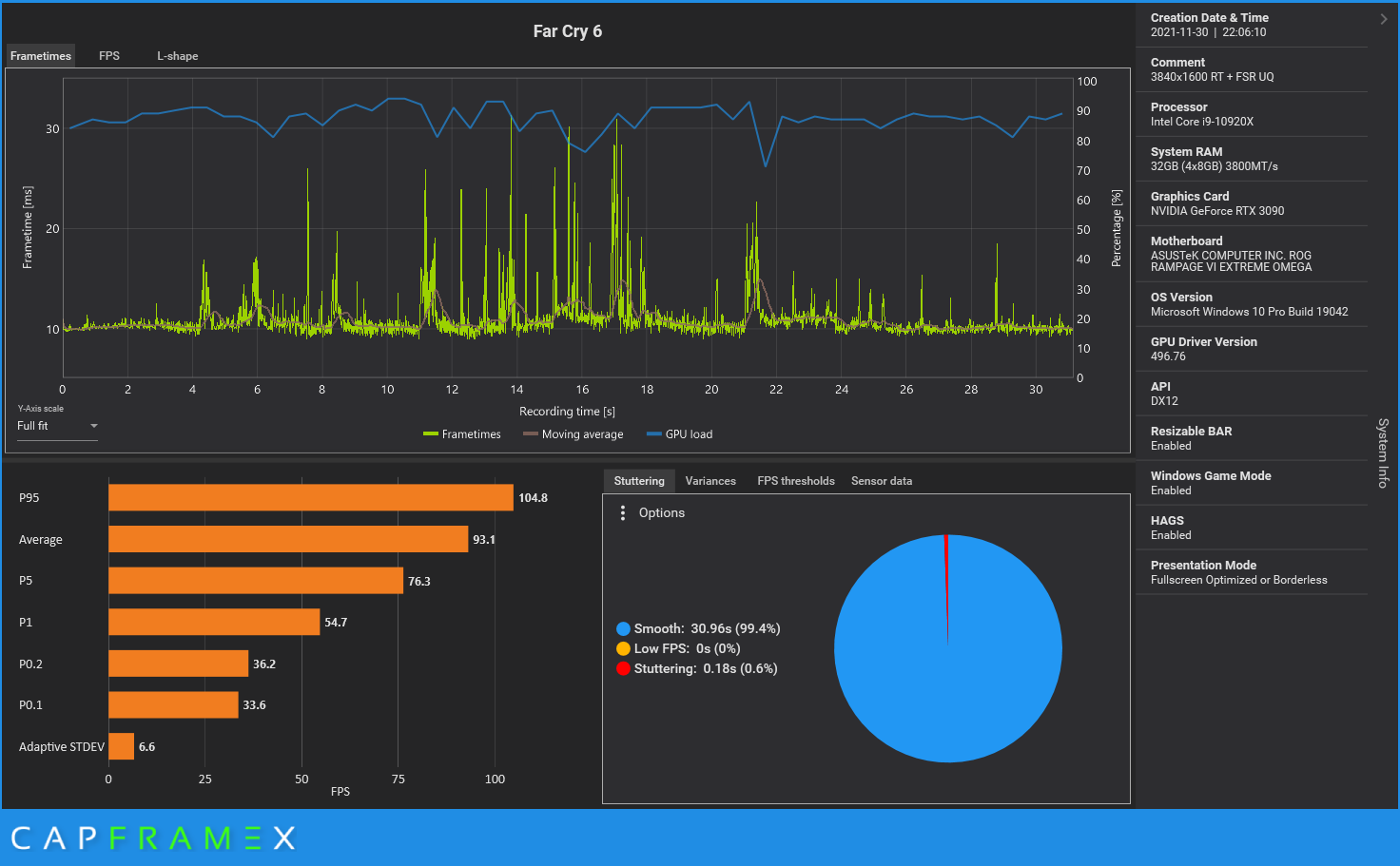
Ключевую роль здесь играют показатели 1% и 0.1% Low (процентиль кадров). Это значения FPS в самые тяжелые для системы моменты. Для их анализа удобно использовать программу CapFrameX. Как понять, почему игры на ПК стали тормозить:
Нет, в одиночных кампаниях интернет нужен только для активации лицензии или загрузки обновлений. Сами лаги (фризы и низкий FPS) возникают из-за «железа»: медленного жесткого диска, который не успевает подгружать текстуры, или нехватки видеопамяти.
Это может быть связано с «сыростью» самой игры и плохой оптимизацией. Разработчики иногда выпускают проекты с программными ошибками, из-за которых игра неправильно использует ресурсы компьютера. В такой ситуации даже топовое «железо» будет работать неэффективно.
Это классический симптом утечки памяти. Игра постепенно заполняет оперативную память компьютера мусорными данными и не освобождает их. Когда свободное место заканчивается, система начинает использовать медленный файл подкачки на жестком диске, что вызывает чудовищные фризы и падение FPS.
Тормозит Windows 7 на компьютере: что делать и почему так происходит

Синий экран на компьютере: как исправить, узнать причину на Windows 11/10
Микрофризы и фризы в играх: что это такое, как убрать на мощном ПК

Total Security 360: как удалить и что делать если не удаляется на Windows 11, 10 и 7

Как очистить реестр в windows 7
Как почистить компьютер от мусора для ускорения работы windows 7
Код остановки memory management windows 10: что значит и как исправить ошибку
Автозагрузка в Windows 11: где находится папка, как настроить автозапуск программ
Как очистить диск С на Windows 7 от ненужных файлов