Микрофризы и фризы в играх: что это такое, как убрать на мощном ПК

# # # # # 5 Оценок: 1
Автор статьи 📝 Павел УдальцовПроверено экспертом ✅ Сергеем Новожиловым

Во время игры важна плавность изображения. Скачки времени кадра, внезапные остановки, подлагивания и другие проблемы создают сильный дискомфорт. Это возникает не только на слабых ПК, но и на мощном железе из-за вирусов и неправильной настройки системы. В этой статье мы рассмотрим, как убрать фризы в играх разными способами, в том числе с помощью специальных утилит.

Также рекомендуем изучить рейтинг программ для оптимизации Виндовс 10.

Какие типы лагов и тормозов бывают

Перед тем как разбирать, из-за чего могут быть фризы в играх, стоит разобраться в видах лагов и их особенностях.

Торможения и зависания на слабом ПК

Если картинка еле ползет постоянно — 20–30 кадров в секунду и ниже — это верный признак того, что «железо» не справляется. Это чаще всего происходит, когда используется старая видеокарта, слабый процессор или недостаточно ОЗУ.

При возникновении проблем из-за аппаратных причин есть только один способ, как избавиться от фризов в играх, — обновить ПК. Стоит заменить видеокарту и процессор, добавить ОЗУ, а также поставить новый SSD.

Микрозависания и фризы на мощном ПК

Счетчик FPS показывает заветные 60–80, но картинка периодически замирает на доли секунды. Эти рывки (спайки) часто возникают в перестрелках, когда важна каждая миллисекунда.

Что может влиять на появление микрозависаний

Микрофризы на мощном ПК возникают так же часто, как и на слабом, но по другим причинам. Основные из них:

  • Недостатки игровых движков. Игры на Unreal Engine 5 используют динамическую компиляцию шейдеров «на лету». Когда игра в процессе боя впервые создает новый эффект, система тратит ресурсы на его компиляцию, из-за чего кадр замирает.
  • Отсутствие кеширования. Идеальное решение — предварительная компиляция шейдеров (PSO), но многие игры до сих пор выходят на старых версиях движков, где эта функция не работает, или просто не делают это заранее в главном меню.
  • Проблемы Windows 11. Операционная система может конфликтовать с видеокартами (особенно NVIDIA), создавая внезапные фризы в сценах, где нагрузка меняется скачкообразно.
  • Особенности Ryzen X3D. На процессорах с 3D-кешем (например, 7950X3D) микрофризы возникают, если система отправляет игровой поток не на то ядро. Windows иногда пытается запустить игру на чипах без V-Cache, что вызывает микрозадержки.

Лаги сети в онлайн-играх

Если враги «телепортируются» по карте, а пули попадают в соперника с задержкой — проблема в интернете. Игра работает корректно на компьютере, а лаги возникают из-за некачественного подключения к удаленному серверу.

Измените настройки электропитания

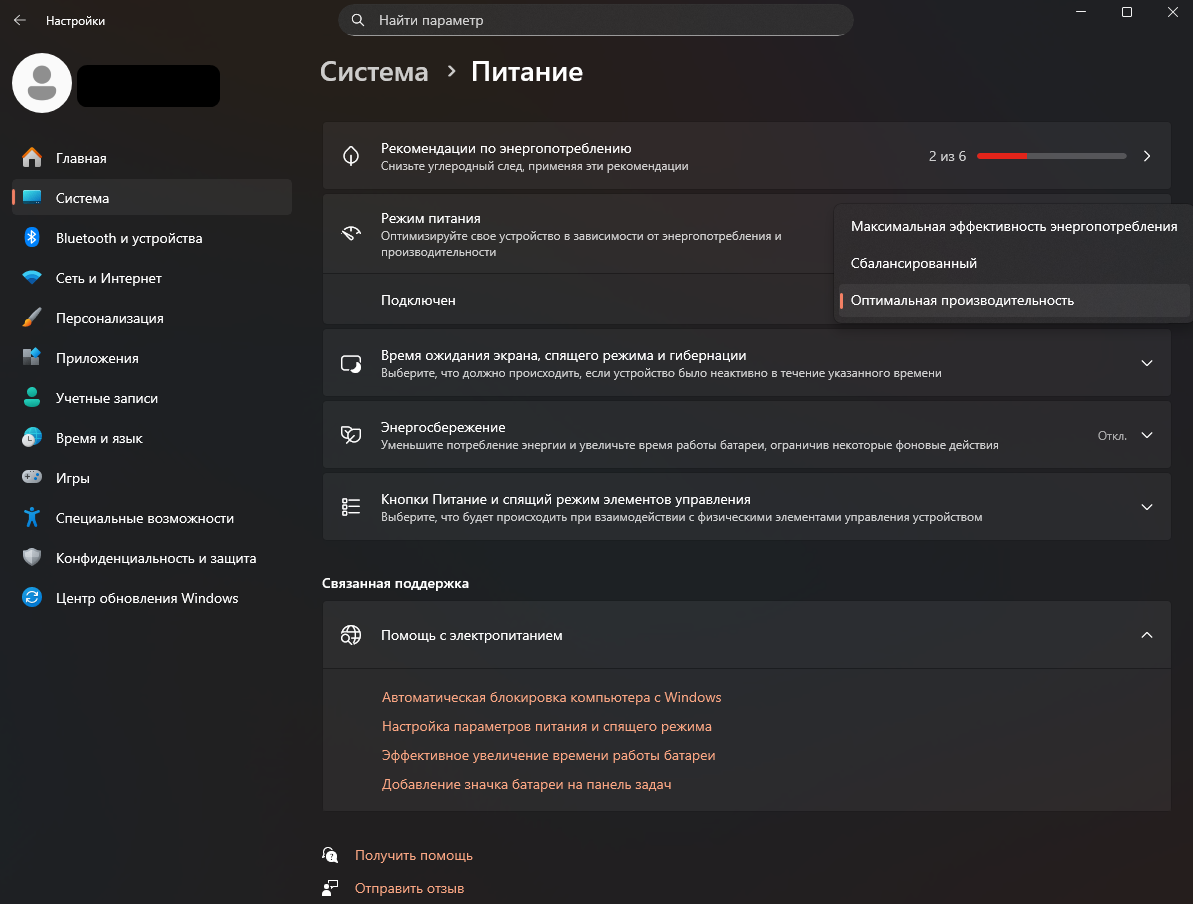
Игра фризит — это частая проблема, с которой часто сталкиваются пользователи ноутбуков. Она нередко возникает из-за недостатка электропитания. Ноутбуки по умолчанию экономят энергию, чтобы увеличивать автономность. Для решения данной проблемы следует изменить систему электропитания. Как убрать микрофризы в играх:

  1. Откройте «Параметры Windows» (Win + I).
  2. Зайдите в «Система» → «Питание и аккумулятор».
    Микрофризы и фризы в играх: что это такое, как убрать на мощном ПК — изображение 1
  3. В выпадающем меню «Режим питания» выберите один вариант «Максимальная производительность».

Выставьте максимальное число процессов

Микрофризы в играх при высоком FPS могут возникать при использовании многоядерных процессоров, особенно серверных решений (например, Xeon). Далеко не все программы способы параллелить нагрузку между ядрами, из-за чего часть ресурсов процессора используется неэффективно.

Если появились микрофризы в играх на мощном ПК, стоит выставить максимальное число процессоров в настройках Windows. Инструкция:

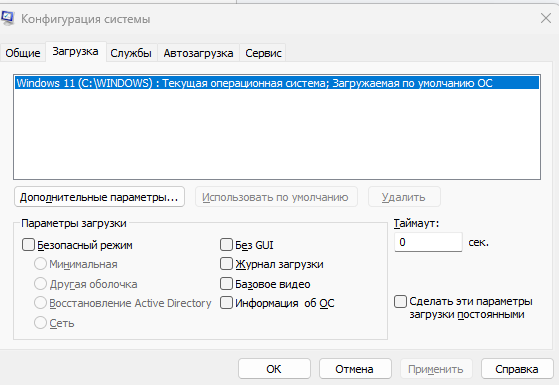
  1. Откройте окно «Выполнить» (Win + R), введите команду msconfig и нажмите Enter.
  2. Выделите нужную операционную систему и нажмите кнопку «Дополнительные параметры загрузки».
    Микрофризы и фризы в играх: что это такое, как убрать на мощном ПК — изображение 2
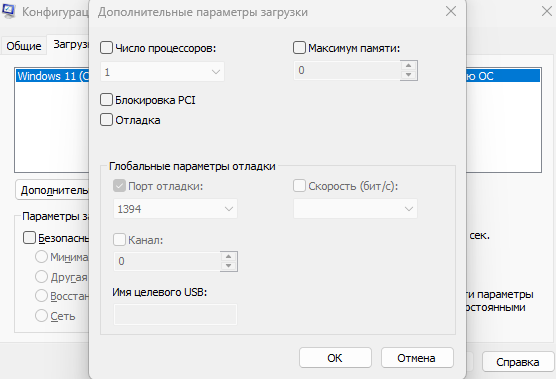
  3. Активируйте опцию «Число процессоров» и в выпадающем списке выберите максимальное значение. Оптимальное значение зависит от особенностей процессора.
    Микрофризы и фризы в играх: что это такое, как убрать на мощном ПК — изображение 3
  4. Установите галочку напротив Максимум памяти (обычно система автоматически подставляет наибольшее значение) и отключите (снимите галочку) опцию Блокировка PCI, чтобы ОС могла распределять нагрузку равномерно.
  5. Нажмите OK, чтобы сохранить изменения.

Отключите ограничение частоты кадров

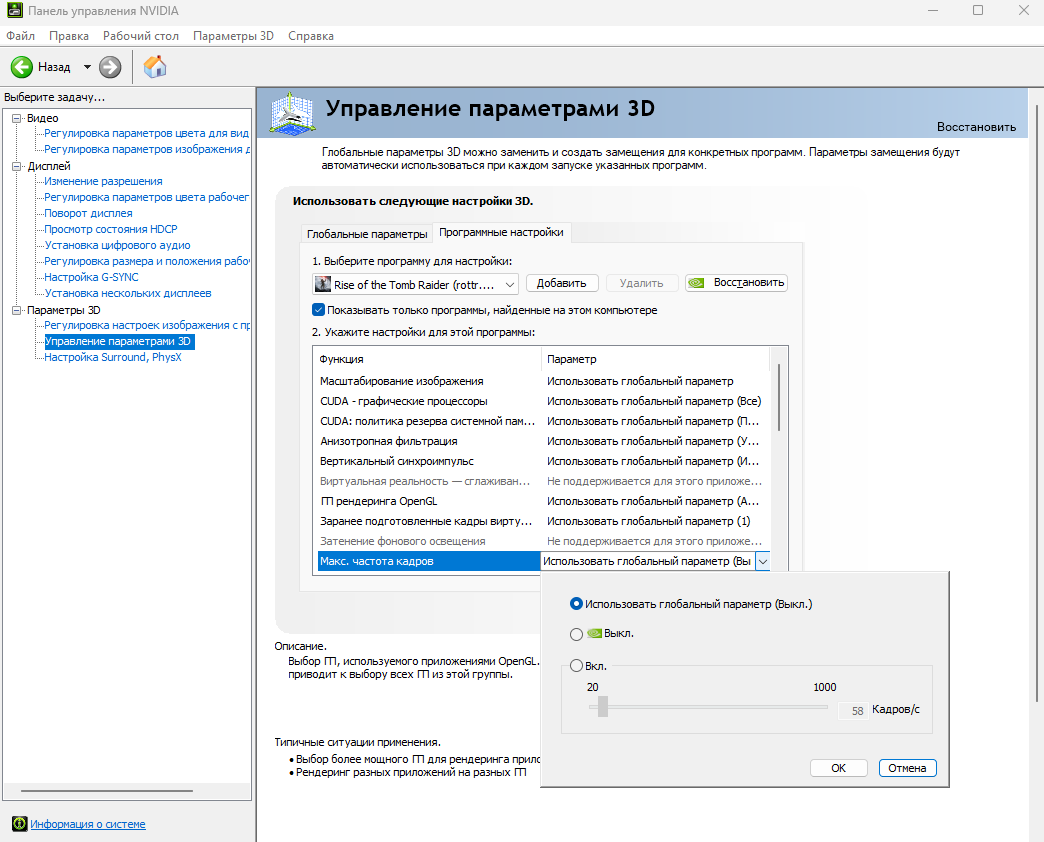
Если подвисают игры на Windows 10 на мощном ПК, стоит проверить, нет ли ограничения частоты кадров. Из-за него компьютер не может работать в полную силу. Как отключить ограничение:
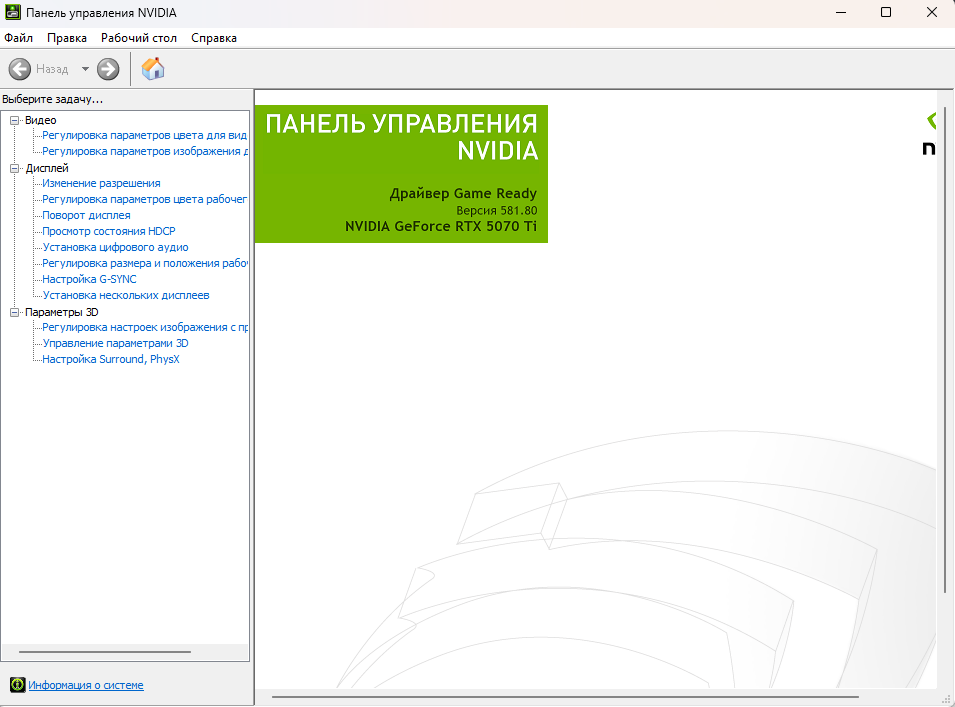
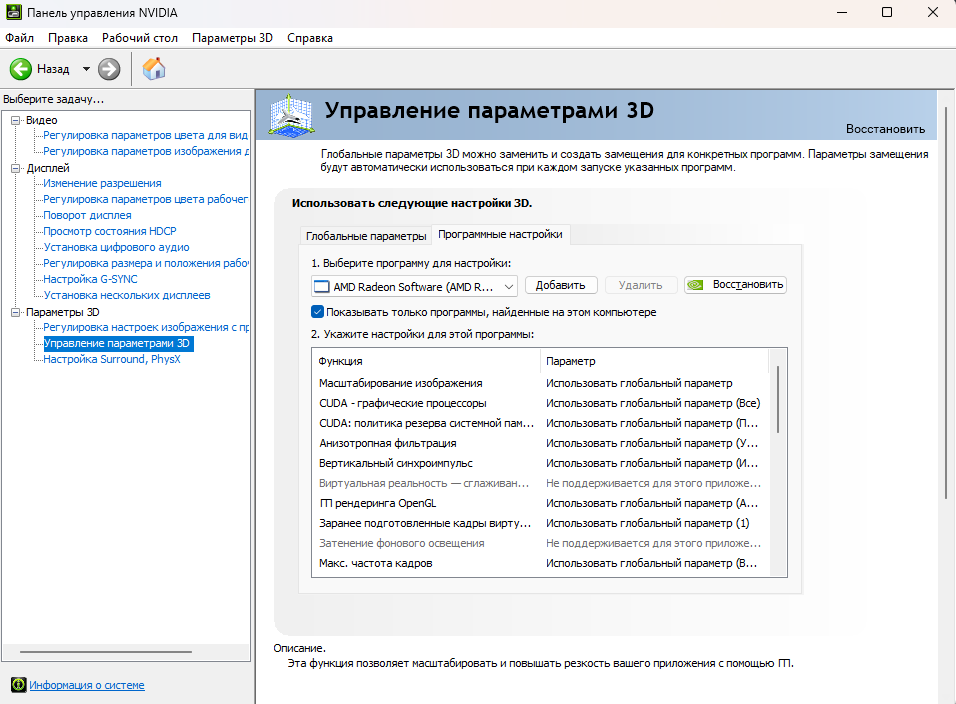
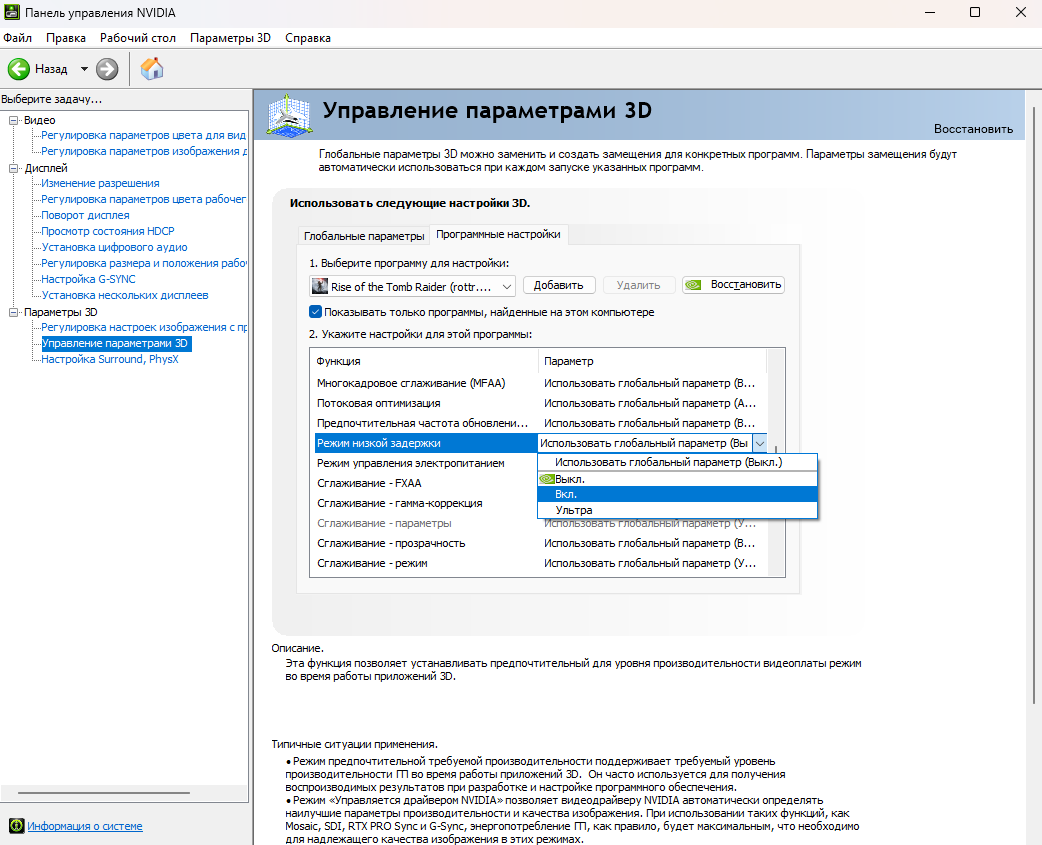
  1. Откройте Панель управления NVIDIA → перейдите в раздел «Управление параметрами 3D».
    Микрофризы и фризы в играх: что это такое, как убрать на мощном ПК — изображение 4
  2. Откройте вкладку «Программные настройки» и добавьте исполняемый файл (exe) проблемной игры из выпадающего списка или вручную.
    Микрофризы и фризы в играх: что это такое, как убрать на мощном ПК — изображение 5
  3. Найдите параметр «Макс. частота кадров» и активируйте его. Установите значение лимита чуть ниже среднего FPS, который обычно выдает ваша система (это сгладит скачки).
    Микрофризы и фризы в играх: что это такое, как убрать на мощном ПК — изображение 6
  4. Для минимизации задержек установите параметр «Режим низкой задержки» (если есть) в значение «Ультра».
    Микрофризы и фризы в играх: что это такое, как убрать на мощном ПК — изображение 7
  5. Нажмите «Применить».

Включите предварительную компиляции шейдеров

Многие современные проекты предлагают выполнить полную компиляцию шейдеров заранее, т.е. при запуске игры. Это, пожалуй, самый действенный способ избавиться от микрофризов, так как движку не придется компилировать шейдеры «на лету» во время геймплея.

Чтобы включить предварительную компиляцию в Steam, нужно:
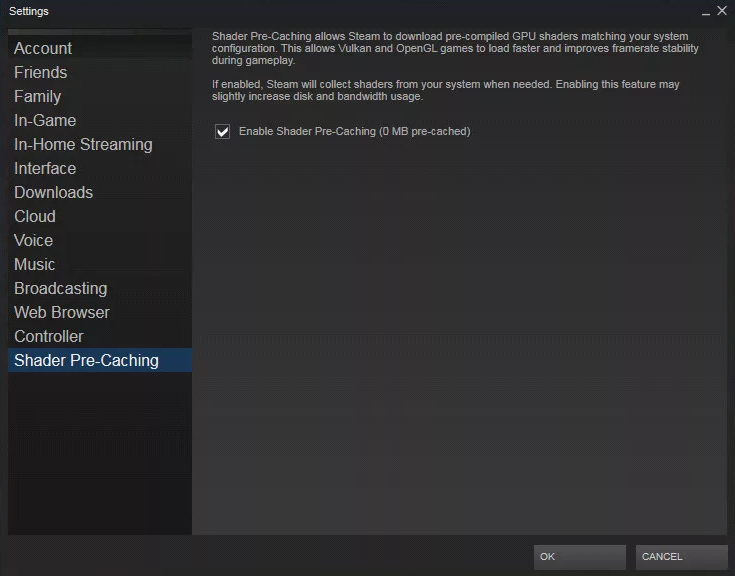
  1. Запустить клиент.
  2. Открыть раздел «Настройки».
  3. Найти опцию Shader Pre-Caching.
    Микрофризы и фризы в играх: что это такое, как убрать на мощном ПК — изображение 8
  4. Поставить галочку.
  5. Сохранить изменения.

Оптимизируйте настройки и службы Windows 10/11

Если вы используете слабый ПК, и игры лагают, не стоит сразу скачивать CCleaner. Вы можете решить эту проблему путем простой настройки операционной системы. Инструкция:
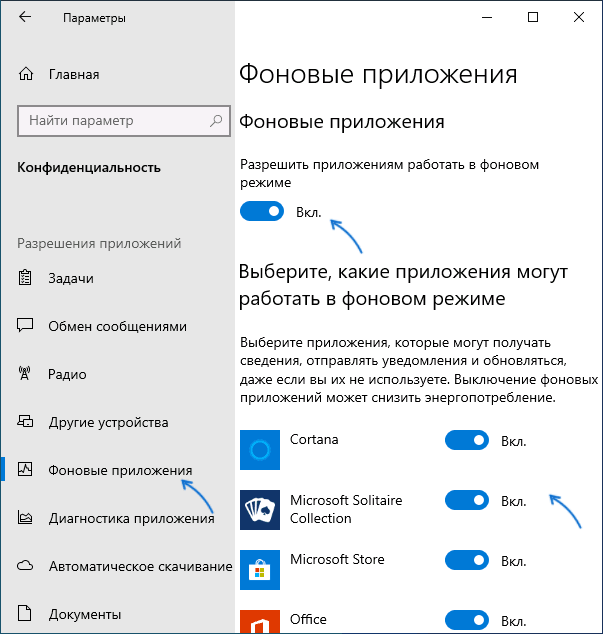
  • Отключите фоновые приложения. Откройте меню «Пуск» → «Параметры» → «Конфиденциальность», найдите внизу вкладку «Фоновые приложения» и уберите всё, что не нужно.
    Микрофризы и фризы в играх: что это такое, как убрать на мощном ПК — изображение 9
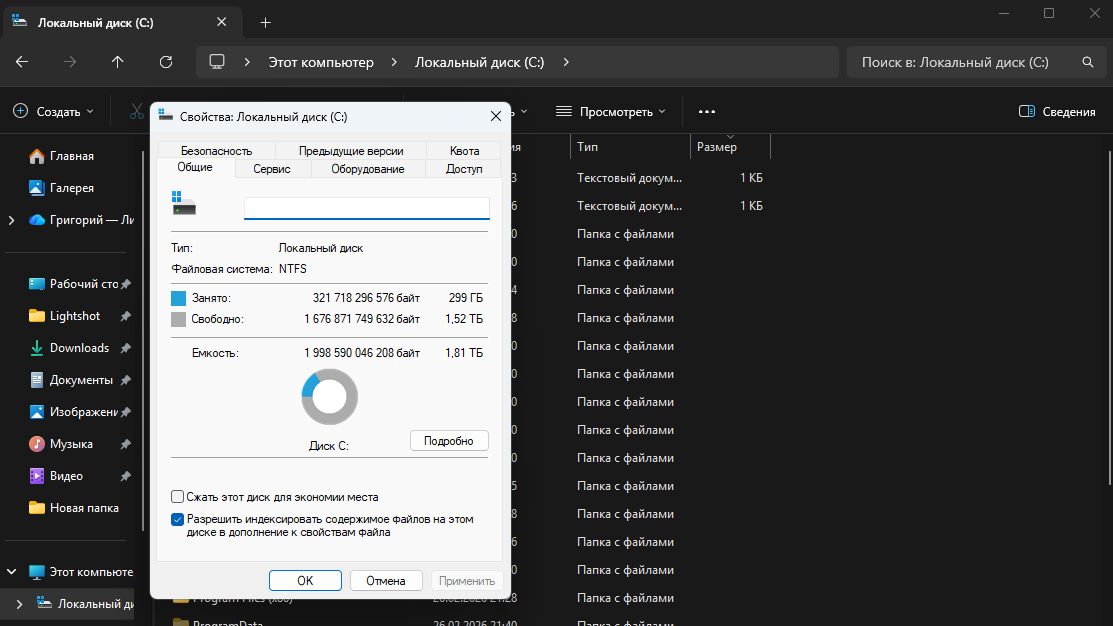
  • Отключите индексацию дисков. Откройте «Этот компьютер» и правым кликом щёлкните по локальному диску, на котором установлена Windows. В контекстном меню выберите «Свойства», снимите галочку «Разрешить индексировать содержимое файлов…» и нажмите «Ок».
    Микрофризы и фризы в играх: что это такое, как убрать на мощном ПК — изображение 10
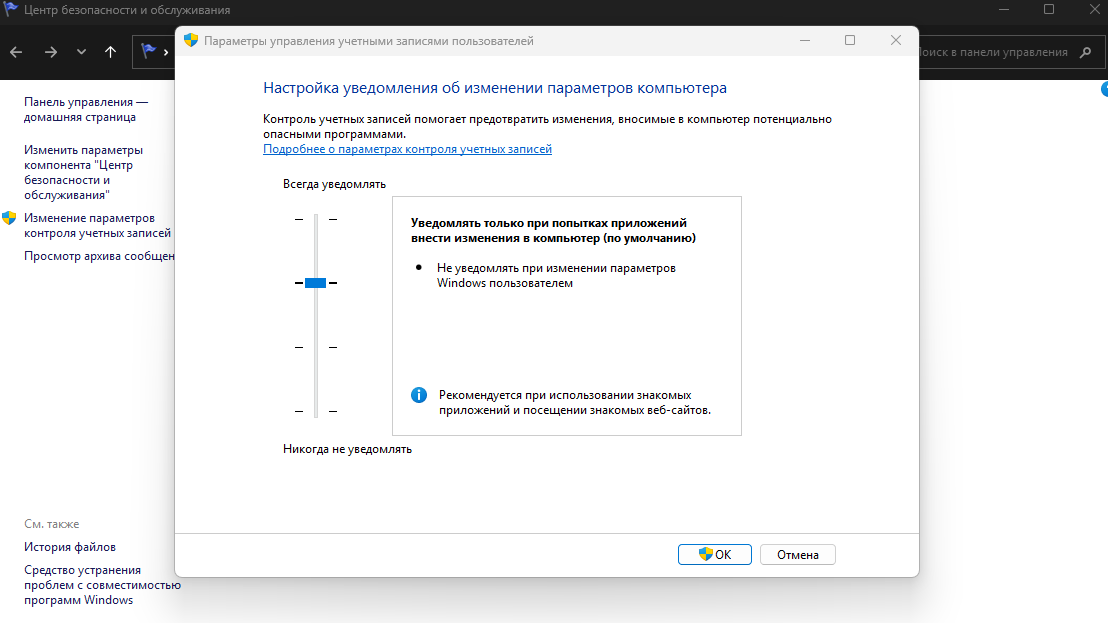
  • Отключите контроль учётных записей (UAC). Введите в меню поиска «Панель управления», перейдите в «Центр безопасности и обслуживания», найдите пункт «Изменение параметров контроля учётных записей», сдвиньте ползунок вниз и нажмите «Ок».
    Микрофризы и фризы в играх: что это такое, как убрать на мощном ПК — изображение 11

Почистите систему, кэш, реестр и автозагрузку

Если появились фризы в играх, а раньше не было, стоит проверить состояние системы. Возможно, диск заполнен мусором, в реестре содержится множество ошибок и т.д. Самый простой способ решить проблемы — использовать специальный софт. Например, Ускоритель Компьютера позволяет комплексно оптимизировать систему и заметно улучшить работу ПК. Что нужно сделать:

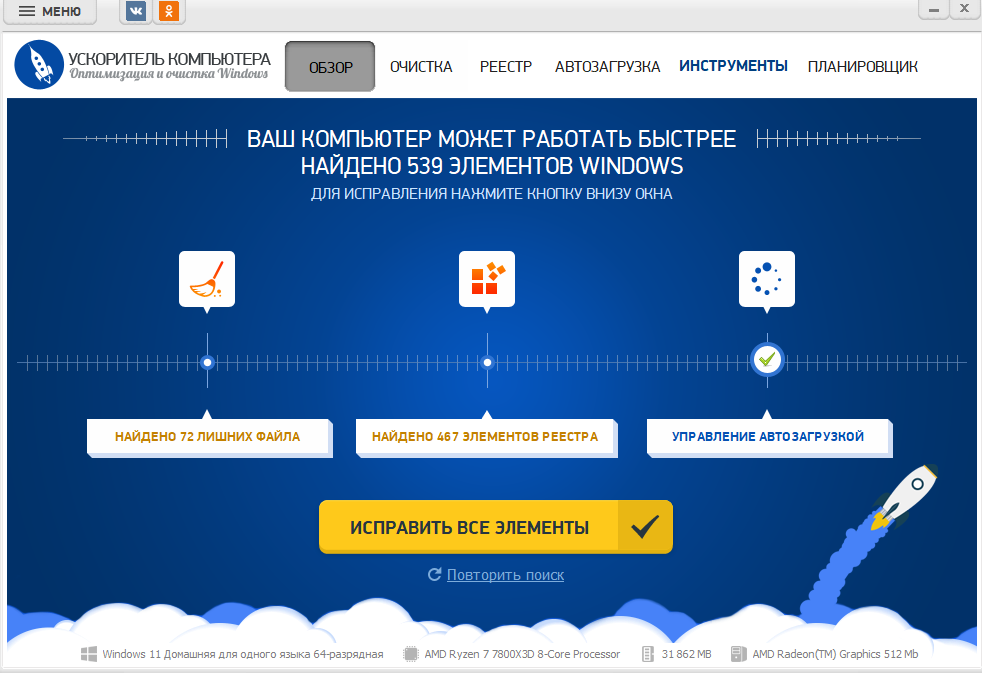
  1. Запустите приложение и нажмите на кнопку «Сканировать компьютер» на главной странице. После этого программа выдаст информацию обо всех проблемах ПК.
    Микрофризы и фризы в играх: что это такое, как убрать на мощном ПК — изображение 12
  2. Нажмите на кнопку «Исправить все элементы». Если вам нужно провести более глубокую проверку, стоит перейти в раздел «Очистка» и «Реестр». В них можно тонко настроить параметры сканирования, чтобы найти больше ошибок и проблем.
    Микрофризы и фризы в играх: что это такое, как убрать на мощном ПК — изображение 13
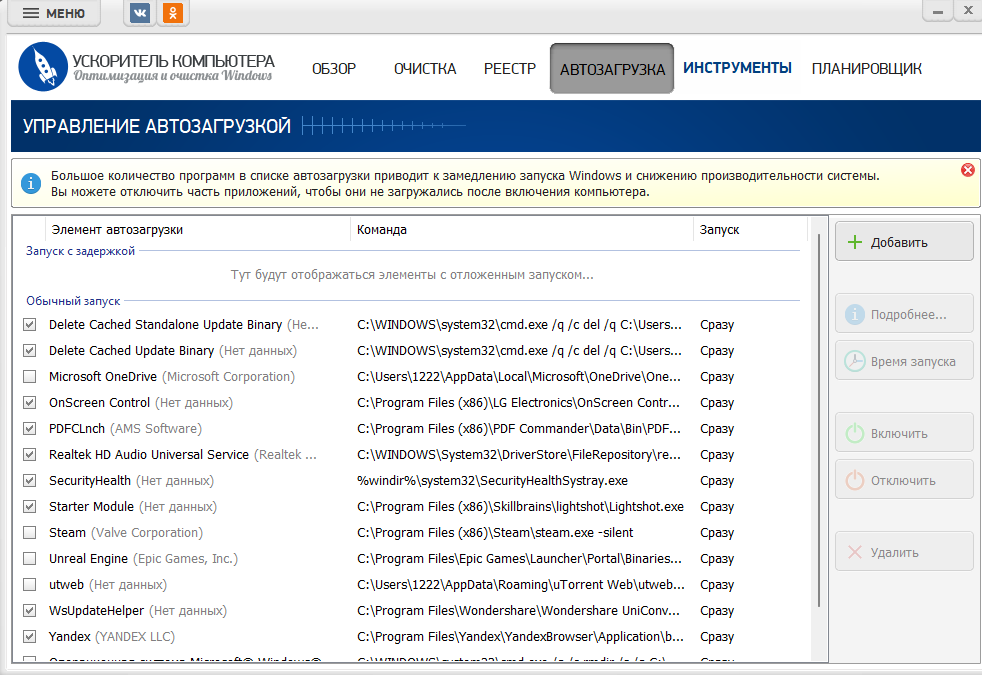
  3. Откройте страницу «Автозагрузка».
    Микрофризы и фризы в играх: что это такое, как убрать на мощном ПК — изображение 14
  4. Выберите программу в меню и нажмите на кнопку «Отключить». Если фризит в играх на мощном ПК, стоит отключить весь ненужный софт, который работает на компьютере постоянно.

Проверьте ПК на вирусы и майнеры

Если вы на собственном опыте узнали, что такое фризы в играх, и проблему не удается решить путем настройки и очистки системы, стоит проверить наличие вирусов. Они способны сильно нагружать ПК, из-за чего устройству не хватает ресурсов для игры. Как проверить компьютер:
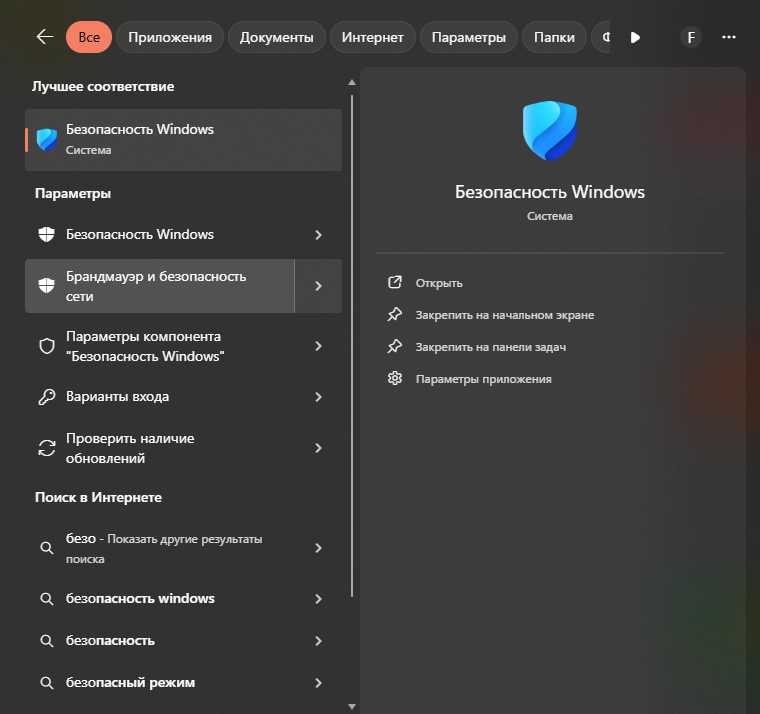
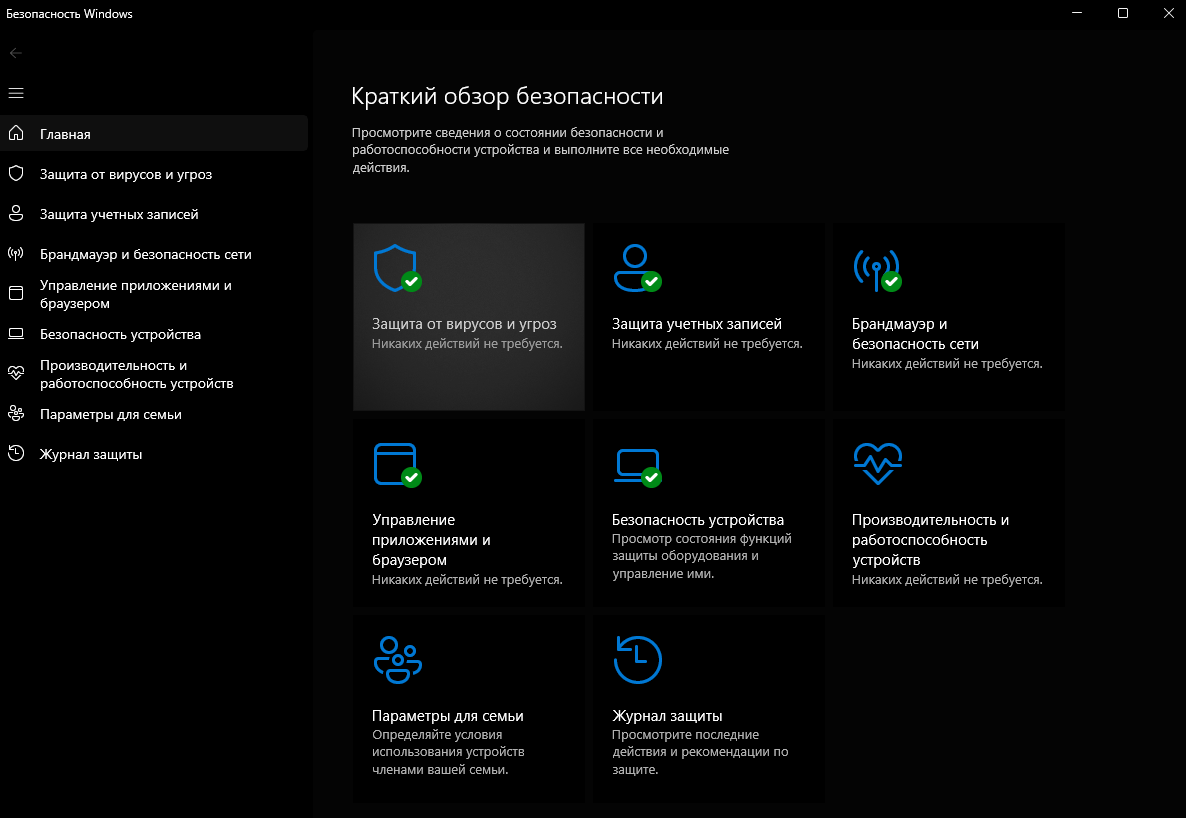
  1. Зайдите в «Пуск» и через список «Все приложения» откройте «Безопасность Windows».
    Микрофризы и фризы в играх: что это такое, как убрать на мощном ПК — изображение 15
  2. В открывшемся окне нажмите на плитку «Защита от вирусов и угроз».
    Микрофризы и фризы в играх: что это такое, как убрать на мощном ПК — изображение 16
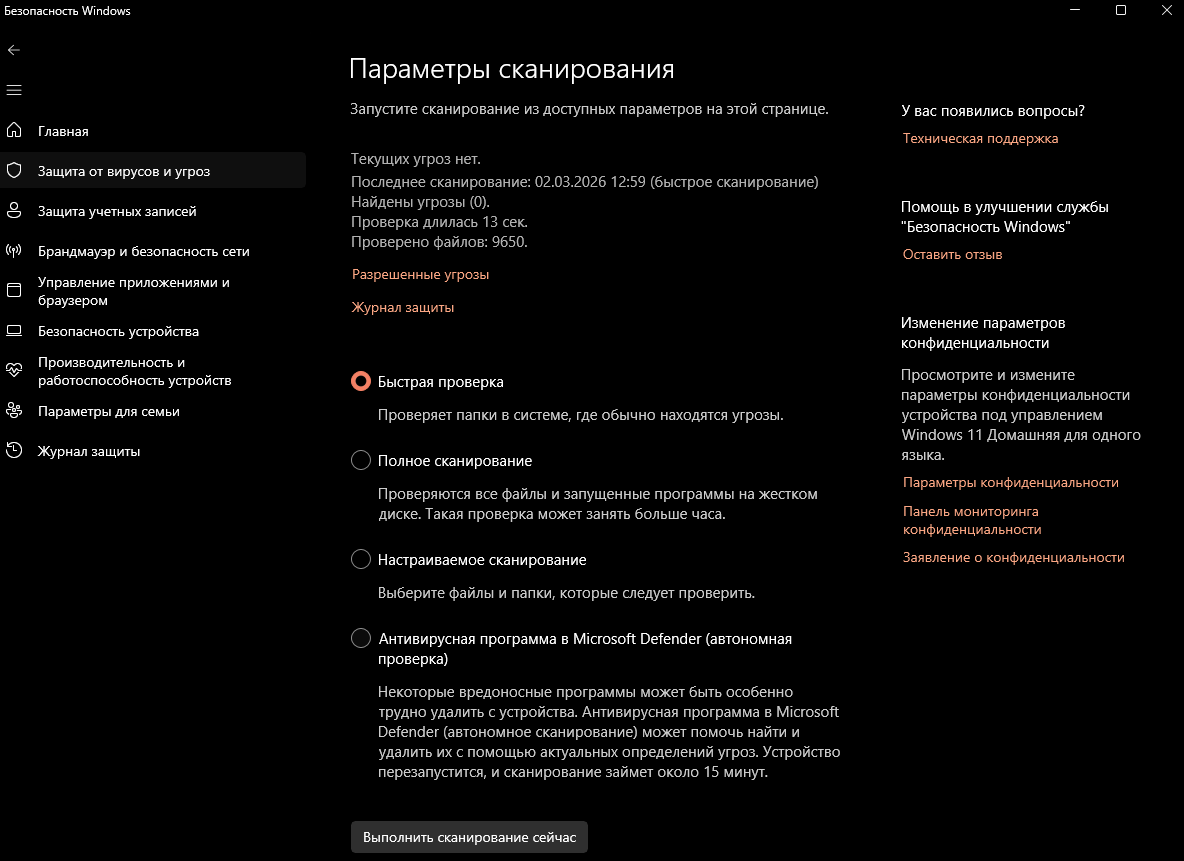
  3. Найдите блок «Текущие угрозы» и перейдите по ссылке «Параметры сканирования».
  4. Выберите вариант «Полное сканирование» (оно проверит всю систему целиком).
    Микрофризы и фризы в играх: что это такое, как убрать на мощном ПК — изображение 17
  5. Запустите проверку, нажав кнопку «Выполнить сканирование сейчас».

Отключите фоновый режим записи игр

Если вы используете Xbox Game Bar и любите записывать геймплей, но компьютер не справляется с нагрузкой, рекомендуется отключить скринкаст. Как пофиксить микрофризы в играх:
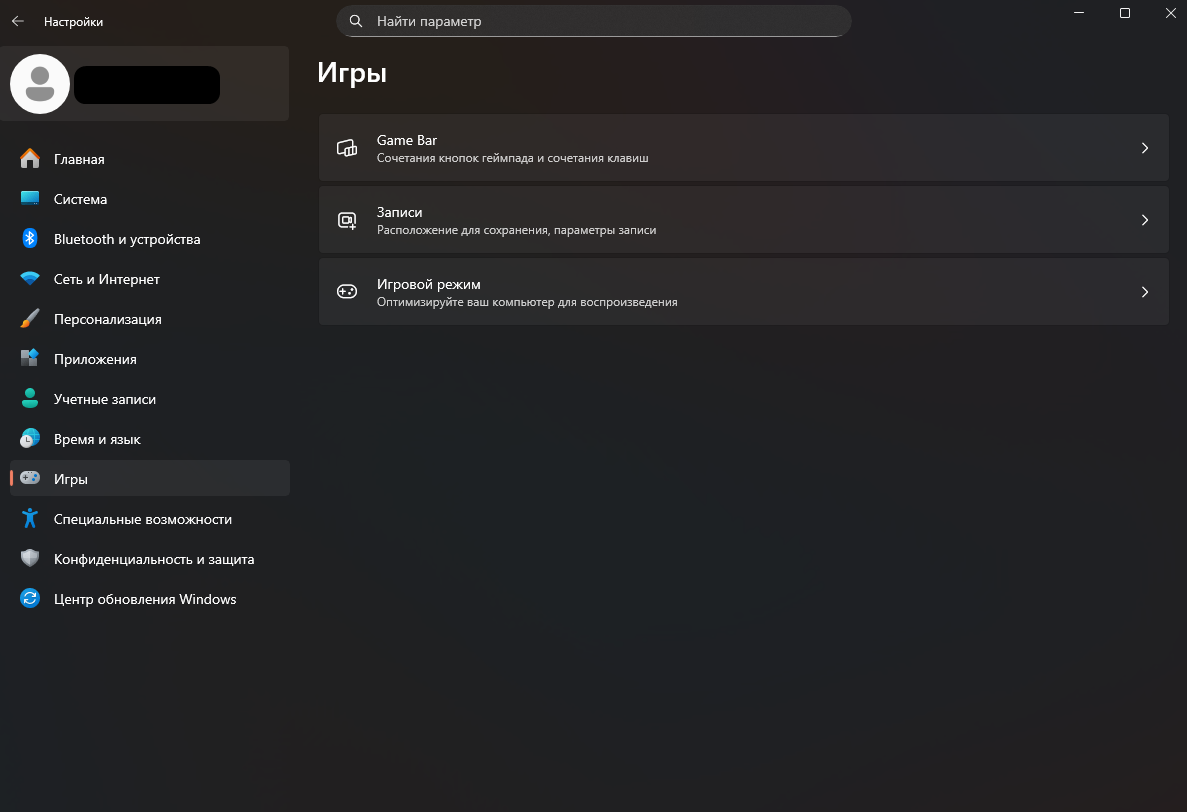
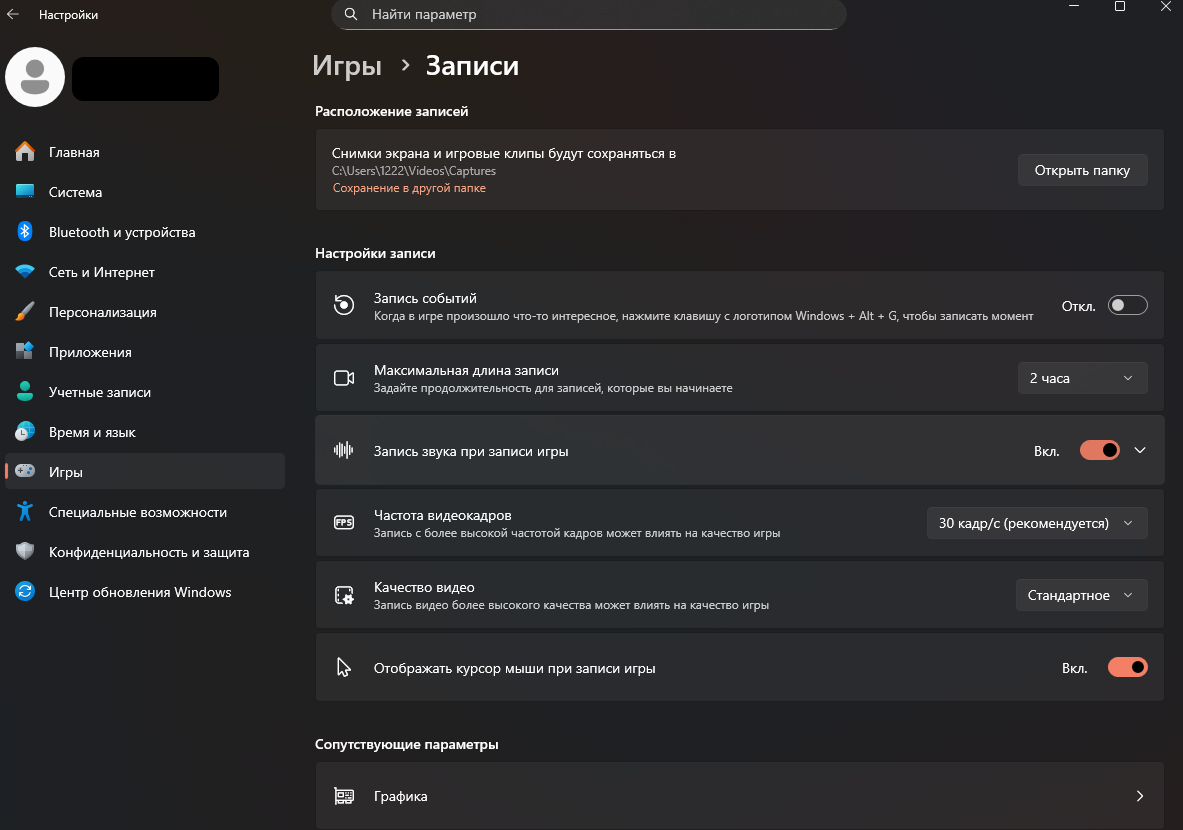
  1. Нажмите сочетание клавиш Win + I, чтобы открыть «Параметры».
  2. Выберите раздел «Игры».
    Микрофризы и фризы в играх: что это такое, как убрать на мощном ПК — изображение 18
  3. Перейдите на вкладку «Записи».
  4. Найдите переключатель «Запись событий» и переведите его в положение «Откл.».
    Микрофризы и фризы в играх: что это такое, как убрать на мощном ПК — изображение 19

Настройте BIOS (для владельцев AMD Ryzen)

Владельцы процессоров AMD Ryzen, и в первую очередь моделей с 3D-кешем (X3D), иногда сталкиваются с микрофризами, которые можно устранить только путем настройки материнской платы.

Корень проблемы — параметр Global C-State Control. На материнских платах он часто выставлен в положение «Auto» или даже «Disabled» для чипов X3D. Из-за этого Windows начинает некорректно распределять нагрузку между ядрами, особенно на двухкристальных процессорах (с двумя CCD), где быстрая память V-Cache установлена только на одном из чиплетов.

Как исправить:
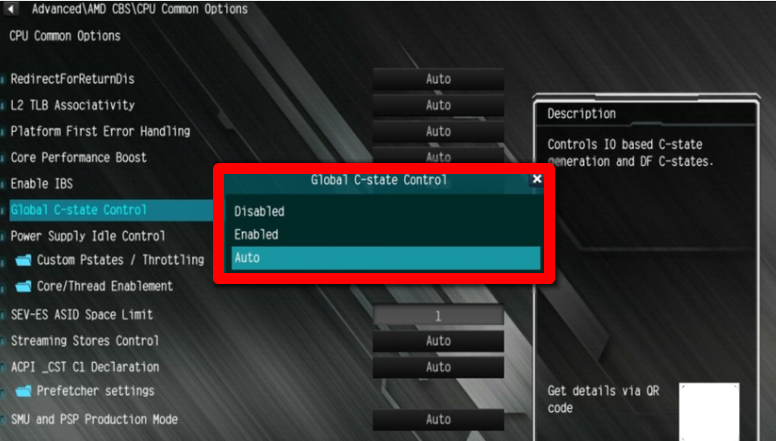
  1. Войдите в BIOS/UEFI при загрузке компьютера (клавиши Delete, F2 или другая, указанная на экране).
  2. Найдите раздел, отвечающий за настройки процессора. Он может называться: CPU Configuration, Advanced CPU Settings или AMD CBS.
  3. Отыщите параметр Global C-State Control или просто C-States.
    Микрофризы и фризы в играх: что это такое, как убрать на мощном ПК — изображение 20
  4. Переключите его в состояние Enabled (включено).
  5. Сохраните настройки (клавиша F10) и перезагрузите компьютер.

Настройте оперативную память (XMP/DOCP)

Если лагают игры на мощном ПК Windows 10, который был собран недавно, рекомендуется вручную настроить ОЗУ. Возможно, система по умолчанию поставила неправильные параметры. Как решить проблему:
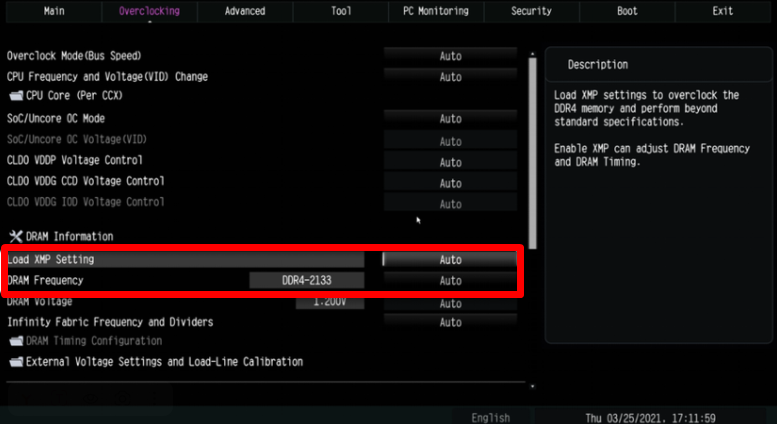
  1. Перезагрузите компьютер и войдите в BIOS/UEFI. Для этого во время старта системы нажимайте клавишу DEL или F2 (нужная клавиша обычно отображается на экране загрузки).
  2. Переключитесь в расширенный режим (Advanced Mode), если вы попали в простой режим (EZ Mode). Обычно для этого нужно нажать функциональную клавишу (например, F7), подсказка указана в интерфейсе BIOS.
  3. Найдите раздел настроек памяти. Перейдите на вкладку, которая может называться «Ai Tweaker», «OC», «Extreme Tweaker», «Настройка» или «Память». Название зависит от производителя материнской платы (ASUS, MSI, Gigabyte и т.д.).
    Микрофризы и фризы в играх: что это такое, как убрать на мощном ПК — изображение 21
  4. Включите профиль XMP. Найдите параметр «XMP» (Extreme Memory Profile) или «DOCP» (для некоторых плат AMD). Откройте его и выберите профиль, предусмотренный производителем вашей оперативной памяти. Если доступно несколько профилей, выберите тот, который обеспечивает максимальную скорость (обычно Profile 1).

Измените конфигурацию движка игры

Часто настройка и очистка системы с помощью софта для Windows 11 не дают результата. Микрофризы остаются, поскольку проблема кроется в самой игре. Ее можно решить только путем ручного изменения конфигурации движка. Подробно рассмотрим, что делать, если фризит в играх.

Unreal Engine 4 и 5

Многие современные игры на движках Unreal Engine 4 и 5 тормозят из-за того, что постоянно компилируют шейдеры на лету. Чтобы заставить игру кешировать их заранее, можно прописать специальные команды в конфиге.

Что делать:
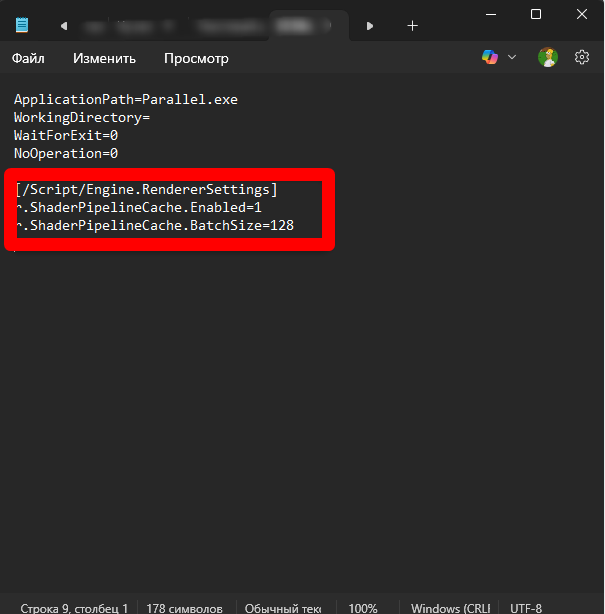
  1. Закройте игру.
  2. Зайдите в папку «Документы» (или в корневую папку с игрой) и найдите там файл с настройками, который заканчивается на .ini (например, GameUserSettings.ini или Engine.ini).
    Микрофризы и фризы в играх: что это такое, как убрать на мощном ПК — изображение 22
  3. Откройте его блокнотом и в самом низу (или в секции [/Script/Engine.RendererSettings], если она есть) добавьте две строчки:
    1. r.ShaderPipelineCache.Enabled=1
    2. r.ShaderPipelineCache.BatchSize=128
  4. Сохраните изменения.

Creation Engine (Bethesda)

Если вы играете в Skyrim, Fallout 4 или Starfield и сталкиваетесь с рывками, причина может крыться в движке. Игры на Creation Engine имеют физику, которая напрямую привязана к частоте кадров. При FPS выше 60 начинаются сбои: ускорение анимаций, провалы в пол, микрофризы или странное поведение предметов.
Ограничьте частоту кадров до 60 FPS (или ниже) через файлы конфигурации игры или настройки видеокарты. Это синхронизирует физику и картинку, сделав геймплей стабильным.

Игры на других движках

Если вы играете в проекты на собственных движках студий — например, RED Engine (Cyberpunk 2077, The Witcher 3) от CD Projekt RED или Frostbite (Battlefield, Dragon Age) от EA — универсальные советы могут не сработать. В таких случаях лучший источник информации — профильные форумы и сообщества игроков. Энтузиасты и технические специалисты часто находят там точечные решения для конкретных игр, которые не лежат на поверхности.
DirectX 11

Устраните проблемы DirectX 11/12

Скачать

Выбор графического API (DirectX 11, DirectX 12, Vulkan) может радикально изменить поведение игры. В некоторых случаях переключение с DirectX 12 на DirectX 11 полностью убирает «заикания» шейдеров, хотя ценой этому будет потеря расширенных функций нового API.

Если игра позволяет выбирать API, обязательно проведите эксперимент:

  • DirectX 11. Считается самым стабильным и предсказуемым вариантом. Микрофризов с ним обычно меньше, но он хуже распределяет нагрузку на современные многоядерные процессоры. Если начали фризить игры, которые раньше не фризили, стоит включить именно DirectX 11.
  • DirectX 12. Дает разработчикам больше контроля над железом, но и требует более тонкой оптимизации. Компиляция шейдеров в DX12 работает иначе, поэтому в одних проектах это дает прирост плавности, а в других — провоцирует новые подвисания.
  • Vulkan. Часто показывает себя лучше всех на видеокартах AMD. Благодаря продвинутой работе с многопоточностью, Vulkan способен практически полностью нивелировать микрофризы в некоторых играх.

Используйте сторонние утилиты и модификаторы

Если стандартные методы не помогли, можно прибегнуть к специализированному ПО, которое вмешивается в работу графических API.

DXVK-async (для асинхронной компиляции шейдеров)
Это модификация библиотеки DXVK, которая компилирует шейдеры в фоновом режиме, не вызывая резких просадок FPS. Метод эффективен против "заиканий", вызванных компиляцией шейдеров, но бесполезен при других типах фризов.

Как установить:
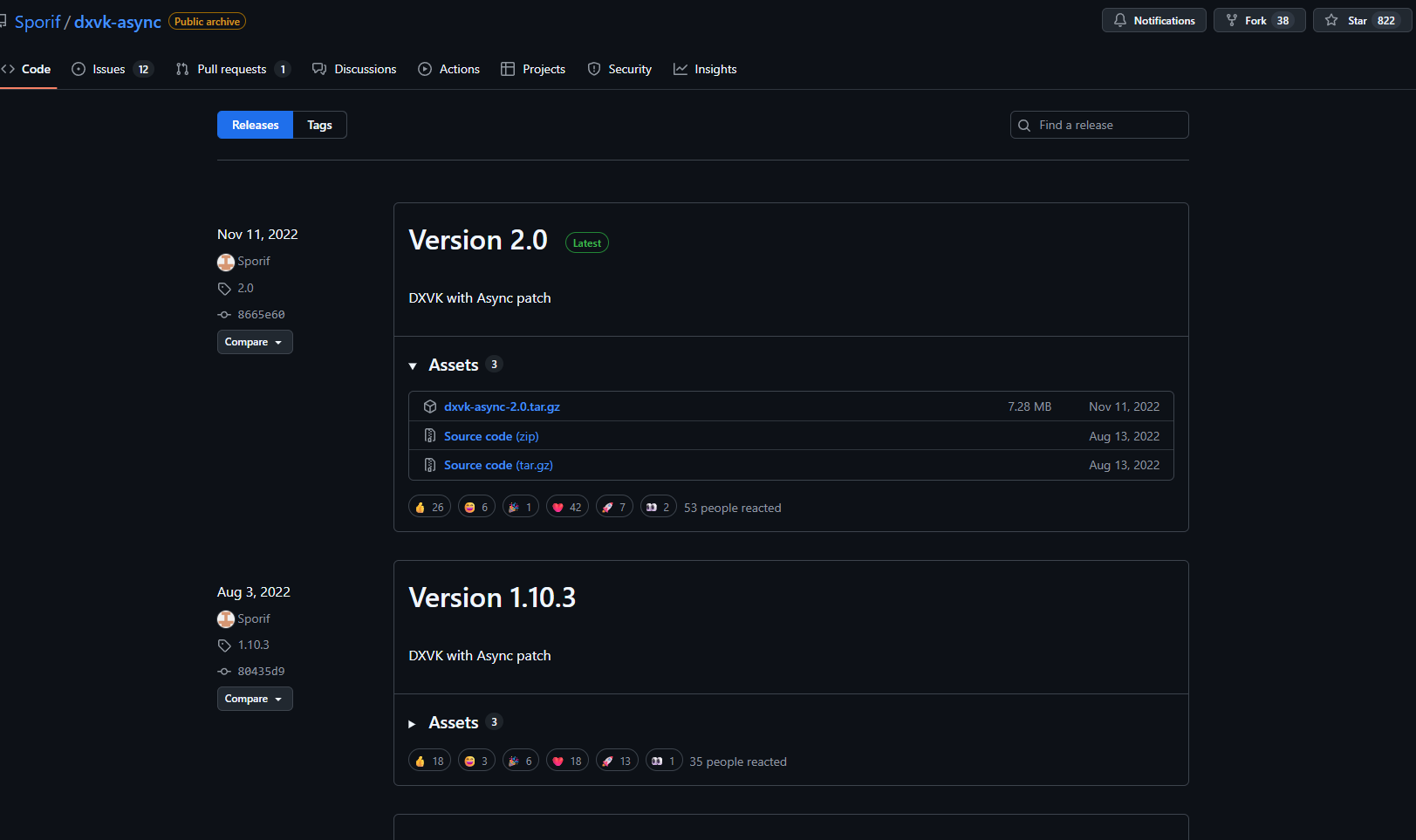
  • Скачайте DXVK-async с официального репозитория проекта.
    Микрофризы и фризы в играх: что это такое, как убрать на мощном ПК — изображение 23
  • Распакуйте архивы и скопируйте файлы d3d11.dll и dxgi.dll в папку с исполняемым файлом игры (где лежит .exe).
  • В той же папке создайте текстовый файл с именем dxvk.conf.
  • Откройте его блокнотом и добавьте следующие строки: dxvk.enableAsync = True и dxvk.gplAsyncCache = True
  • Сохраните изменения.

Из-за чего ещё могут быть фризы в играх

Если возникают фризы в играх windows 10 на мощном ПК, стоит проверить, нет ли еще ряда проблем, влияющих на производительность ПК. Среди них:

  • Перегрев. При достижении критических температур (90°C+) срабатывает троттлинг — процессор или видеокарта принудительно сбрасывают частоту, вызывая резкие просадки производительности.
  • Устаревшие или кривые драйверы. Фризы могут возникать не только из-за драйверов видеокарты, но и из-за устаревших драйверов чипсета, сетевой карты или контроллера диска. Особенно критично для платформ AMD.
  • Фрагментация HDD. На жестких дисках файлы игры могут быть разбросаны по разным секторам. Когда головке нужно прыгать между ними для подгрузки данных, возникают микрофризы, особенно в открытых мирах.
  • Недостаточный размер файла подкачки. Если оперативной памяти мало, система активно использует файл подкачки на диске. На медленных HDD это вызывает жесткие фризы. Недостаточный размер также усугубляют проблему, поскольку негде сохранять данные.

Проводите профилактику

Всегда проще избежать проблемы, чем потом разбираться, что делать если мощный ПК лагает. Возьмите за привычку следующие правила:

  • Обновляйте драйверы с умом. Устанавливайте новые версии драйверов видеокарты, но делайте это в перерывах между игровыми сессиями. После обновления драйвера играм часто требуется перекомпиляция шейдеров, и если запустить игру сразу — фризы гарантированы.
  • Регулярно чистите систему. Не забывайте удалять временные файлы, чистить кеш браузеров и папку DirectX Shader Cache. Скопление мусора может напрямую влиять на плавность картинки.
  • Следите за питанием. Используйте качественный блок питания и стабильную сеть (через ИБП, если нужно). Скачки напряжения могут вызывать микроскопические сбои в работе процессора и видеокарты, которые проявляются в виде внезапных микрозависаний.

Частые вопросы

Что делать, если появились микрофризы в играх из-за плохого интернета?

Стабильный пинг зависит от качества соединения между твоим компьютером и игровым сервером. Чтобы его улучшить, закрой все программы, которые едят интернет (торренты, видео, обновления), и подключись к роутеру по проводу, а не через Wi-Fi. Также убедись, что выбран правильный регион на сервере — чем ближе сервер, тем ниже пинг. Если проблема не исчезла, стоит попробовать специальные утилиты для оптимизации соединения.

Может ли частота обновления экрана монитора влиять на появление рывков?

Да, если видеокарта не успевает отрисовывать кадры синхронно с частотой монитора, особенно при нестабильном фреймрейте, возникают микрозаикания картинки.

Почему игра может дергаться при автоматическом сохранении?

В этот момент игра записывает большой объем данных на накопитель, и если диск не успевает обрабатывать запросы параллельно с чтением игровых файлов, происходят микро-замирания.
Комментарии (0)
Антиспам:
=
Введено символов: 0 из 1000
Прокомментируйте первым!