Как оптимизировать Windows 10 для игр: увеличить ФПС и убрать фризы

# # # # # 5 Оценок: 1
Автор статьи 📝 Павел УдальцовПроверено экспертом ✅ Сергеем Новожиловым

У вас проседает FPS, а игра превращается в слайд-шоу — пора что-то с этим делать. Правильная оптимизация Виндовс 10 для игр на слабых ПК может дать до +30% производительности — и это не шутка.

Начинать стоит с основ: удалить лишние процессы, отключить навязчивые функции и установить нужный софт для Windows 10. А далее пошаговые инструкции, которые помогают дополнительно повысить производительность и стабилизировать геймплей даже на слабом железе.

Включаем игровой режим Windows 10

В этом режиме Windows временно «замораживает» фоновые процессы (обновления, службы, уведомления), чтобы игра получала максимум мощности.

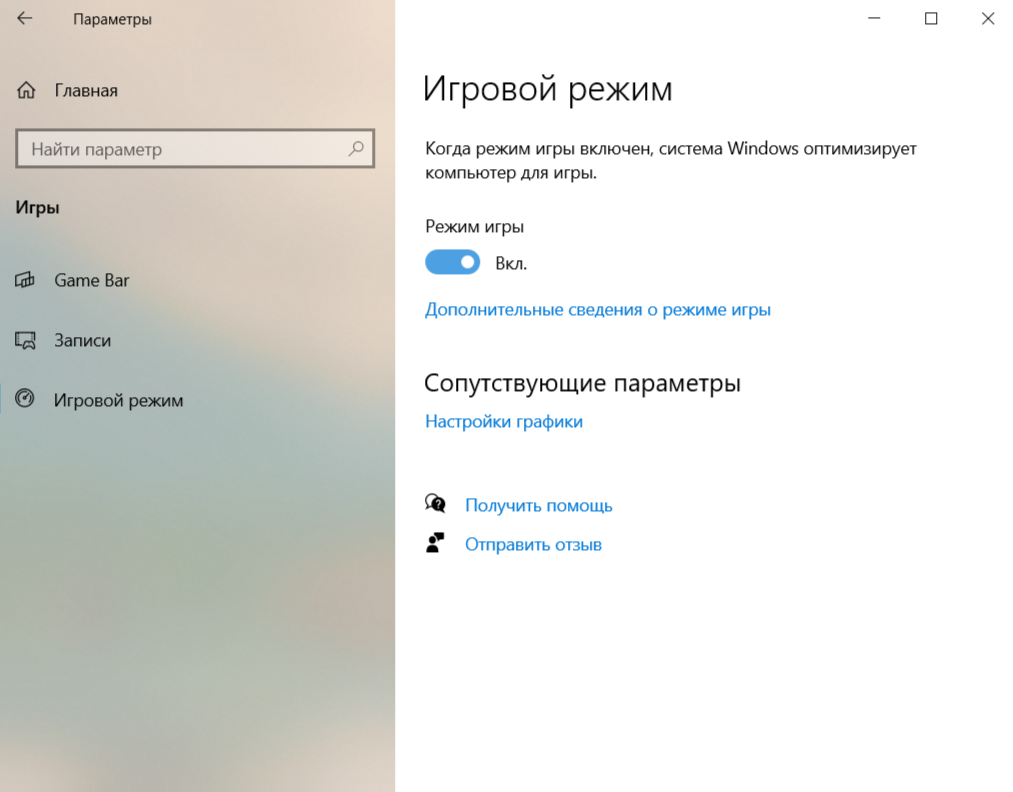
  1. Наберите на клавиатуре Win + I и зайдите в раздел «Игры».
  2. В меню слева выберите «Игровой режим».
  3. Включите переключатель «Игровой режим».

Настройка Виндовс 10 на максимальную производительность для игр начинается именно с этого. Он автоматически отключает фоновые процессы, но для полного эффекта потребуются и другие оптимизации из нашего руководства.

Как оптимизировать Windows 10 для игр: увеличить ФПС и убрать фризы — изображение 1

Добавляем папку с игрой и процесс в исключения Microsoft Defender

Встроенный в Windows антивирус иногда сканирует игровые файлы во время запуска, из-за чего возникают лаги и фризы. Для ускорения игры добавьте её в исключения.
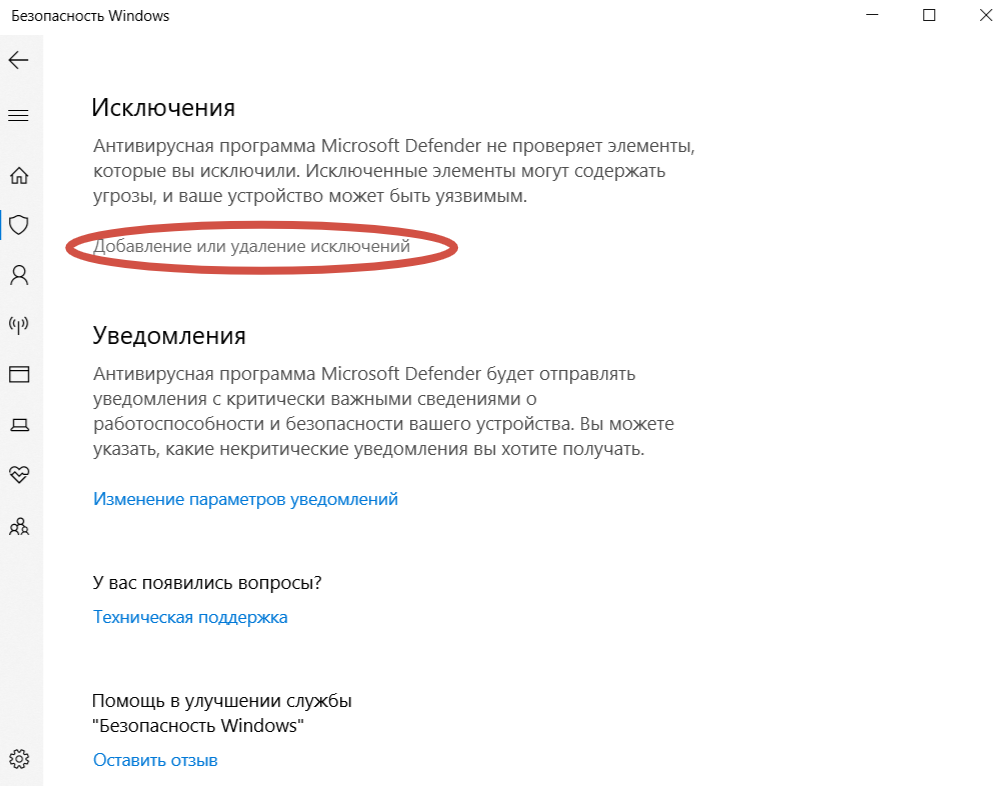
  1. Наберите Win + S → введите «Безопасность».
  2. Щелкните на вкладку «Защита от вирусов и угроз» → «Управление настройками».
  3. Выберите «Добавить или удалить исключения» → Добавьте:
    1. папку с игрой;
    2. exe-файл самой игры;
    3. лаунчер (например, Steam или Epic Games).
Как оптимизировать Windows 10 для игр: увеличить ФПС и убрать фризы — изображение 2

Отключаем фоновую запись экрана

Xbox Game Bar по дефолту фиксирует последние 30 секунд геймплея, а это сильно нагружает систему. Отключение этой функции помогает увеличить ФПС в играх на Windows 10.

  1. Зайдите в параметры: Наберите Win + I → «Игры» → «Записи».
  2. Снимите галочку с «Записывать в фоновом режиме».
  3. Не забудьте отключить также «Запись звука».

Останавливаем Nagle

Алгоритм Нагла в Windows объединяет сетевые пакеты, что увеличивает пинг и лаги в онлайн-играх.

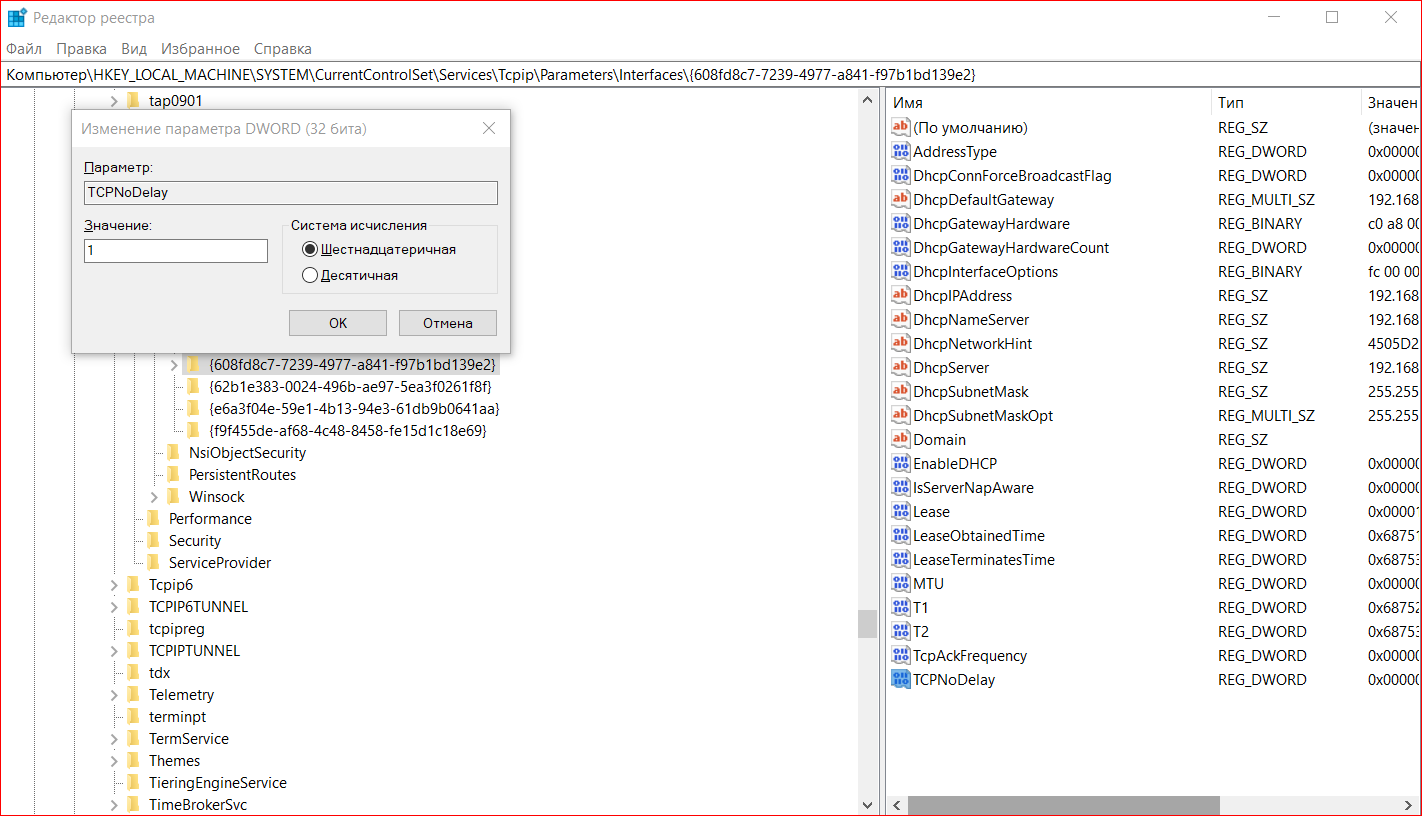
  1. Наберите Win + R, введите: regedit и нажимайте Enter.
  2. Перейдите в: HKEY_LOCAL_MACHINE\SYSTEM\CurrentControlSet\Services\Tcpip\Parameters\Interfaces.
  3. Поочерёдно заходите в каждую папку. Смотрите параметр DhcpIPAddress — он должен совпадать с вашим IPv4.

    Как найти свой IP-адрес:

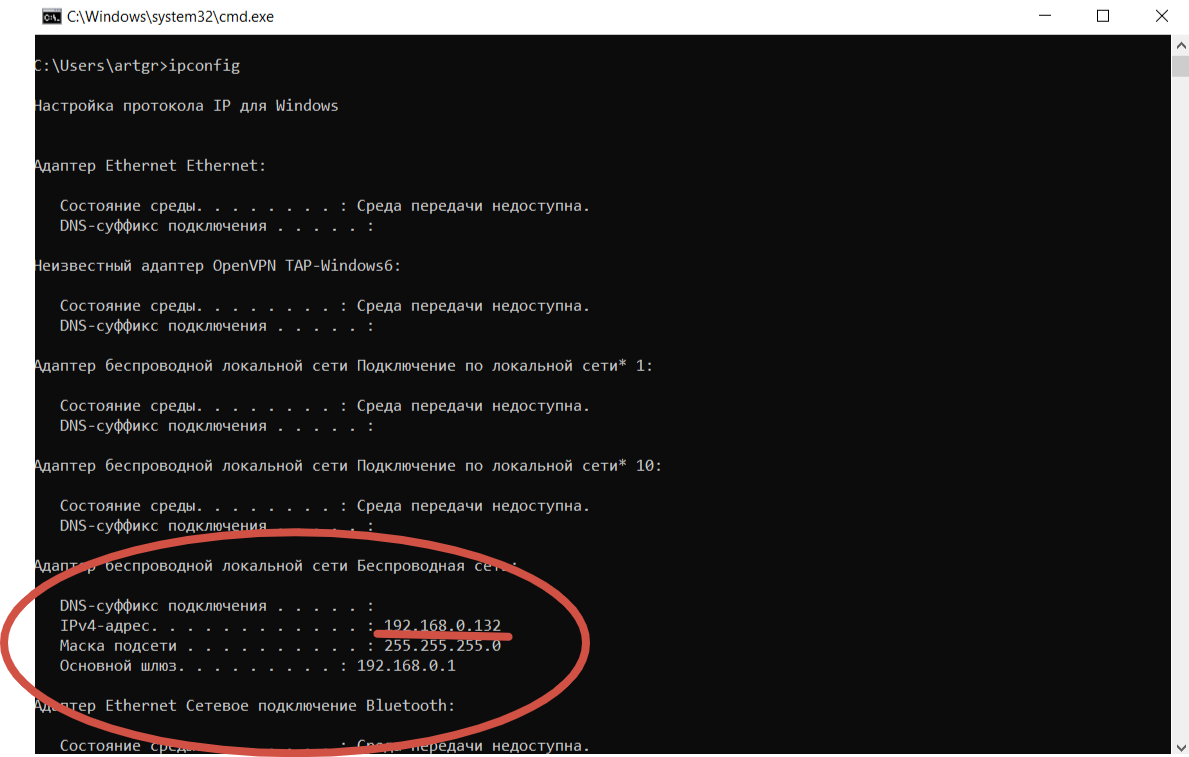
    1. Набираете Win + R, вводите: cmd → нажимайте Enter.
    2. Наберите на клавиатуре «ipconfig» и нажмите Enter.
    3. Посмотрите свой IPv4-адрес (локальный IP).
  4. Создайте два DWORD параметра в нужной папке:
    • TcpAckFrequency (значение 1).
    • TCPNoDelay (значение 1).
  5. Перезагрузите компьютер.

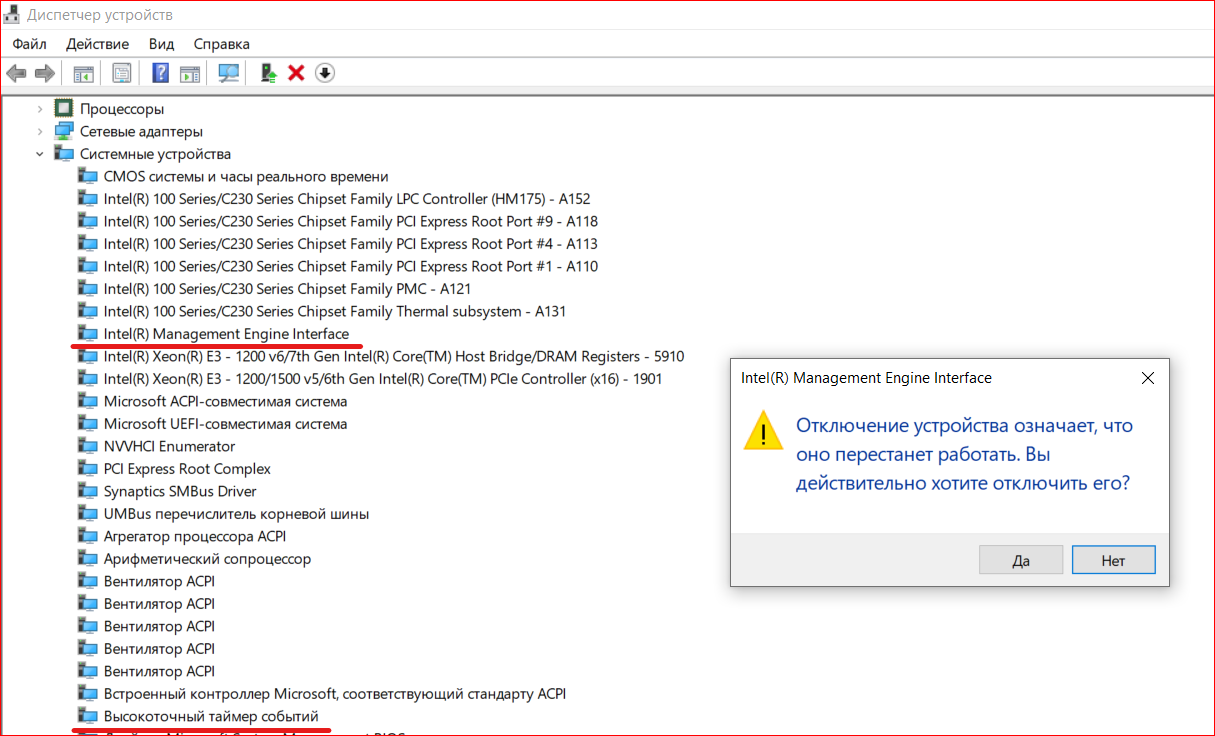
Выключаем HPET и Manager Intel

High Precision Event Timer — это программа, которая помогает Windows точно считать время. Но в играх она иногда снижает FPS.

Как отключить HPET:

  1. Наберите на клавиатуре Win + X. Найдите в списке: «Диспетчер устройств» → «Системные устройства».
  2. Найдите High Precision Event Timer (В некоторых версиях он называется «Высокоточный таймер событий») — отключите его.
  3. Также отключите Intel Management Engine Interface.

HPET часто нагружает систему, это может повлиять на ускорение игр на Windows 10, особенно в сетевых проектах.
Как оптимизировать Windows 10 для игр: увеличить ФПС и убрать фризы — изображение 5

Включаем планирование графического процессора с аппаратным ускорением

Планирование GPU снижает нагрузку на процессор, передавая задачи видеокарте. Это один из простых способов, как оптимизировать ПК для игр на Виндовс 10 без стороннего софта.
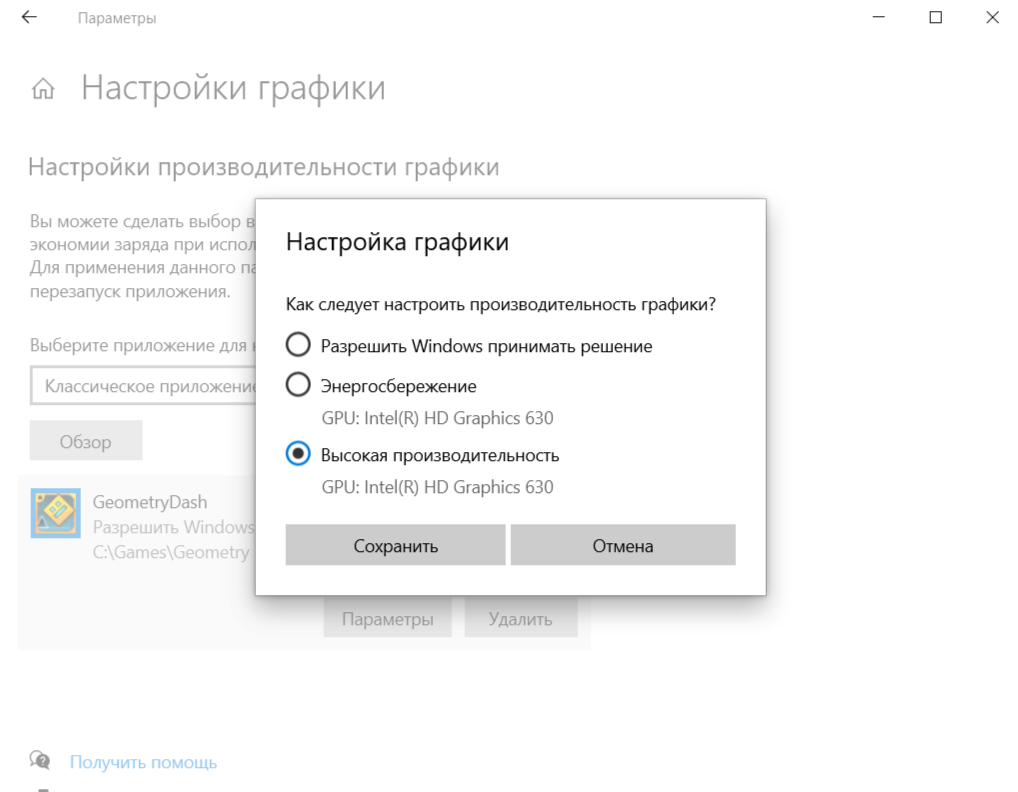
  1. Откройте параметры графики: Win + I → «Система» → «Дисплей» → «Настройки графики».
  2. Выбрать нужную игру → «Параметры» → «Высокая производительность».
  3. Включить опцию «Аппаратное ускорение GPU» (если доступно).
  4. Перезагрузите ПК.
Как оптимизировать Windows 10 для игр: увеличить ФПС и убрать фризы — изображение 6

Задействуем все ядра центрального процессора

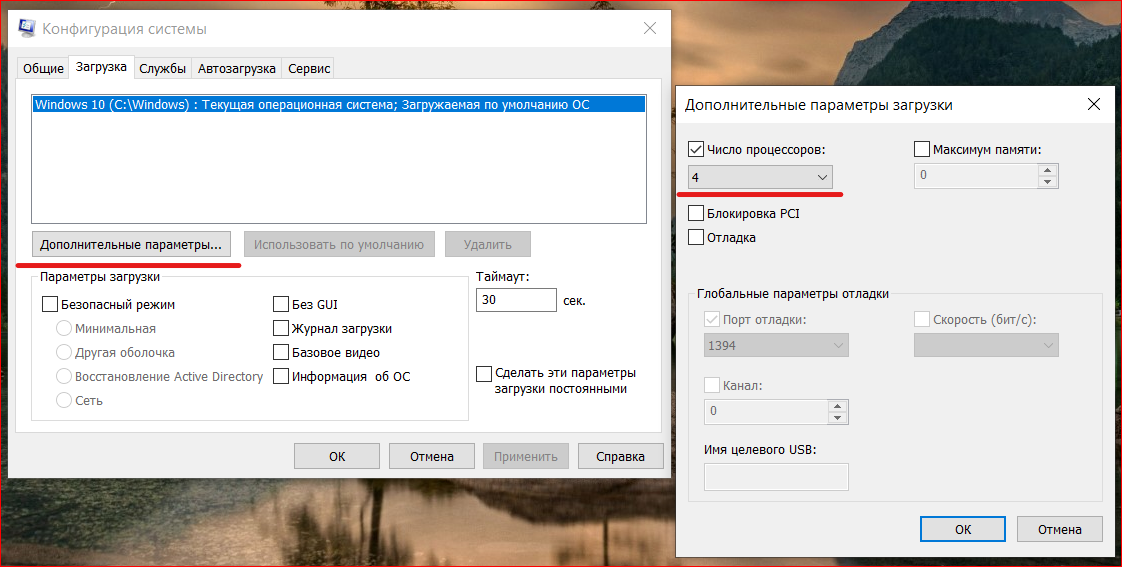
Игры могут "зависать" в том числе из-за того, что Windows 10 по умолчанию не использует все ядра процессора. Но это можно легко исправить вручную.

  1. Откройте конфигурацию системы: Win + R, введите msconfig и нажмите Enter.
  2. Во вкладке «Загрузка» выберете «Дополнительные параметры», отметьте галочкой «Число процессоров» и выберите максимальное значение.
  3. Примените и перезагрузите устройство.

Так достигается максимальная производительность Windows 10 для игр на многоядерных процессорах.
Как оптимизировать Windows 10 для игр: увеличить ФПС и убрать фризы — изображение 7

Активируем режим максимальной производительности

Для тех, кто хочет выжать из компьютера всё, в Windows 10 предусмотрен скрытый режим питания, разблокирующий полную мощность.
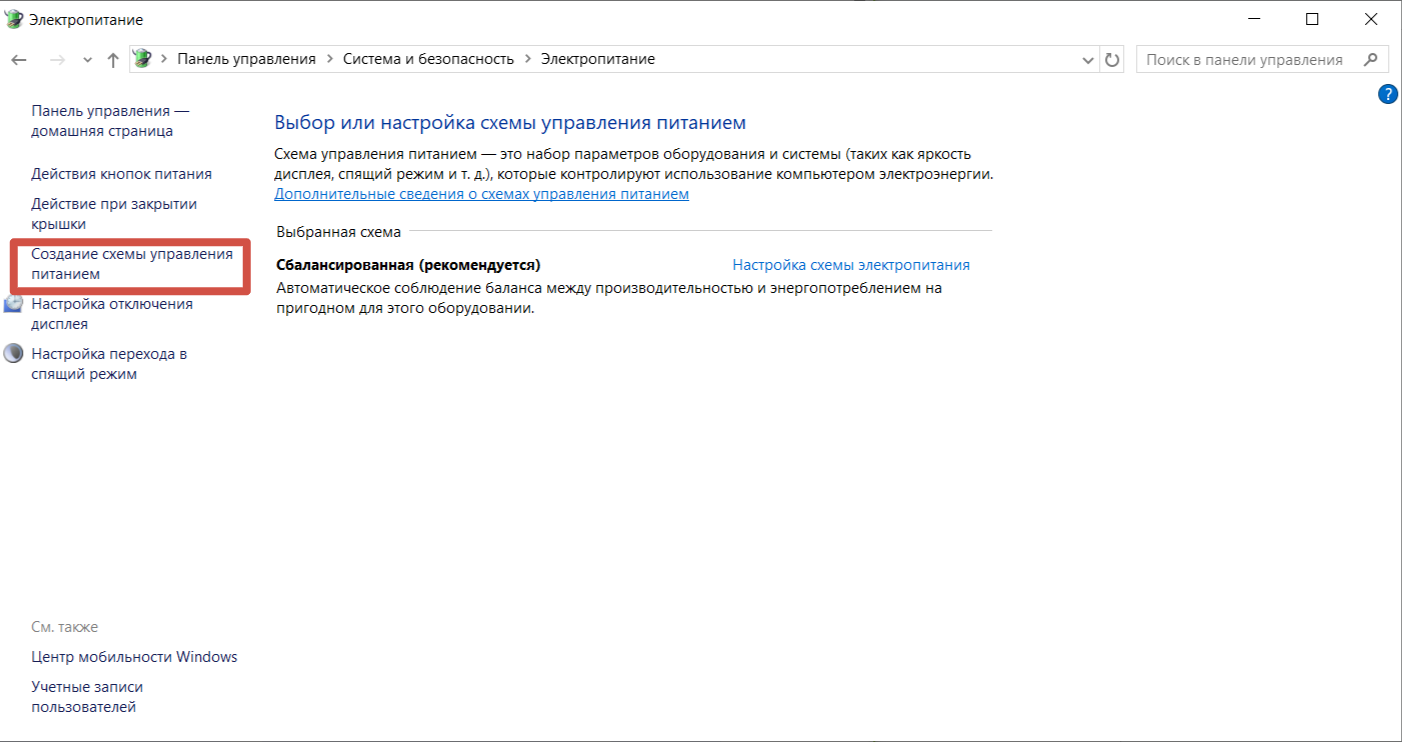
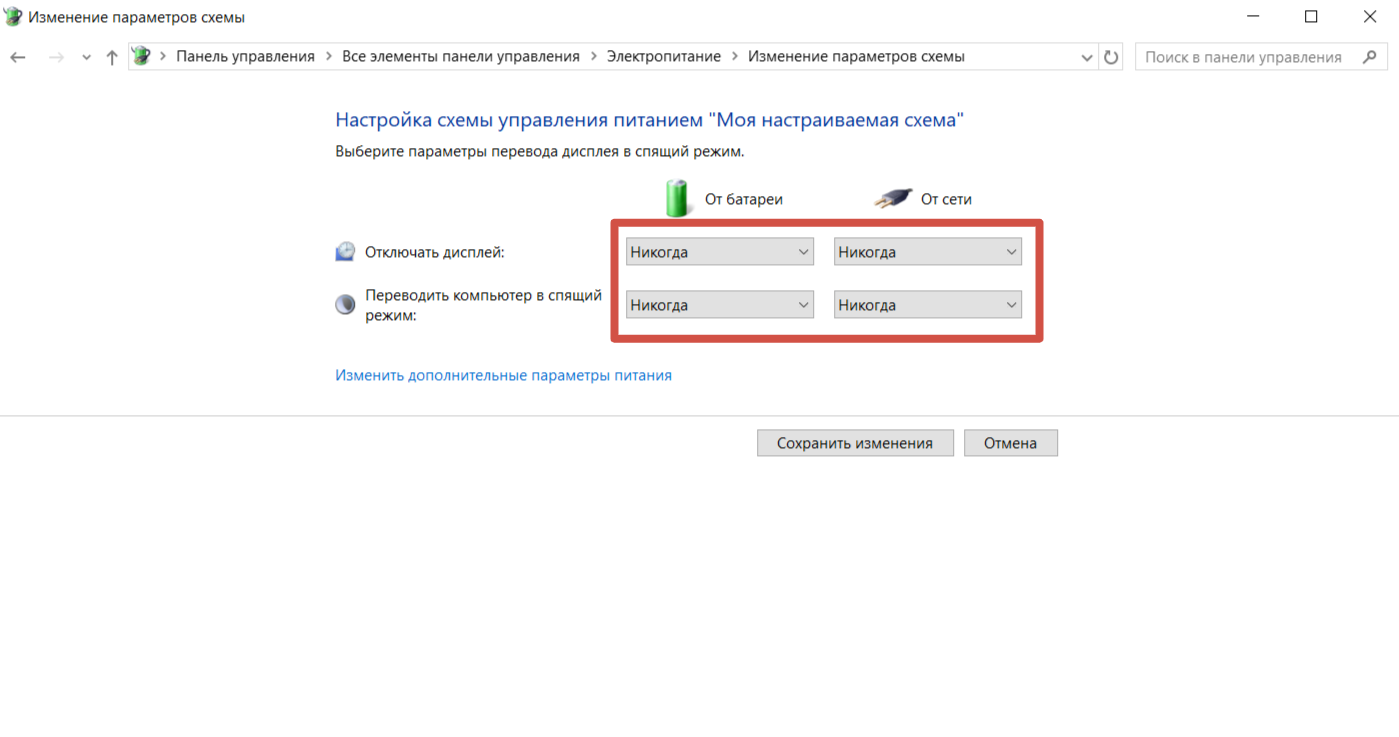
  1. Откройте «Панель управления» → «Электропитание».
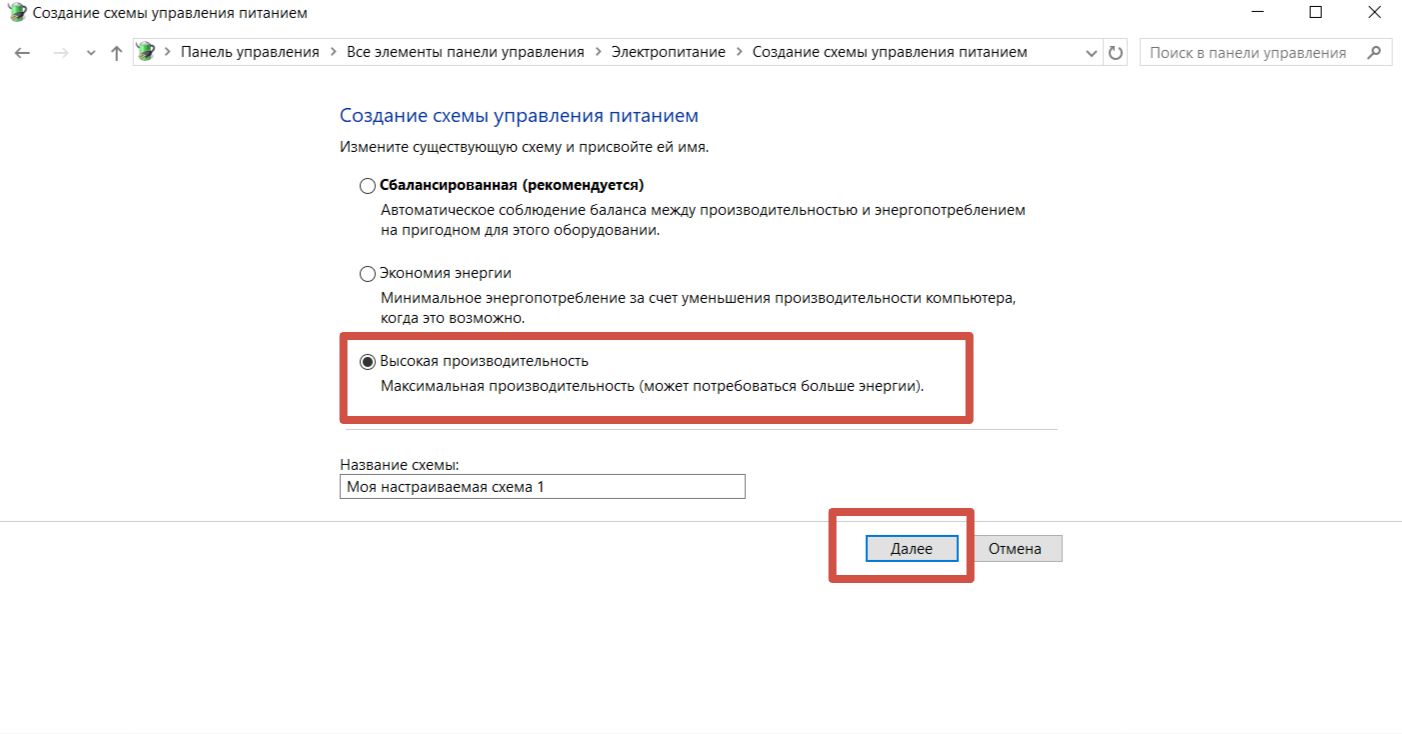
  2. Поставьте галочку на «Максимальная производительность». Если её нет, создайте:
    1. Нажмите «Создание схемы электропитания».
    2. Назовите её, выберите «Высокая производительность» и настройте ползунки на максимум.
  3. Нажмите «ОК».

Отключаем акселерацию мыши

Малополезная функция в Windows, которая искажает движения курсора и мешает в шутерах вроде CS2, Valorant или Call of Duty. Отключите её для точности.
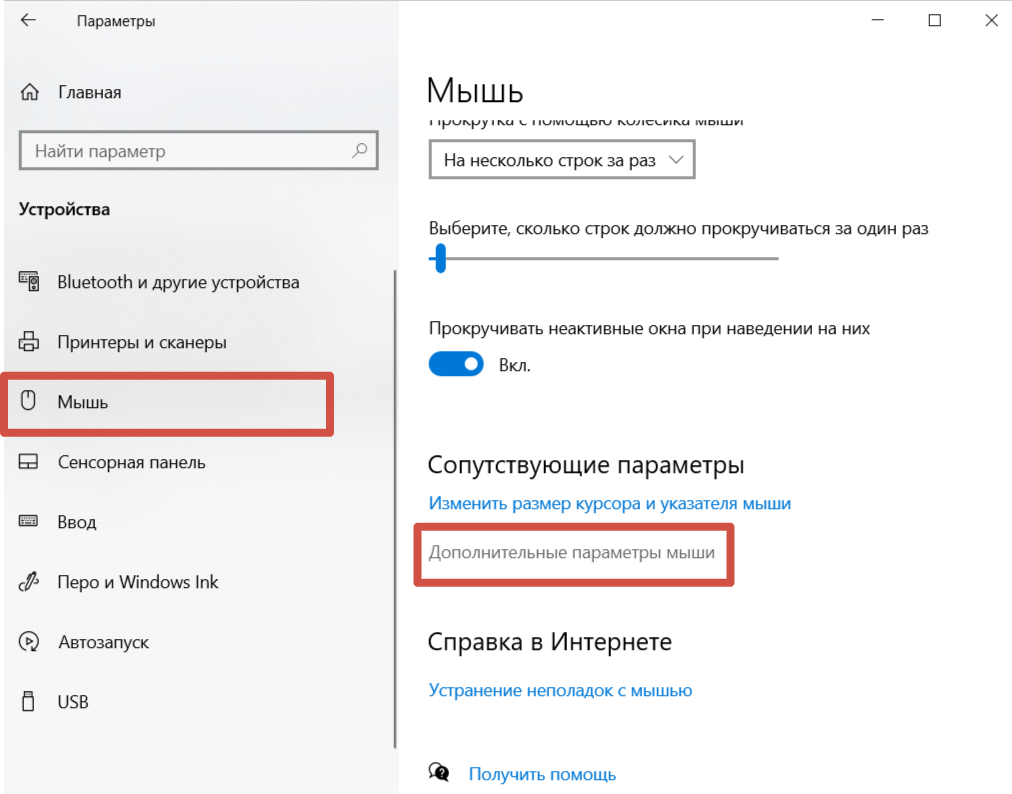
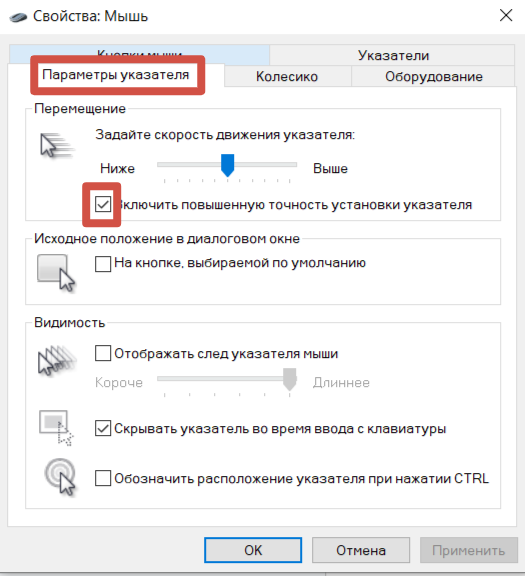
  1. Введите Win + I → «Устройства» → «Мышь».
  2. Щёлкните «Параметры указателя».
  3. Переключите ползунок с «Включить повышенную точность указателя» на положение «Выкл».
  4. Примените.

Обновляем драйвера видеокарты и материнской платы вручную

Неактуальные версии драйверов часто приводят к снижению FPS, подтормаживаниям и нестабильной работе системы. Встроенные инструменты обновления не всегда загружают последние версии.

  1. Перейдите на сайт производителя вашей видеокарты (например, NVIDIA, AMD) и загрузите свежие драйверы.
  2. То же самое проделайте для чипсета.
  3. Запустите файлы с драйверами и следуйте указаниям установщика.

Если вы ищете, как оптимизировать Виндовс 10 для игр, начните с обновления драйверов вручную.

Откладываем обновления Windows 10

Фоновые обновления нагружают диск и процессор, вызывая лаги. Отложите их, чтобы повысить производительность компьютера на Windows 10 для игр.
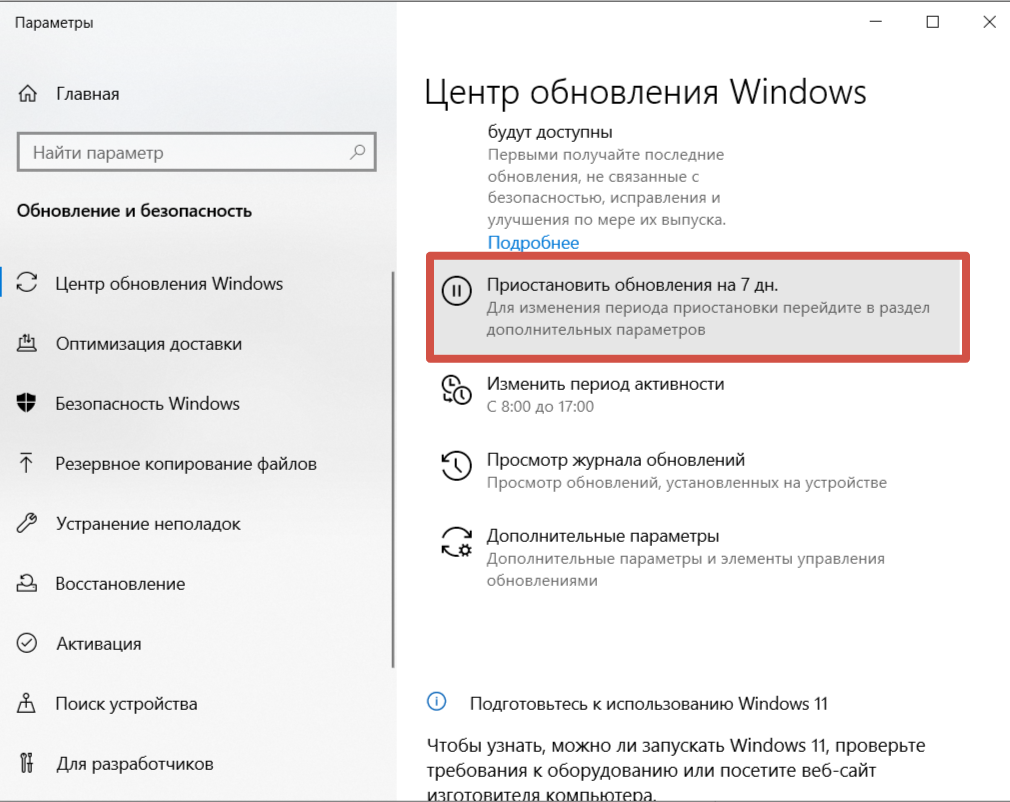
  1. Зайдите в параметры: Win + I → «Обновление и безопасность».
  2. Выберите «Приостановить обновления на 7 дней» или настройте период до 35 дней.
  3. В разделе «Дополнительные параметры» откажитесь от функции «Автоматически загружать обновления».
Как оптимизировать Windows 10 для игр: увеличить ФПС и убрать фризы — изображение 13

Блокируем телеметрию Windows 10

Microsoft утверждает, что телеметрия помогает исправлять баги и улучшать работу Windows. Но этот процесс замедляет работу компьютера. Отвечая на вопрос, как убрать фризы в играх на Windows 10 — отключение фоновых служб телеметрии должно помочь.

Самый простой способ отключить телеметрию – воспользоваться бесплатным приложением O&O ShutUp10++
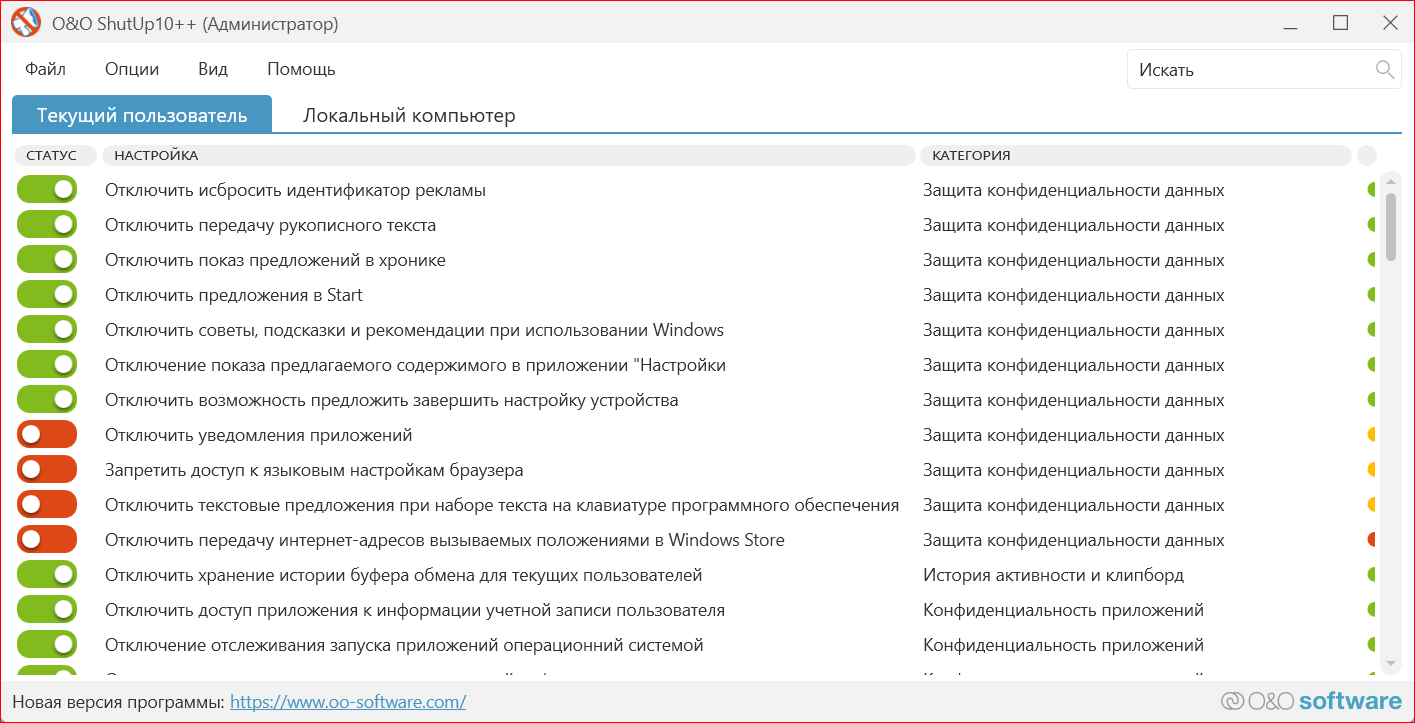
  1. Скачайте ShutUp10.
  2. Во вкладке «Опции» выберете «Применить рекомендуемые настройки».
  3. Программа сама отключит сбор данных и ненужные службы.
Как оптимизировать Windows 10 для игр: увеличить ФПС и убрать фризы — изображение 14

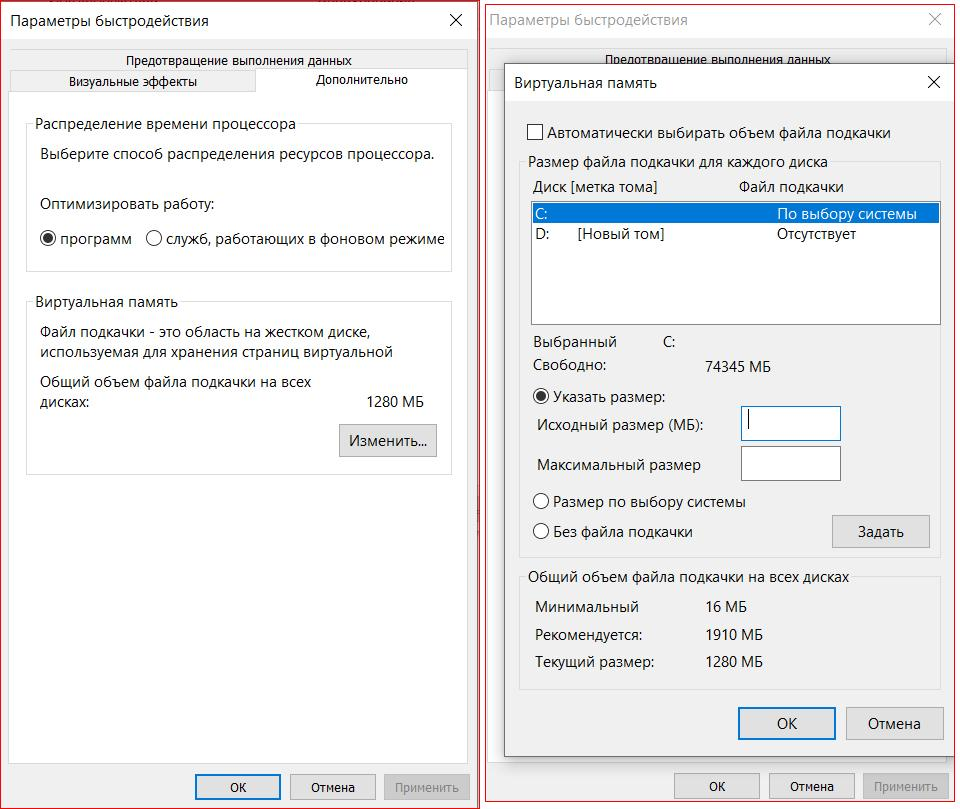
Переносим файл подкачки на SSD

Это способ добавить виртуальную память, используя постоянную. Очень помогает при нехватке ОЗУ. Перенос на SSD помогает ускорить компьютер на Windows 10 для игр.

  1. Наберите Win + R, пишите sysdm.cpl и подтвердите ввод.
  2. Перейдите: «Дополнительно» → «Быстродействие» → «Параметры».
  3. Отключите: «Автоматически выбирать объем файла подкачки».
  4. Выберите SSD и укажите размер вручную (рекомендуется 150% от ОЗУ).
Как оптимизировать Windows 10 для игр: увеличить ФПС и убрать фризы — изображение 15

Включаем DirectStorage

Это технология, ускоряющая загрузку текстур в играх. Поддерживается на SSD и требовательных играх, таких как Cyberpunk 2077 и Forza Horizon 5. Это новая технология от Microsoft, которая точно знает, как повысить FPS в играх на Windows 10 за счёт прямой загрузки с SSD.

  1. Обновите Windows до актуальной версии.
  2. Win+R → введите regedit → Enter
  3. Перейдите: HKEY_LOCAL_MACHINE\SYSTEM\CurrentControlSet\Control\GraphicsDrivers.
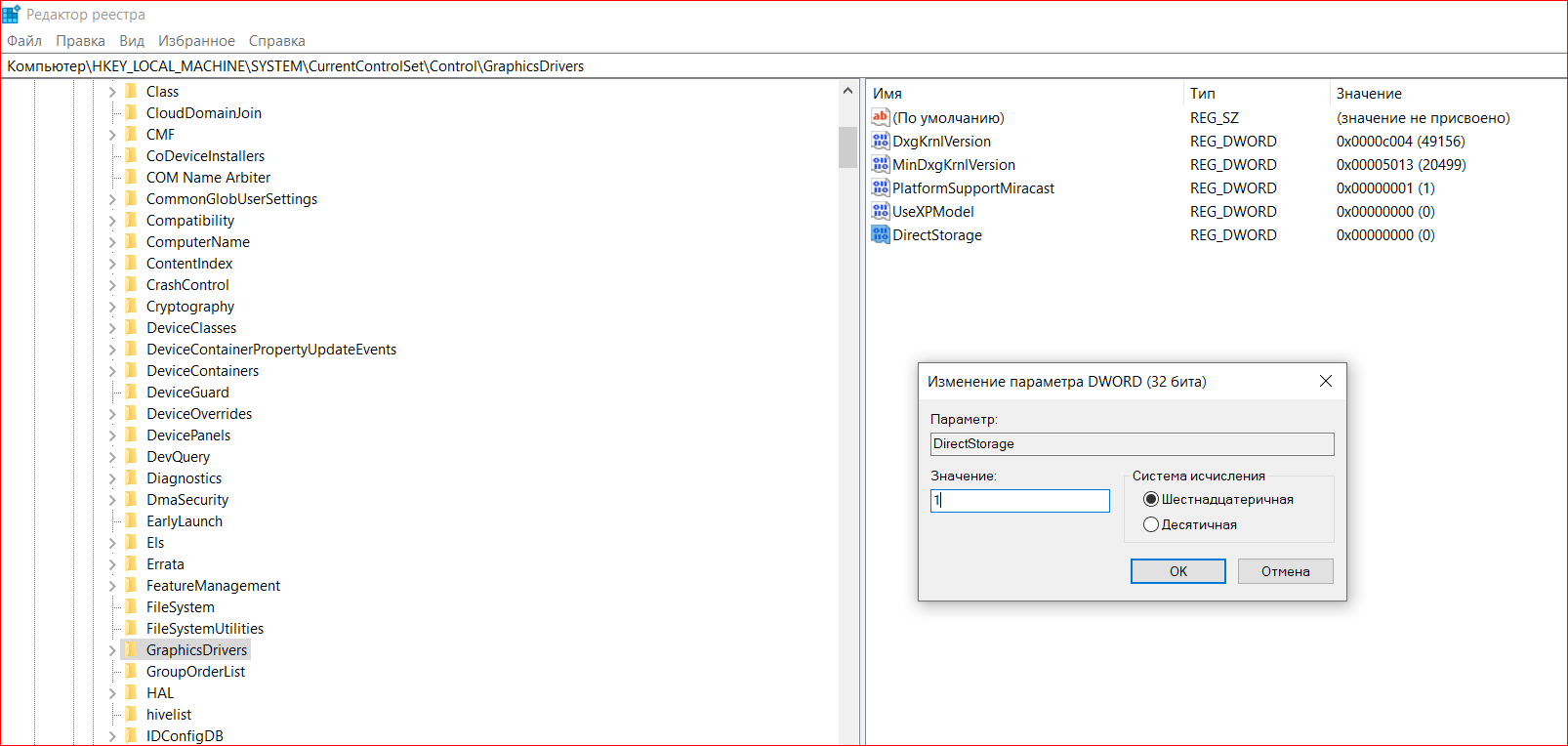
  4. Создайте 32-битный параметр DWORD.
  5. Присвойте ему имя DirectStorage и значения 1.
Как оптимизировать Windows 10 для игр: увеличить ФПС и убрать фризы — изображение 16

Резервируем на SSD достаточное количество памяти

Размер свободного места на SSD должен иметь минимум 15–20% от общего объёма для стабильной работы. Это важно для ускорения игр. Свободный SSD — залог отсутствия фризов.

  1. Откройте «Этот компьютер», посмотрите размер доступного пространства на SSD.
  2. Очистите диск:
  3. Используйте встроенную утилиту: Win + R → cleanmgr → кликните на SSD и очистите систему от мусора
  4. Удалите ненужные файлы с Windows 10 с помощью сторонних программ.
  5. Очистите диск от старых игр или перенесите их на HDD.

Настраиваем визуальные эффекты Windows 10

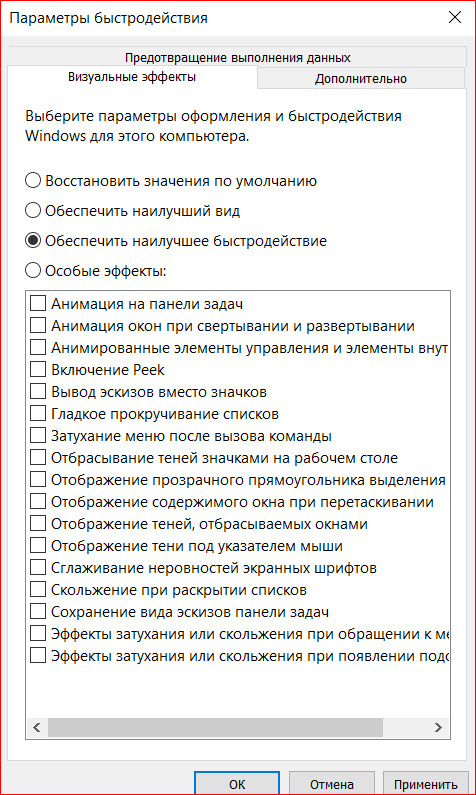
Все эти плавные переходы и анимированные элементы серьезно нагружают ваше железо. Отключите их. Это даст не только дополнительную производительности в играх, но и поможет ускорить работу Windows 10 в целом.

  1. Win+R → sysdm.cpl → Enter
  2. «Дополнительно» → «Параметры быстродействия»
  3. Выберите:
    1. «Обеспечить наилучшее быстродействие»
      или
    2. Снимите все флажки, оставьте только «Сглаживание шрифтов»
  4. Примените настройки и перезагрузите ПК.

Это ещё одна простая настройка Виндовс 10 для игр и быстродействия.
Как оптимизировать Windows 10 для игр: увеличить ФПС и убрать фризы — изображение 17

Устанавливаем твикеры

Это программы для тонкой настройки Windows. Существует большое количество подобных программ для оптимизации Windows 10.

  1. Скачайте такие программы, как CCleaner, Razer Cortex или Wise Game Booster.
  2. Очистите систему: используйте твикер для удаления мусора, отключения ненужных служб и оптимизации реестра.
  3. Настройте приоритеты: назначьте высокий приоритет играм через твикер процессов.
  4. Перезагрузите ПК после настройки.

Как улучшить производительность ноутбука на Windows 10 для игр

Не все ноутбуки одинаково эффективны в гейминге. Даже если у вашего лаптопа заявлено неплохое «железо», он все равно проиграет по «начинке» стационарному ПК с такими же характеристиками. А с охлаждением у него точно дела гораздо хуже, что особенно плохо для игровых ноутбуков. Тем не менее в ноутбуках на Windows 10 много скрытых настроек, с которыми можно поиграть. Если нужна большая оптимизация Windows 10, вот отличный гайд, как повысить производительность ПК в играх.

Регулируем режим работы вентиляторов

Чем выше производительность — тем больше греется ноутбук. А перегрев — это тормоза и гораздо больший износ «железа». Поэтому важно, чтобы вентиляторы крутились активно.

Как включить производительный режим кулеров:

  1. Зайдите в BIOS/UEFI: перезагрузите ноутбук → во время старта нажимайте Del, F2 или F10 (в зависимости от модели).
  2. Найди вкладку типа «Fan Control», «Performance» или «Advanced».
  3. Установите режим «Performance» или «Cooler Boost» (если есть).
  4. Сохраните настройки и перезагрузи.

На некоторых ноутбуках можно управлять вентиляторами через фирменные приложения, например:

Ограничиваем турбобуст процессора

Турбобуст — это процесс, который автоматически увеличивает частоту процессора выше базовой, если программа требует больше мощности (например, игры или рендеринг). Выключив её, можно разогнать ноутбук на Windows 10 для игр без опасности перегрева, троттлинга и быстрого разряда батареи.

  1. Наберите Win + R, введи regedit, нажми Enter.
    Затем переходите в ветку:
    HKEY_LOCAL_MACHINE\SYSTEM\CurrentControlSet\Control\Power\PowerSettings\54533251-82be-4824-96c1-47b60b740d00\be337238-0d82-4146-a960-4f3749d470c7
  2. Дважды кликните на Attributes → задайте значение 2.
  3. Теперь переходите в «Панель управления» → «Электропитание» → «Настройки схемы» → «Изменить дополнительные параметры питания».
  4. В разделе «Процессор» настройте «Политика повышения производительности» на «Отключено».

Выбираем приоритетный графический процессор

Ноутбуки с двумя видеокартами (встроенная и дискретная) часто путаются, какую из них использовать. В итоге — игра запускается на слабом GPU, и FPS проседает. Настройте приоритет.

  1. Откройте настройки видеокарты: вызовете контактное меню на рабочем столе →, найдите в списке настройку видеокарты например, «Панель управления NVIDIA».
  2. Выберите GPU: Установите «Высокопроизводительный процессор» для игр.
  3. Сохраните настройки.

Включаем Resizable BAR и Smart Access Memory

Resizable BAR (или Smart Access Memory) позволяет процессору быстрее и напрямую работать с памятью видеокарты. А если вы всерьёз задаётесь вопросом, как поднять ФПС в играх на Windows 10, включение этих фишек — обязательный шаг.

Поддерживается на видеокартах NVIDIA GeForce RTX 30XX и 40XX, а также AMD Radeon RX 6000 и выше

  1. Перезагрузите ноут → зайдите в BIOS/UEFI (F2 или Del).
  2. Найдите настройки «Resizable BAR» или «Above 4G Decoding».
  3. Включите оба пункта.
  4. Сохраните и перезагрузи.

Настраиваем Mux Switch

Если у вас игровой ноутбук 2021 года и новее — он, скорее всего, поддерживает Mux Switch. Включите его в BIOS или через фирменное ПО производителя. После активации не забудьте перейти в системные параметры Windows и вручную выбрать дискретную графику для каждой игры — проще говоря, поставить в настройках в Windows 10 самую высокую производительность на игру, чтобы использовать максимум доступных ресурсов.

Как активировать:

  1. Откройте фирменную утилиту производителя: Armoury Crate, Dragon Center, Vantage и др.
  2. Перейдите в раздел «GPU Switch / MUX».
  3. Включите «Discrete GPU only» или «dGPU mode».
  4. Перезагрузите ноутбук.

Включаем DirectStorage

Мы уже писали про DirectStorage для стационарных ПК. Отдельно хочется поднять тему и для ноутбуков. Эта технология от Microsoft ускоряет загрузку текстур и уровней в играх. Но работает только при условии:

  • Windows 10 версии 1909 и выше или Windows 11.
  • Установлен SSD накопитель (NVMe).
  • На борту современная видеокарта.

Как проверить:

  1. Скачайте и установите Xbox Game Bar из Microsoft Store.
  2. Откройте его (Win + G) → перейдите в «Параметры» → вкладка «Другие параметры» → «Игровые функции».
  3. Проверьте строку DirectStorage — если поддерживается, это будет указано.

Если поддержка есть — игры будут загружаться в разы быстрее, и это снижает лаги при стриминге текстур (особенно в Cyberpunk 2077, Forza Horizon 5 и др.).

Включаем:

  1. Наберите Win + R, введи regedit.
  2. Затем переходите в ветку: HKEY_LOCAL_MACHINE\SYSTEM\CurrentControlSet\Control\GraphicsDrivers.
  3. Откройте контекстное меню → «Создать» → «Параметр DWORD». Назовите его DirectStorage и задайте значение 1.
  4. Перезагрузите ПК.

Частые вопросы

Что даёт отключение HPET?

  • Уменьшает отклик между нажатием клавиш/движением мыши и реакцией в игре.
  • Снижает нагрузку на CPU за счёт перехода на более современные таймеры (TSC, ACPI PM).
  • Особенно полезно для таких игр, как CS:GO, Valorant, Dota 2.

Как отключить телеметрию Windows?

Телеметрия (сбор данных Microsoft) может нагружать систему. Как можно отключить:

  • Утилитами (например O&O ShutUp10, смотри соответствующий раздел в гайде).
  • С помощью реестра.
  • Через службы (services.msc → отключить DiagTrack).

Почему в играх лагает звук?

Среди возможных причин следует рассматривать два основных фактора:

  • Высокий уровень latency, вызванный работой драйверов устройств.
  • Неоптимальные настройки звукового оборудования, в частности включение функции эксклюзивного доступа.

Как исправить?

  1. Откройте «Панель управления» → «Звук» → «Свойства устройства воспроизведения».
  2. Отключите «Эксклюзивный режим».
  3. Обновите драйверы звуковой карты (Realtek, Creative и др.).

Влияет ли схема электропитания Windows на лаги?

Да. В режиме «Сбалансированная» процессор может снижать частоту, что вызывает задержки. Переключи схему на Высокая производительность, чтобы отключить агрессивное энергосбережение и снизить вероятность троттлинга.
Комментарии (0)
Антиспам:
=
Введено символов: 0 из 1000
Прокомментируйте первым!